

3iyadaty - Manuel utilisateur
Bienvenue dans le manuel utilisateur de la plateforme 3iyadaty ! Ce document vous accompagnera dans l'utilisation et la personnalisation de la plateforme afin de répondre à vos besoins.
Introduction
La page de connexion est la porte d’accès à la plateforme 3iyadaty. Elle permet aux utilisateurs autorisés de se connecter à leur compte pour accéder aux différents modules et services.
Description des éléments
- Nom d'utilisateur : Champ où l’utilisateur saisit son identifiant.
- Mot de passe : Champ pour entrer le mot de passe associé à l’identifiant.
- Langue : Une option pour choisir la langue d’affichage (par défaut : Français).
- Bouton "se connecter" : Permet de valider les informations saisies et d’accéder à la plateforme.
- Lien "Mot de passe oublié" : Redirige vers une page pour réinitialiser le mot de passe en cas d’oubli.

Procédure pour se connecter
- Saisir votre nom d'utilisateur : Cliquez sur le champ "Nom d'utilisateur" et entrez votre identifiant fourni par l’administrateur ou créé lors de l’inscription.
- Saisir votre mot de passe : Cliquez sur le champ "Mot de passe", entrez votre mot de passe.
- Vérifier les informations : Assurez-vous que les champs "Nom d'utilisateur" et "Mot de passe" sont correctement remplis.
- Cliquer sur le bouton "Se connecter": Si les informations sont correctes, vous serez redirigé vers la page d’accueil. En cas d’erreur, un message s’affichera pour vous inviter à vérifier vos informations.
Procédure en cas de rénitialisation du mot de passe ou erreur de connexion
- Mot de passe oublié: Cliquez sur "Mot de passe oublié", une page s'affichera où vous devrez saisir votre adresse e-mail, un mot de passe temporaire vous sera envoyé , vous permettant d’accéder à votre session et de le modifier en toute sécurité.
- Erreur de connexion: Vérifiez que le "Nom d'utilisateur" et le "Mot de passe" sont corrects, sinon contactez l’administrateur en cas de problème persistant par mail.

3iyadaty - Manuel utilisateur
Le Tableau de bord Le tableau de bord de l’application 3iyadaty permet aux utilisateurs d’avoir une vue d’ensemble des activités de consultation, des rendez-vous, des transactions et des patients à travers plusieurs widgets interactifs.
1. Présentation des Widgets :
Le tableau de bord est composé de 10 widgets qui affichent différentes informations en temps réel :
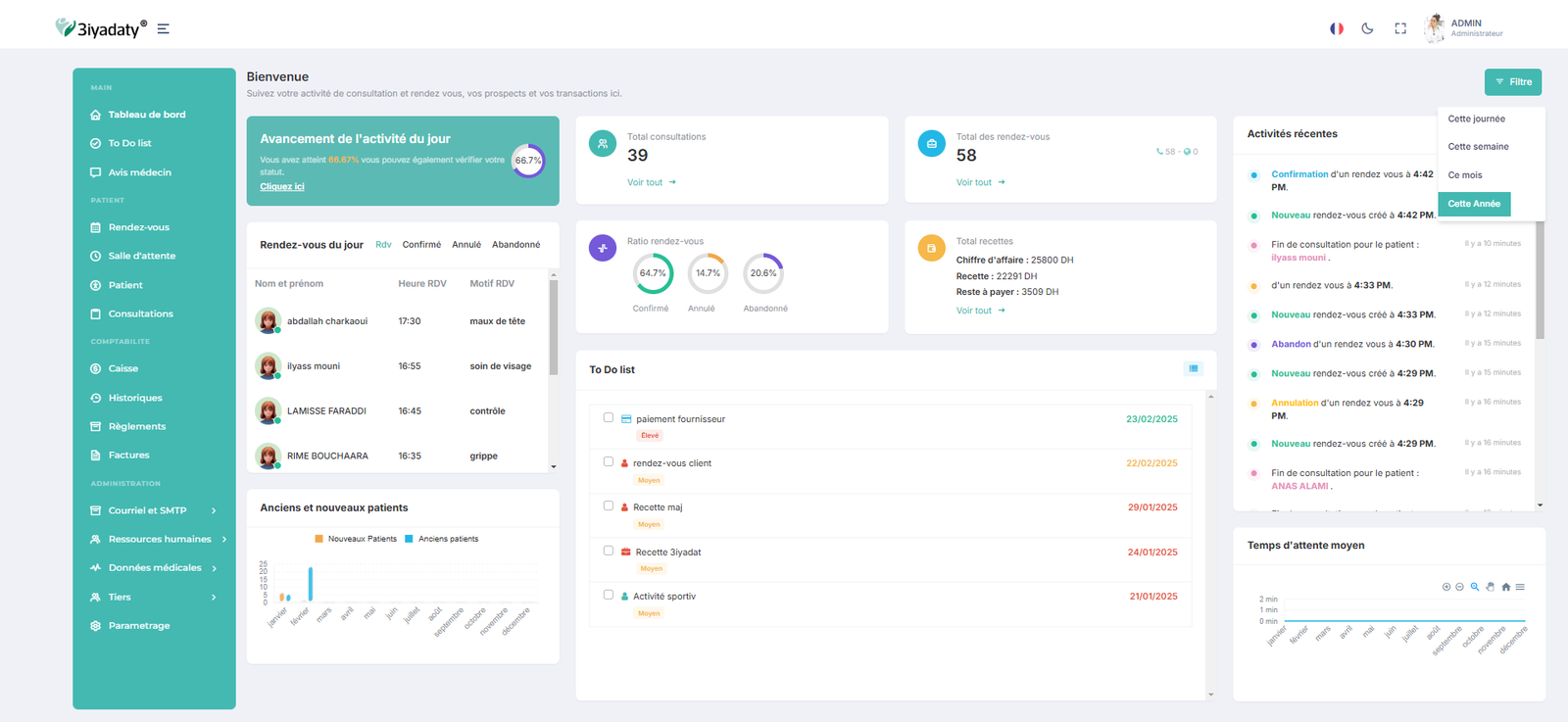
2. Modes d’affichage
Le tableau de bord permet de filtrer les données affichées selon quatre vues :
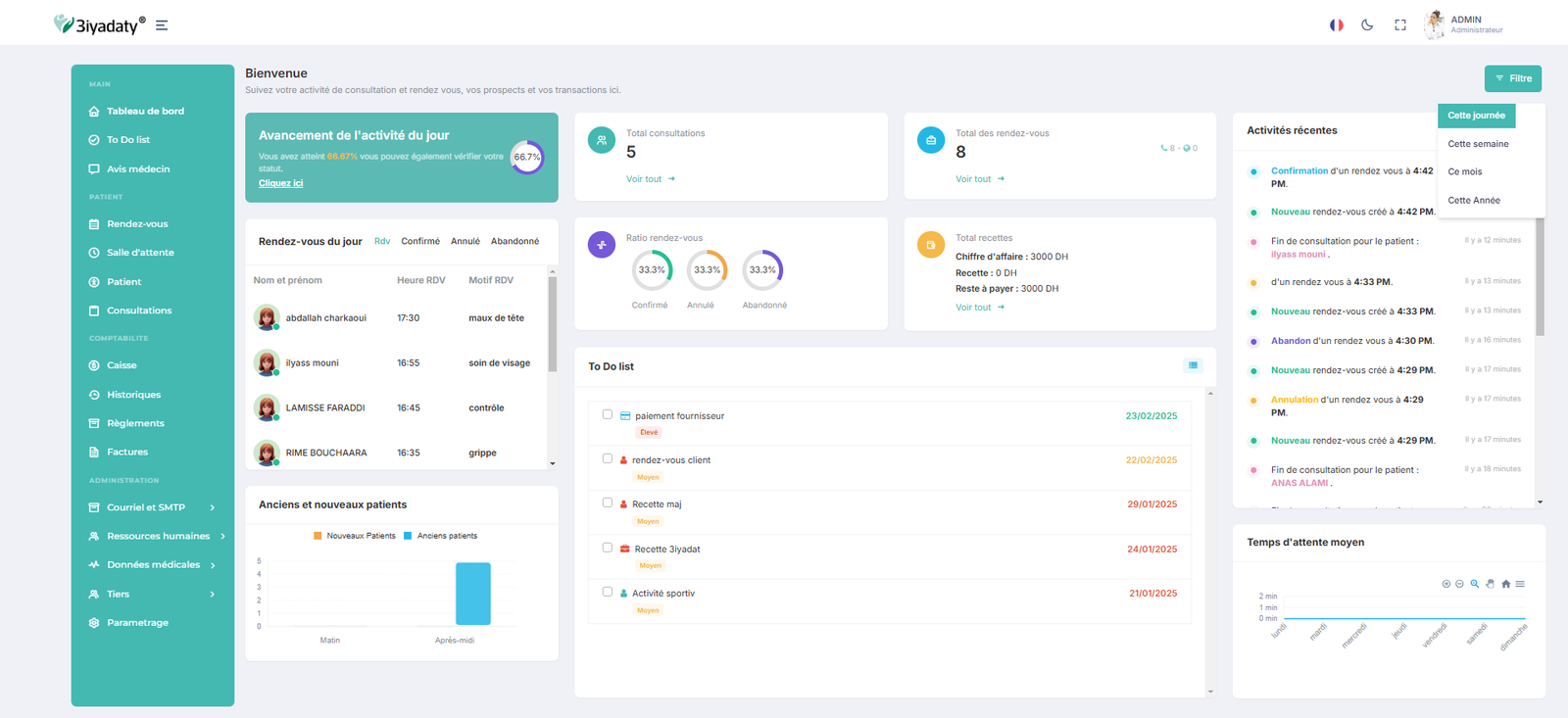
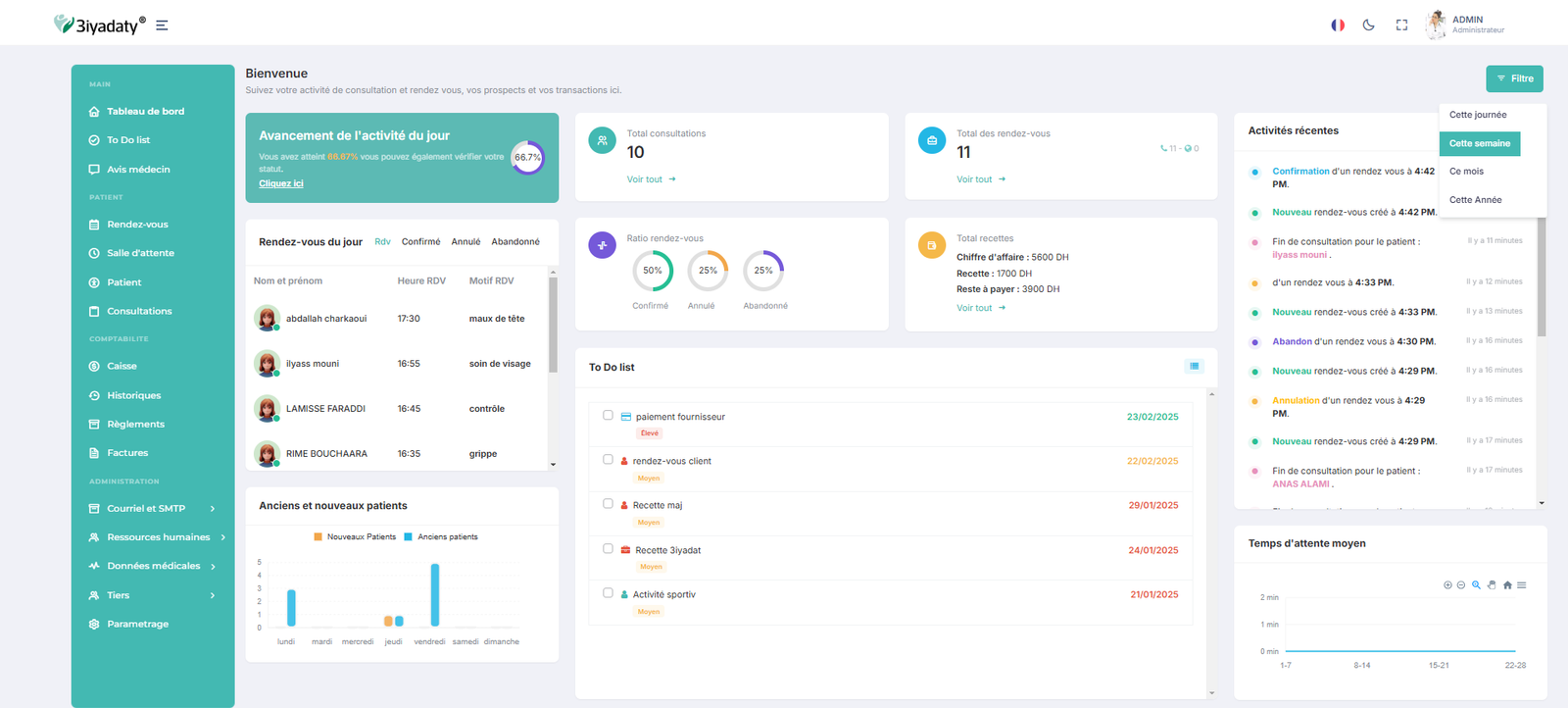
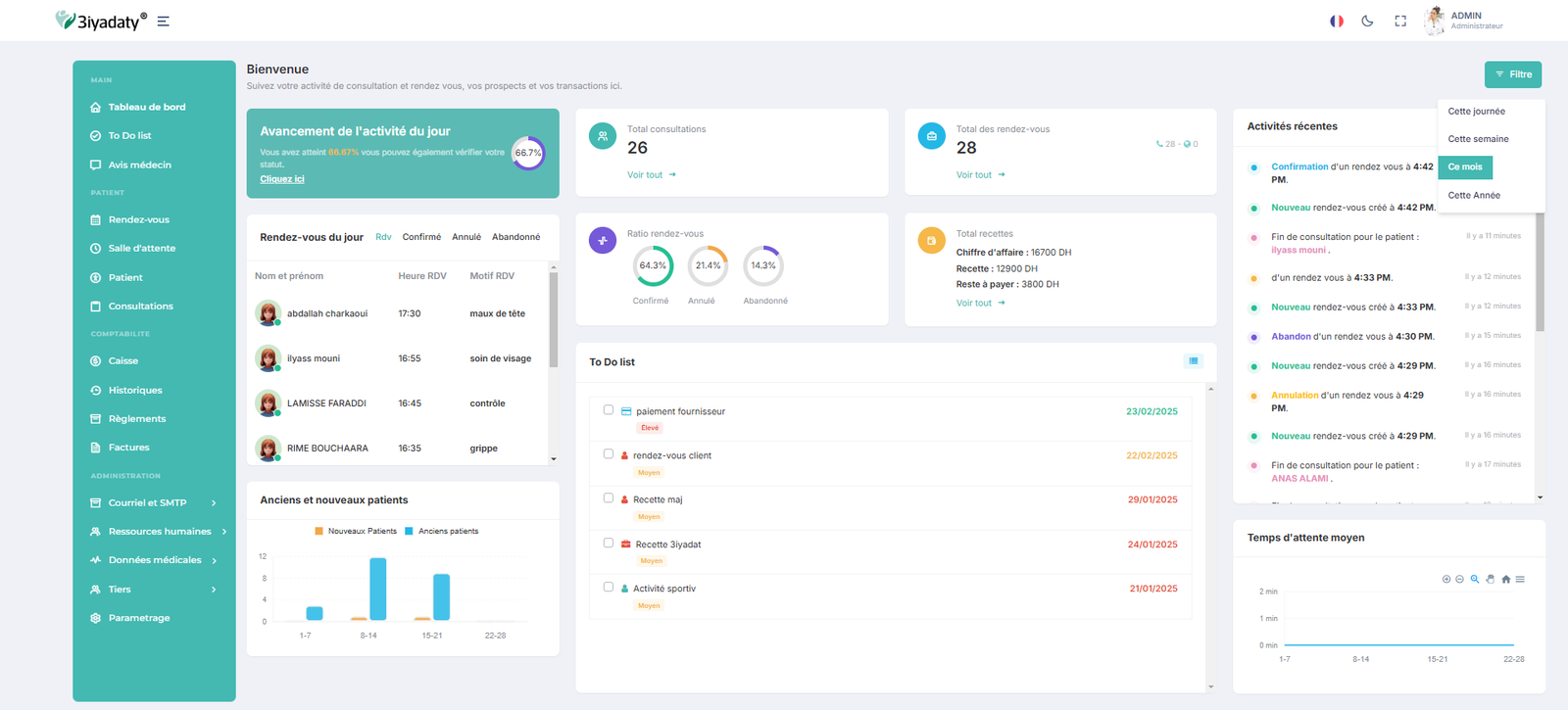
L’utilisateur peut basculer entre ces différentes vues via le bouton "Filtre" situé en haut à droite du tableau de bord.
3. Navigation et interactions
3iyadaty - Manuel utilisateur
Gestion de la To-Do List :
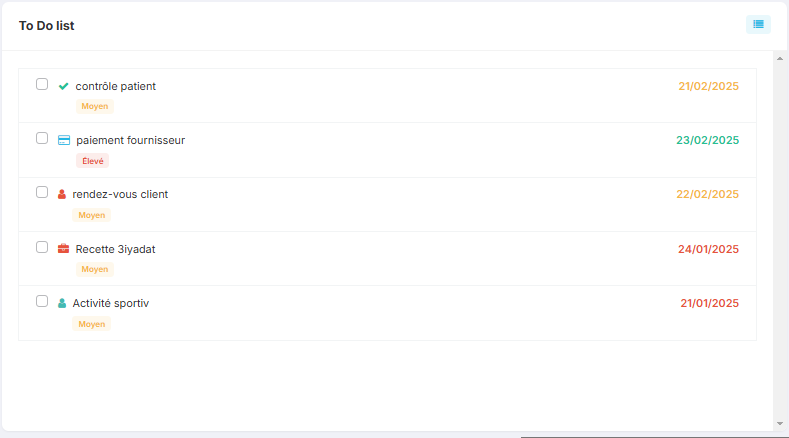
La fonctionnalité To-Do List permet aux utilisateurs de créer et gérer des tâches comme des rappels directement depuis l'application. Ces tâches sont ensuite affichées dans le widget To-Do List du tableau de bord, offrant ainsi une visibilité rapide sur les activités à réaliser.
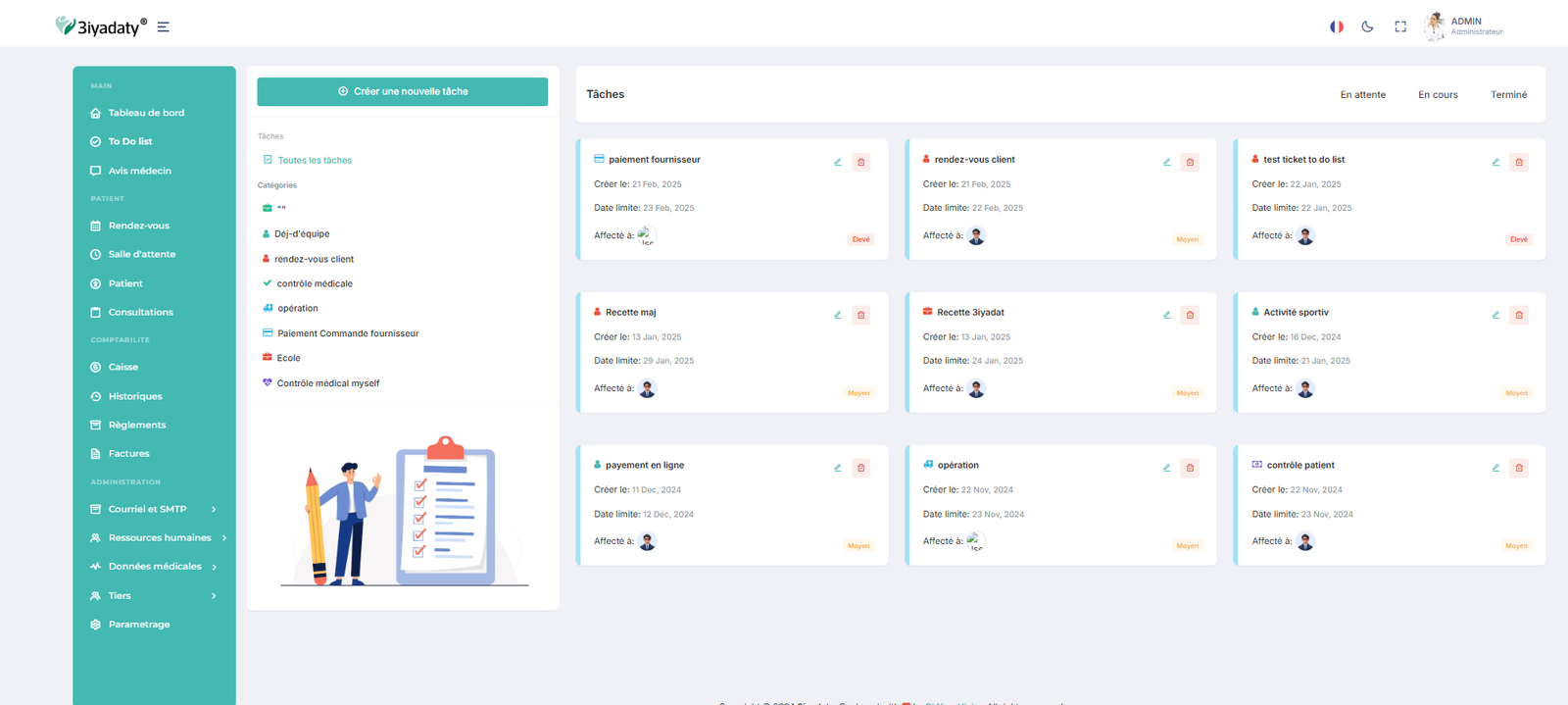
1.Création et gestion des tâches :
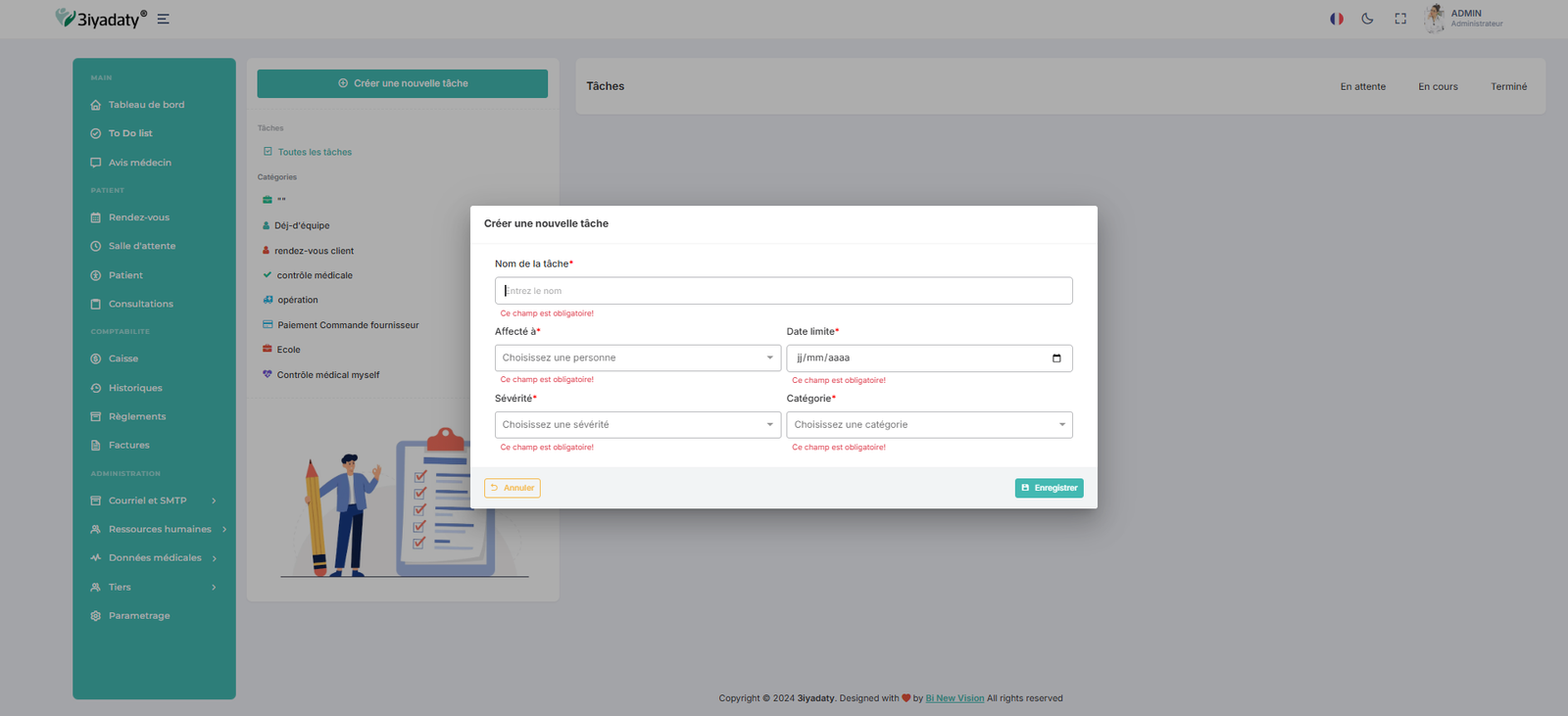
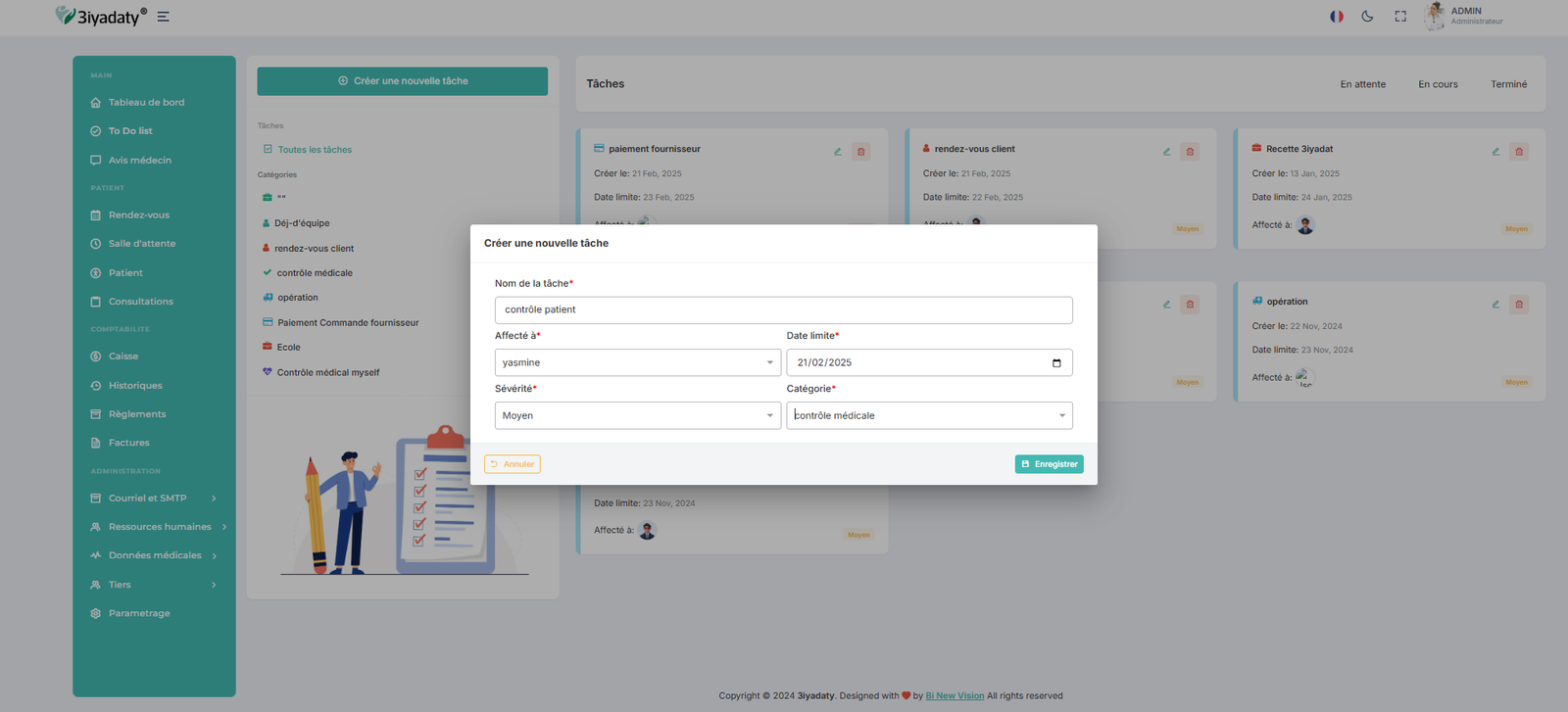
Pour créer une nouvelle tâche il suffit de cliquer sur "Créer une nouvelle tâche" un pop-up va s'afficher et sur lequel il faut:
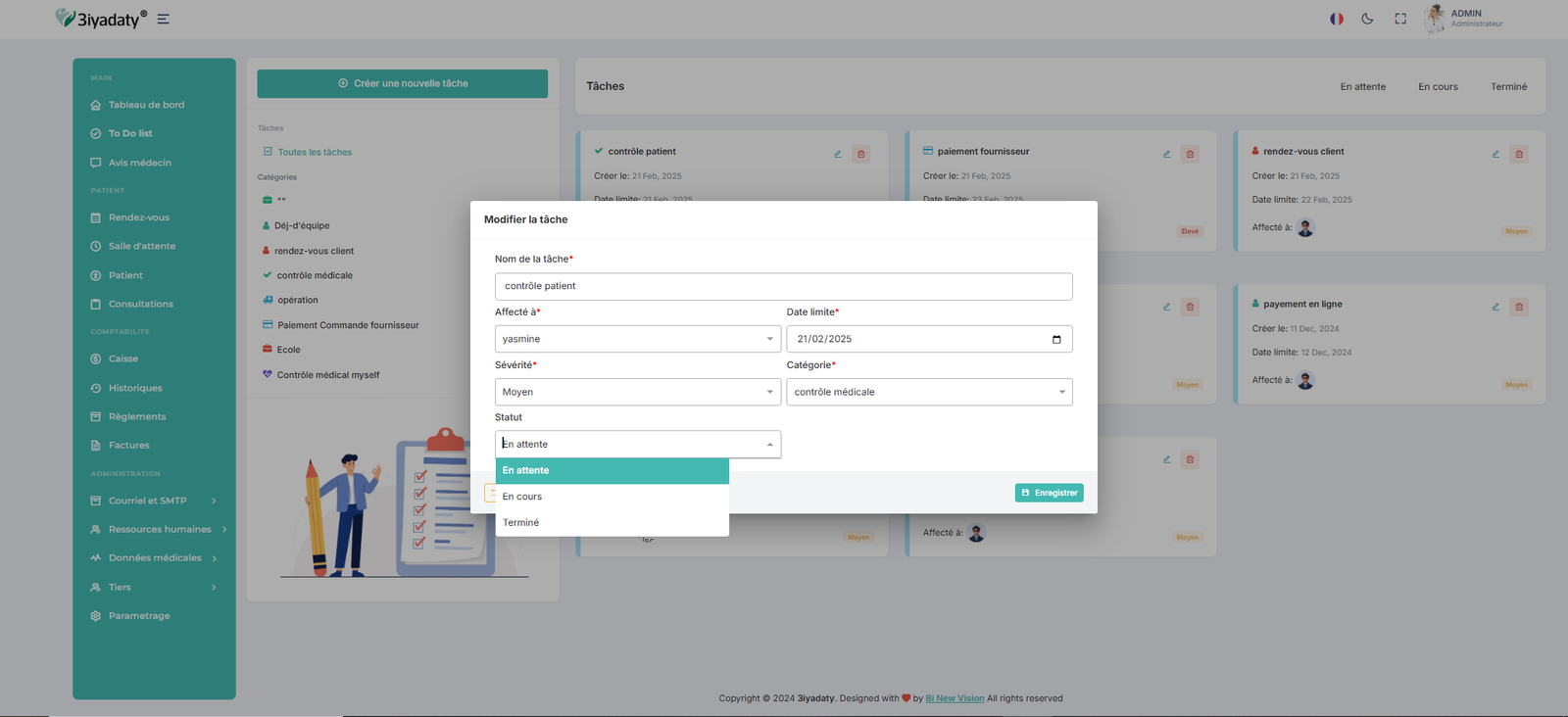
2. Suivi de l’avancement des tâches :
Chaque tâche suit un cycle de vie avec plusieurs statuts :
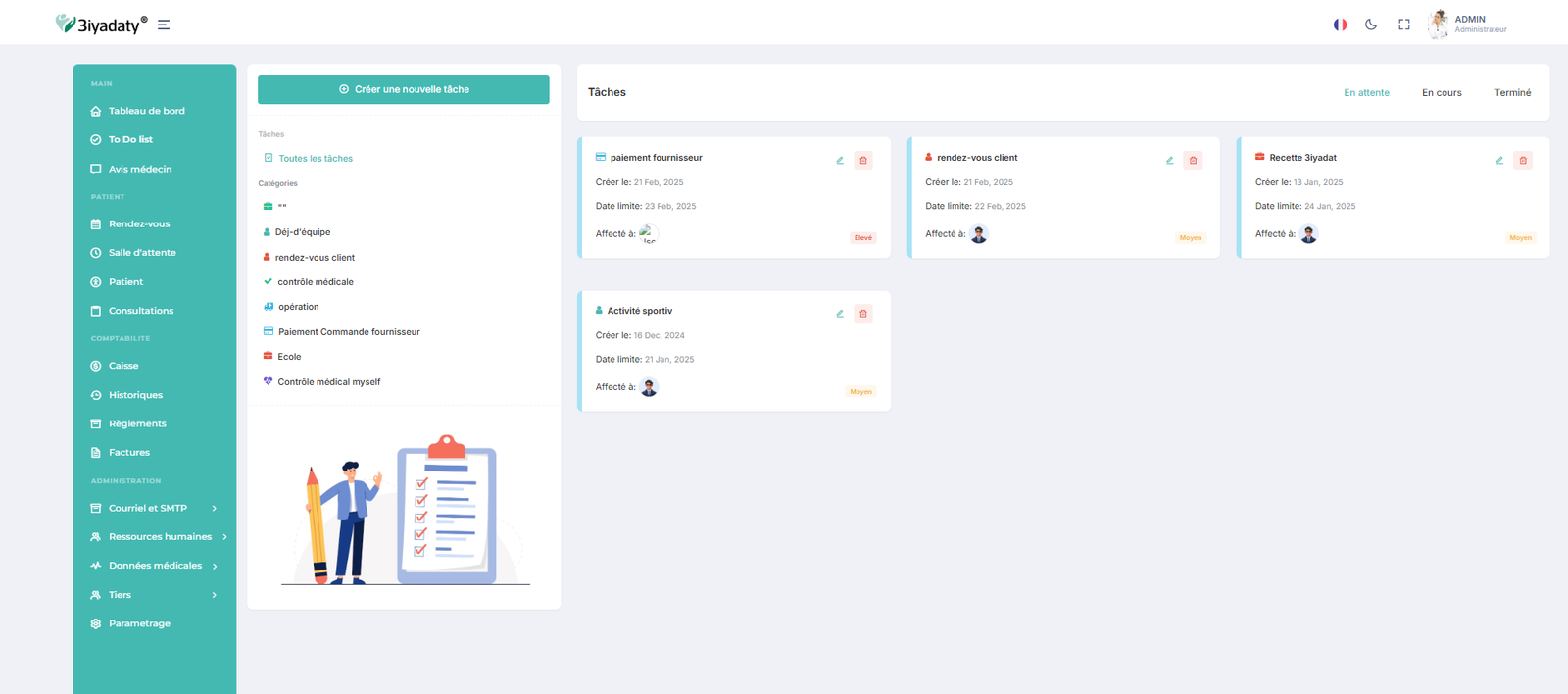
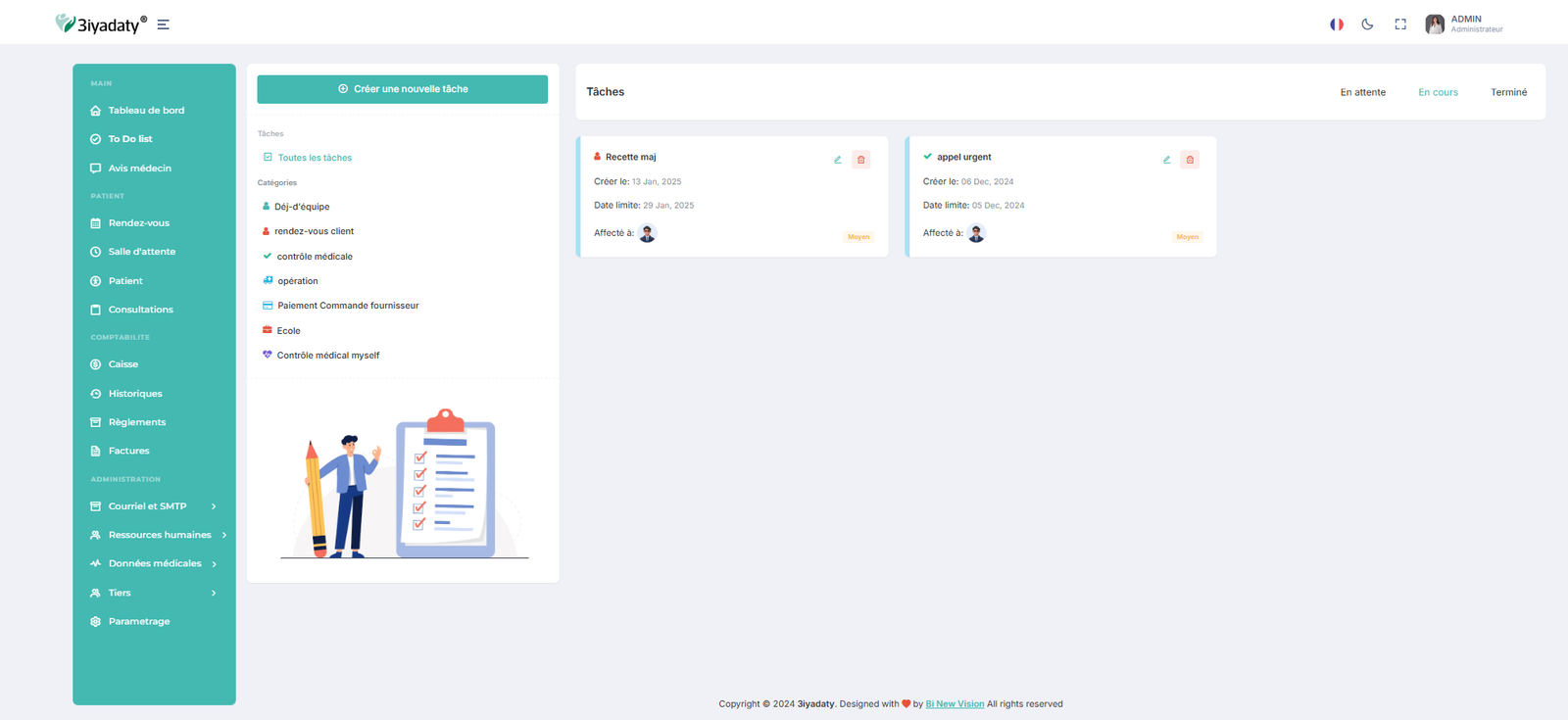
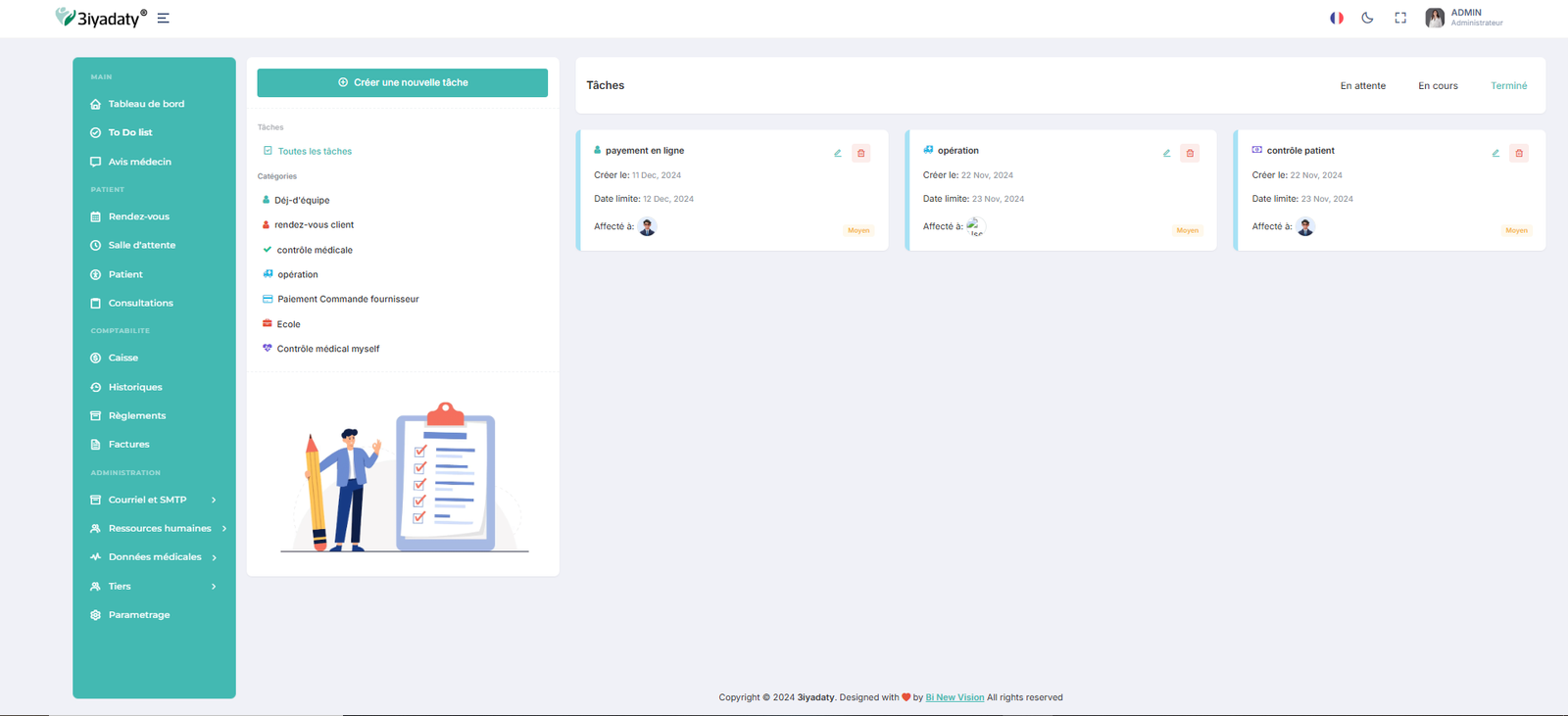
Grâce à cette To-Do List, les utilisateurs peuvent mieux organiser et suivre leurs activités quotidiennes directement depuis le tableau de bord.
3iyadaty - Manuel utilisateur
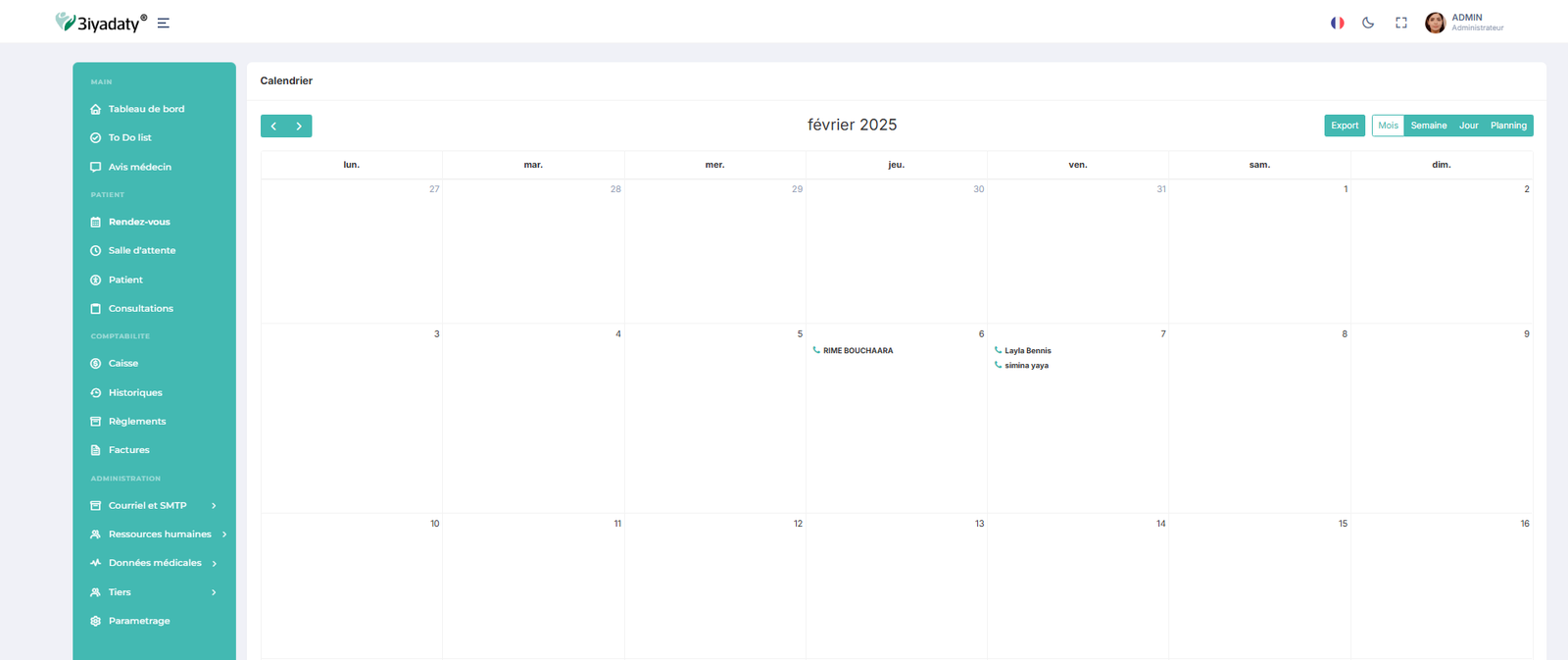
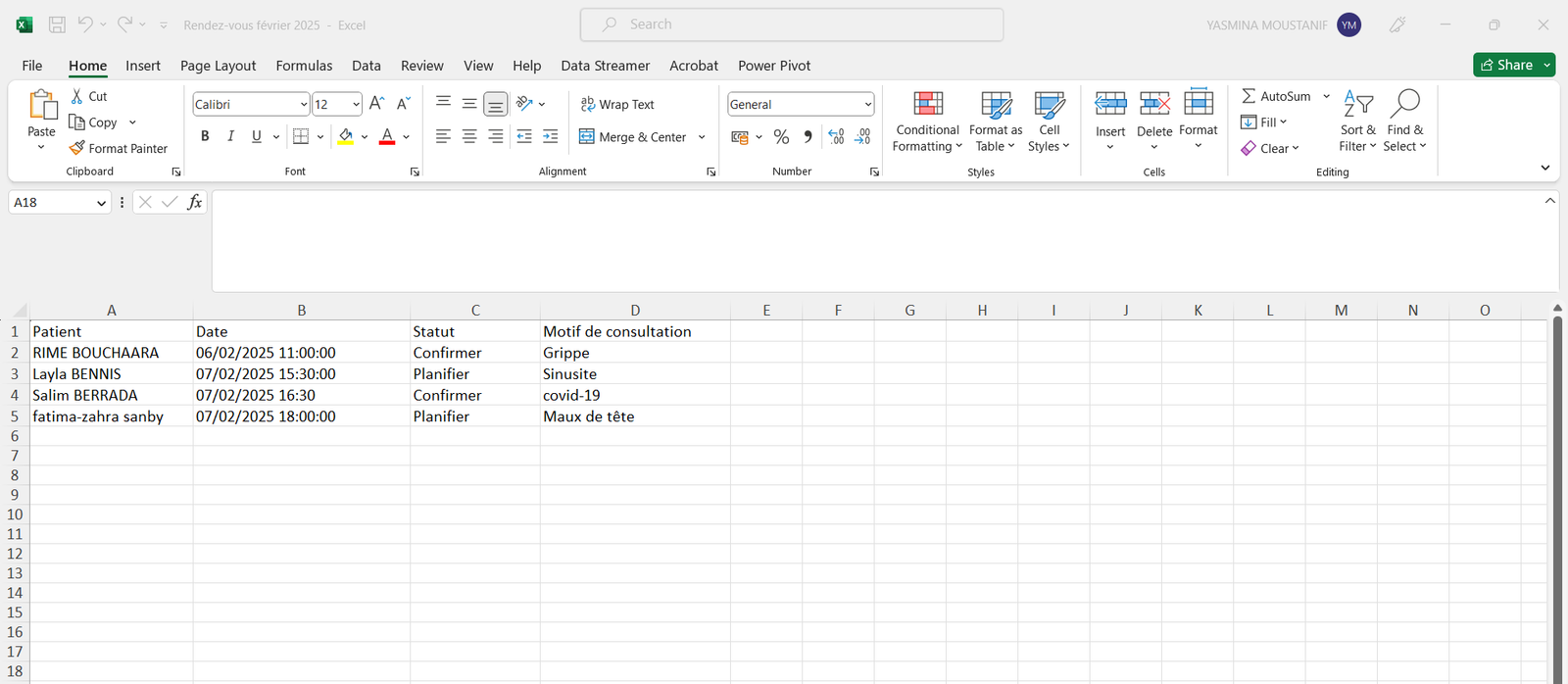
L’application 3iyadaty permet la gestion des rendez-vous via une interface calendrier unique. La secrétaire médicale est chargée d’enregistrer les rendez-vous selon le mode de consultation choisi par le patient. Pour le cas d'un ''Rendez-vous en ligne'' : La secrétaire sélectionne un créneau disponible sur le calendrier pour une consultation à distance. Pour le cas d'un ''Rendez-vous en présentiel'' : Le patient choisit une consultation sur place, et la secrétaire lui attribue un créneau via le même calendrier.
Création de rendez-vous pour un nouveau patient :
Pour accéder au calendrier et créer un nouveau rdv pour le cas d'un nouveau patient :
- Il faut cliquer sur le menu "Rendez-vous".
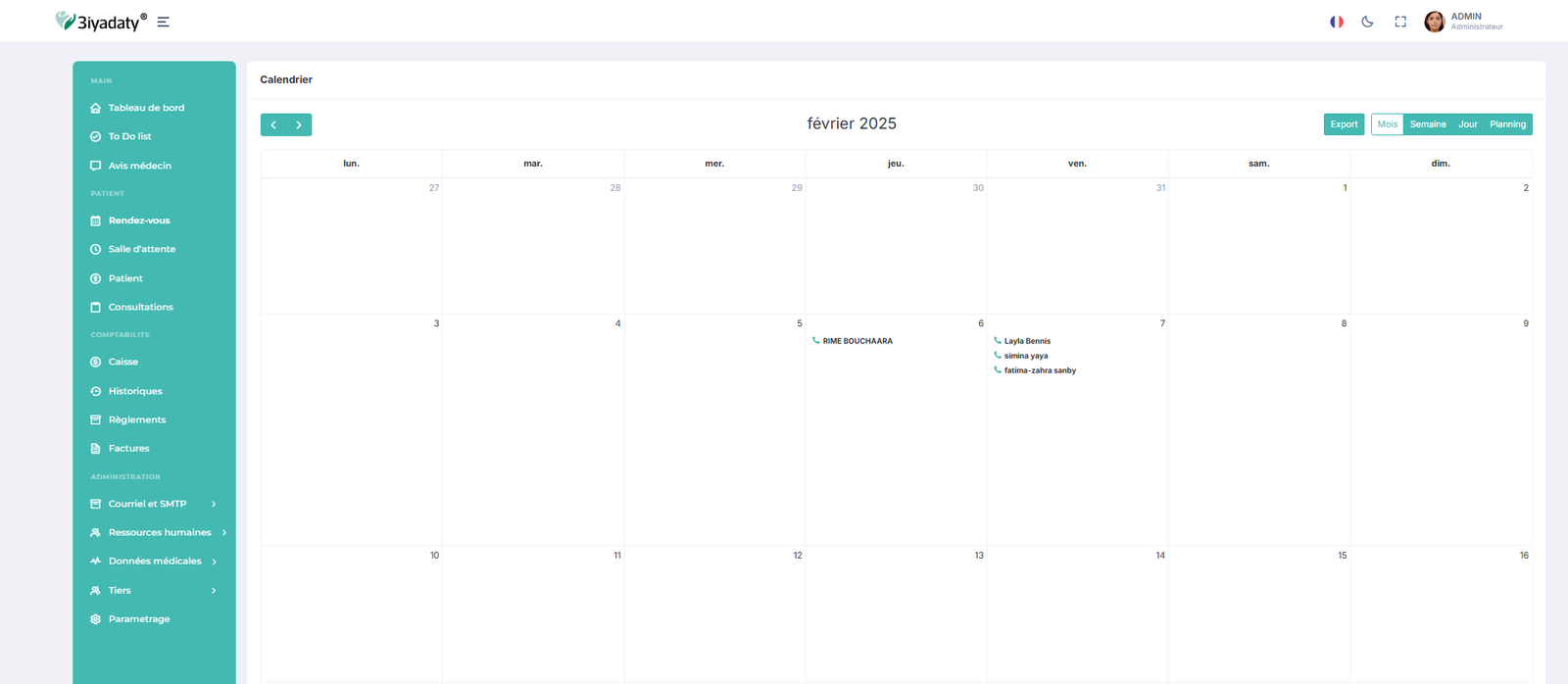
- Le calendrier s'affiche par défaut en mode "Mois".
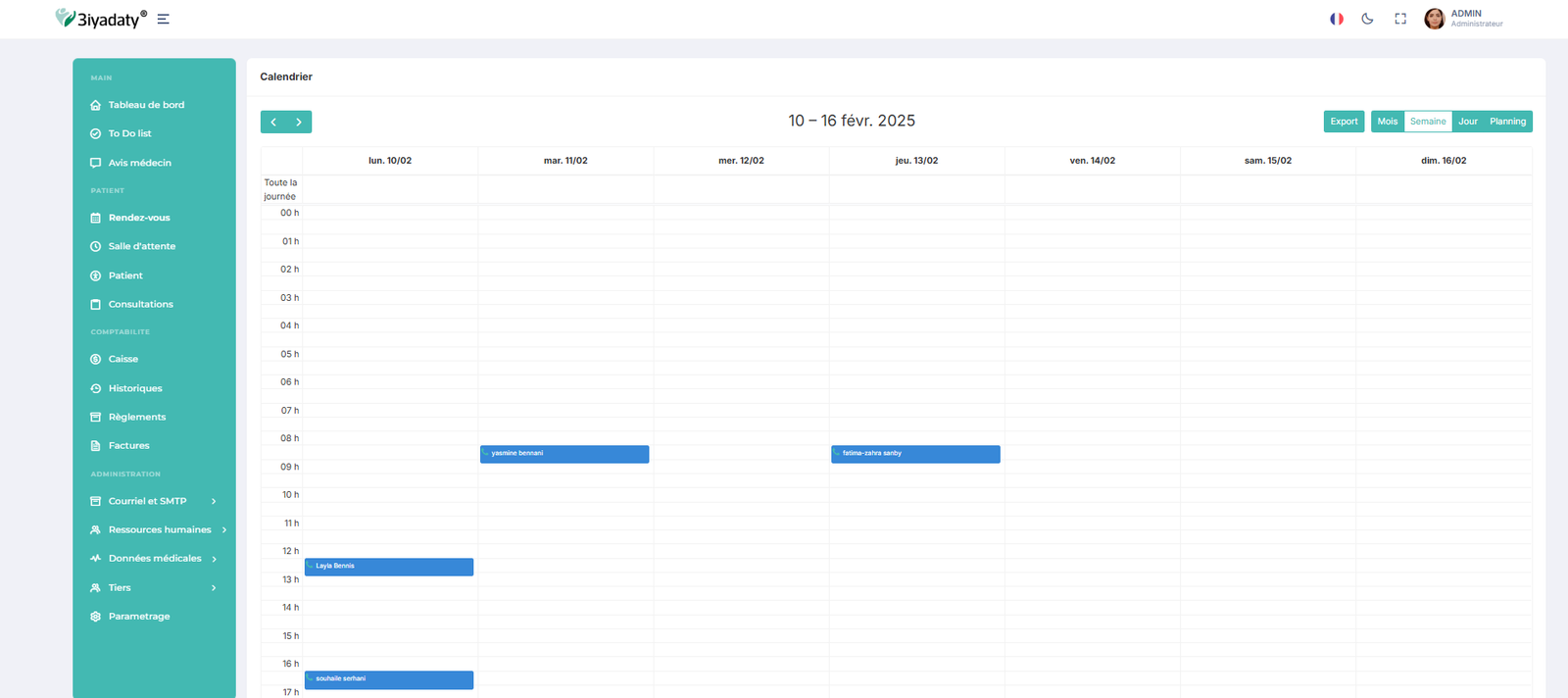
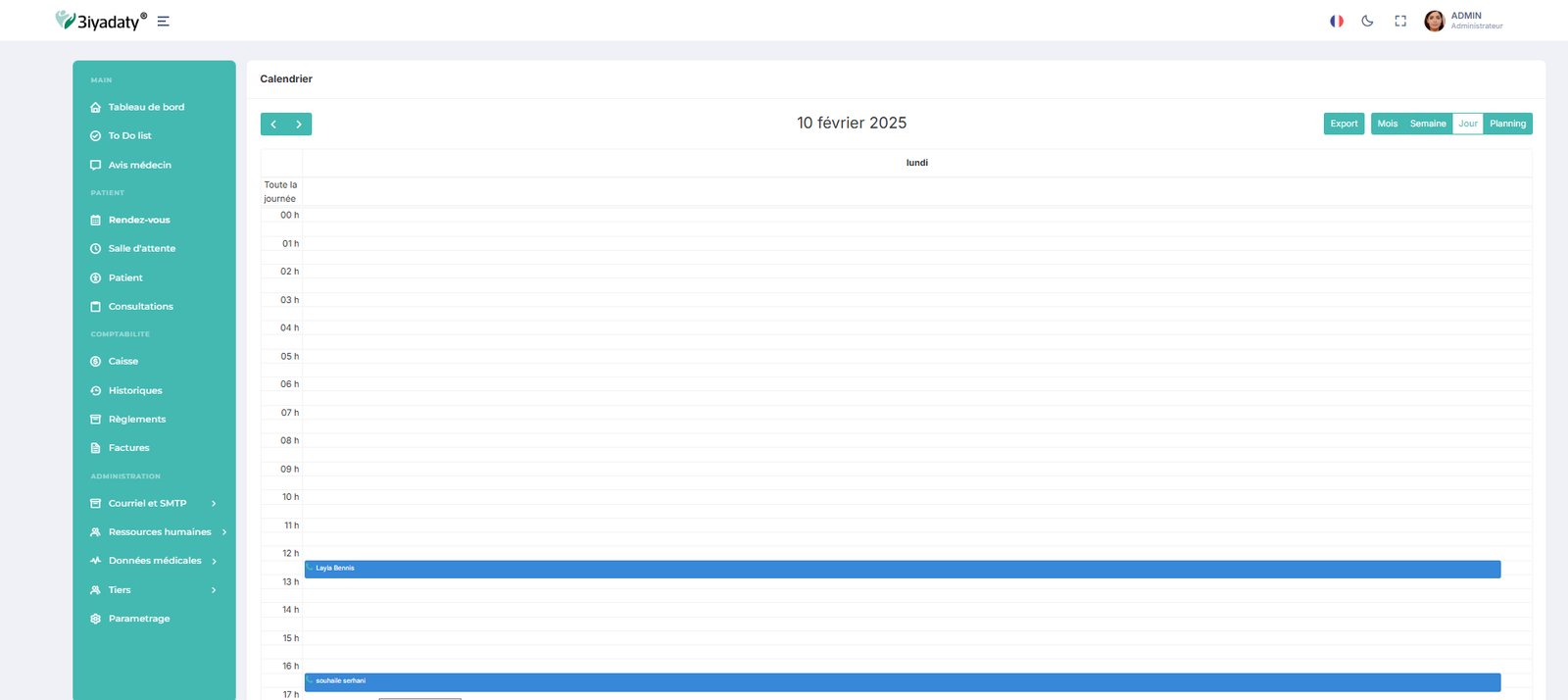
- La secrétaire peut modifier l’affichage selon ses besoins (vue par semaine, jour ou mois).
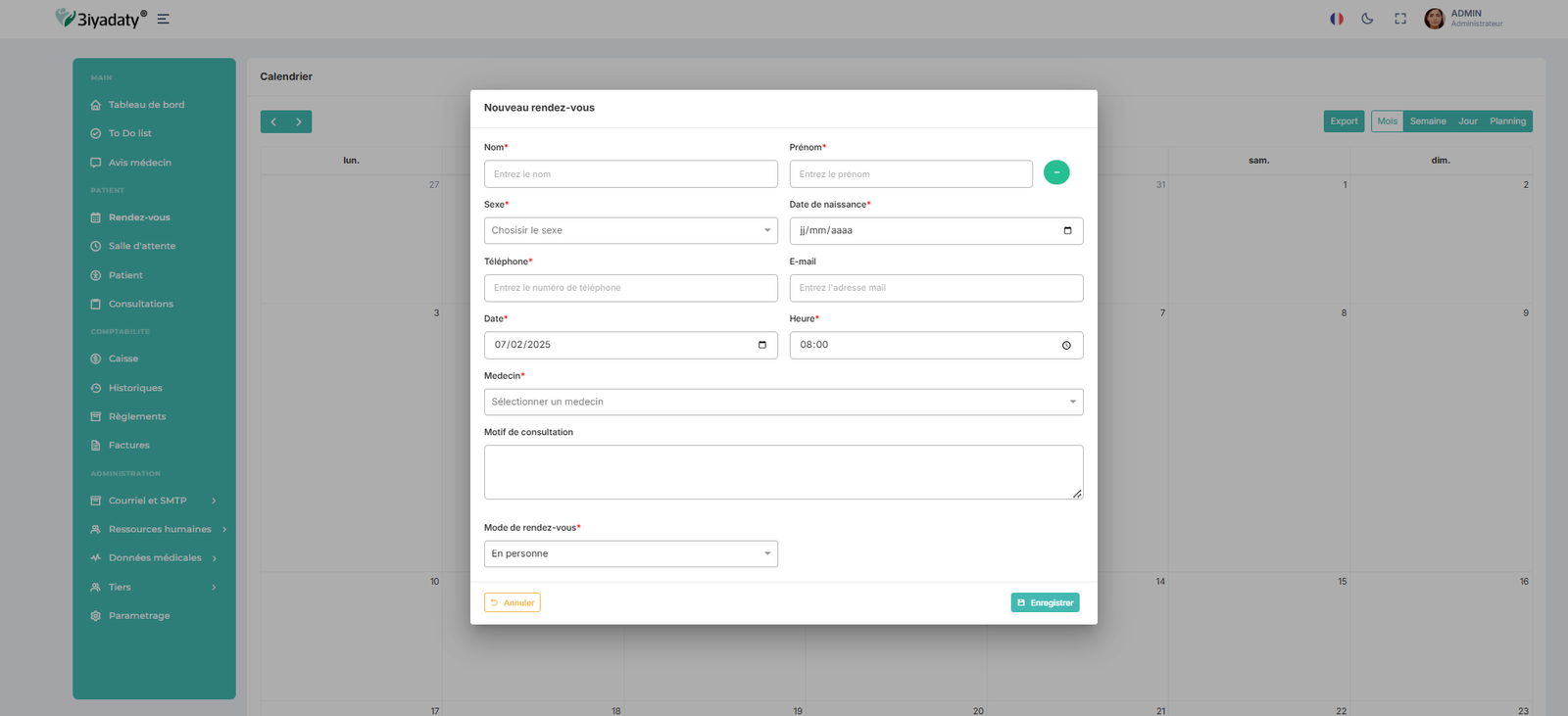
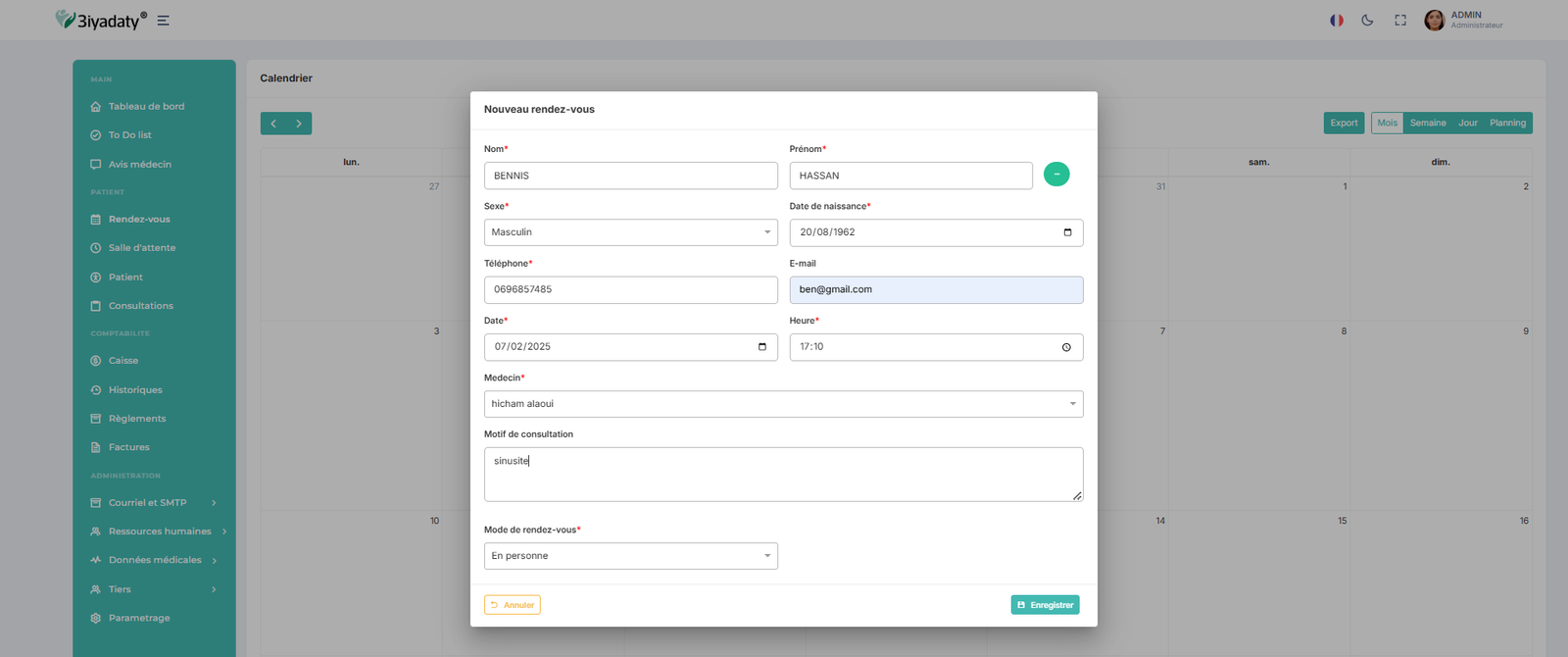
- La secrétaire sélectionne le jour correspondant à la disponibilité du médecin. Une fenêtre pop-up s’affiche, où elle doit renseigner les champs obligatoires suivants : nom, prénom, sexe, date de naissance, téléphone, date du rendez-vous, heure, médecin (via une liste déroulante) et mode de consultation (en ligne ou en présentiel selon le choix du patient). Le champ e-mail est facultatif. Une fois les informations saisies, elle doit cliquer sur "Enregistrer" pour sauvegarder et afficher le rendez-vous au niveau du calendrier.
Création de rdv pour un ancien patient:
Pour accéder au calendrier et créer un nouveau rdv pour le cas d'un nouveau patient :
- Il faut cliquer sur le menu "Rendez-vous".
- Le calendrier s'affiche par défaut en mode "Mois".
- La secrétaire peut modifier l’affichage selon ses besoins (vue par semaine, jour ou mois).
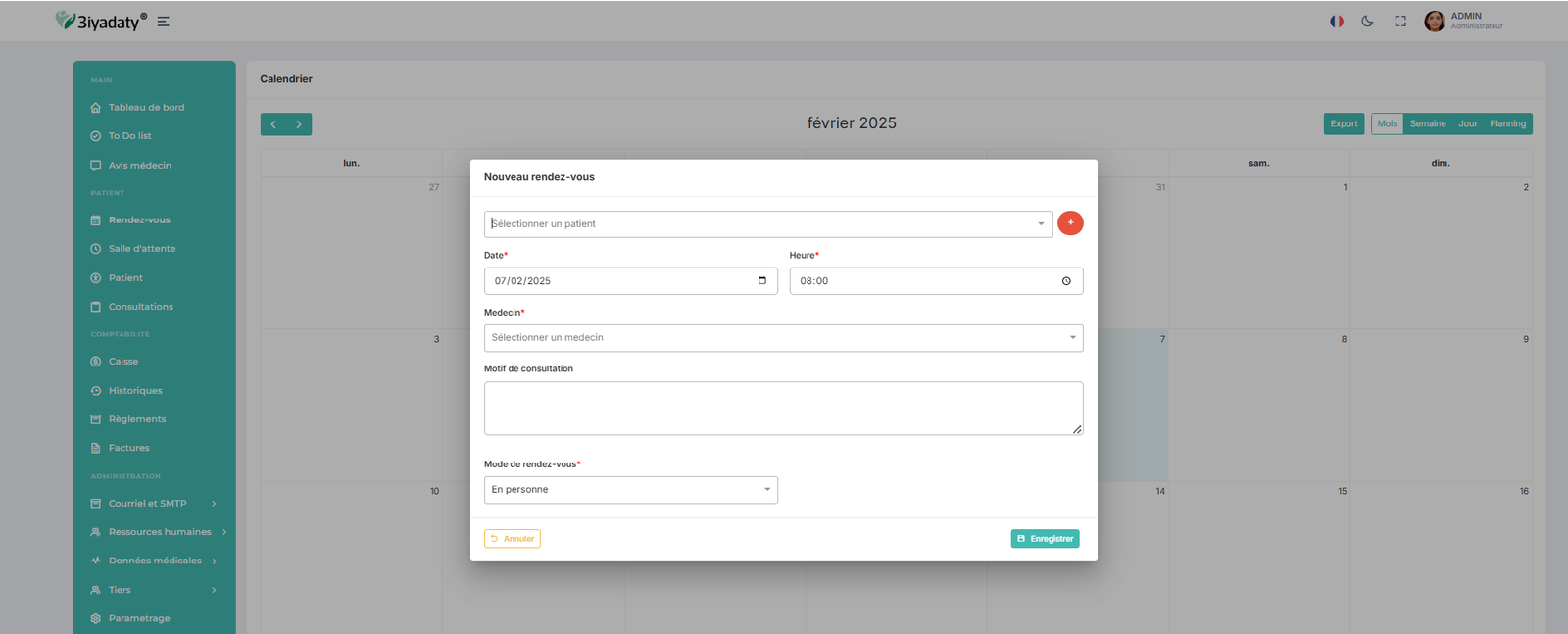
- La secrétaire sélectionne le jour correspondant à la disponibilité du médecin. Une fenêtre pop-up s’affiche, seuls les champs suivants sont requis : médecin, motif de consultation et mode de rendez-vous (présentiel ou en ligne). Une fois les informations saisies, elle doit cliquer sur "Enregistrer" pour sauvegarder et afficher le rendez-vous au niveau du calendrier.
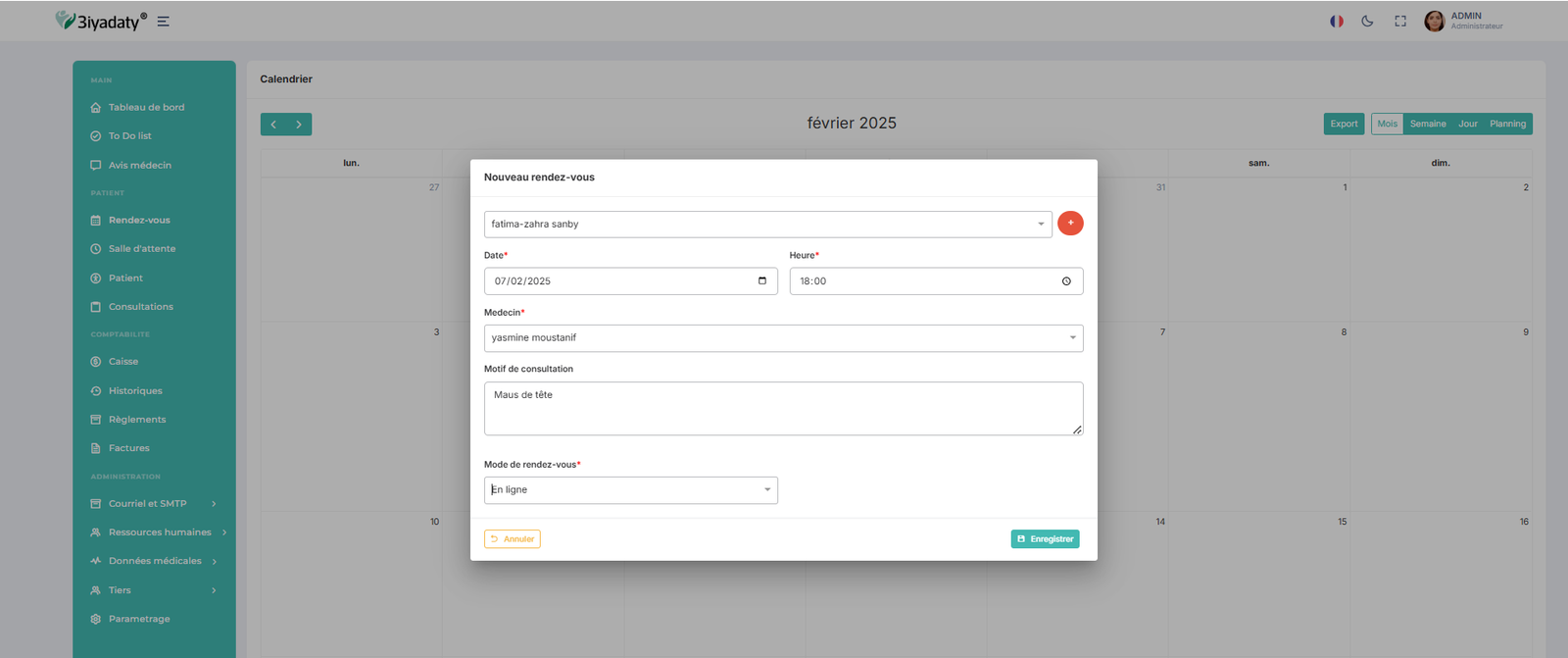
Modification d'un rendez-vous:
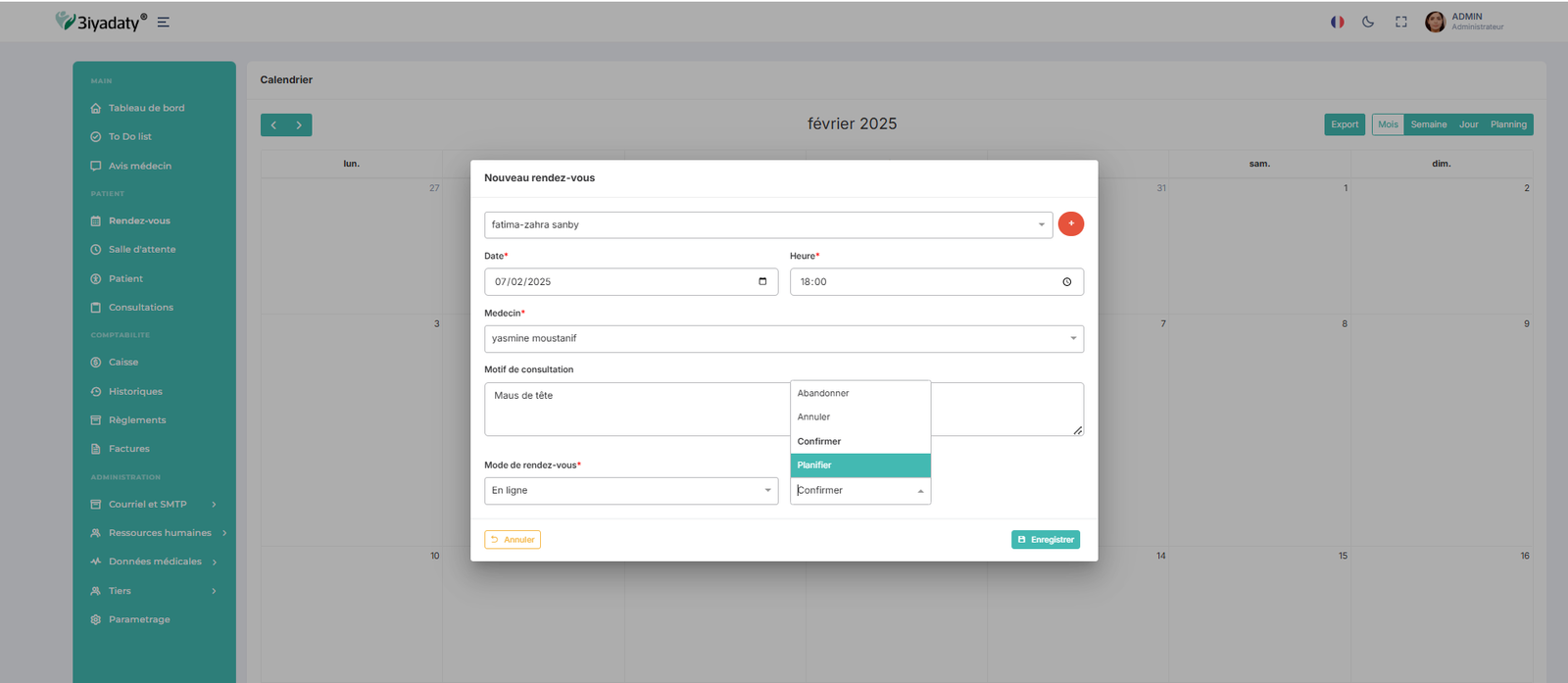
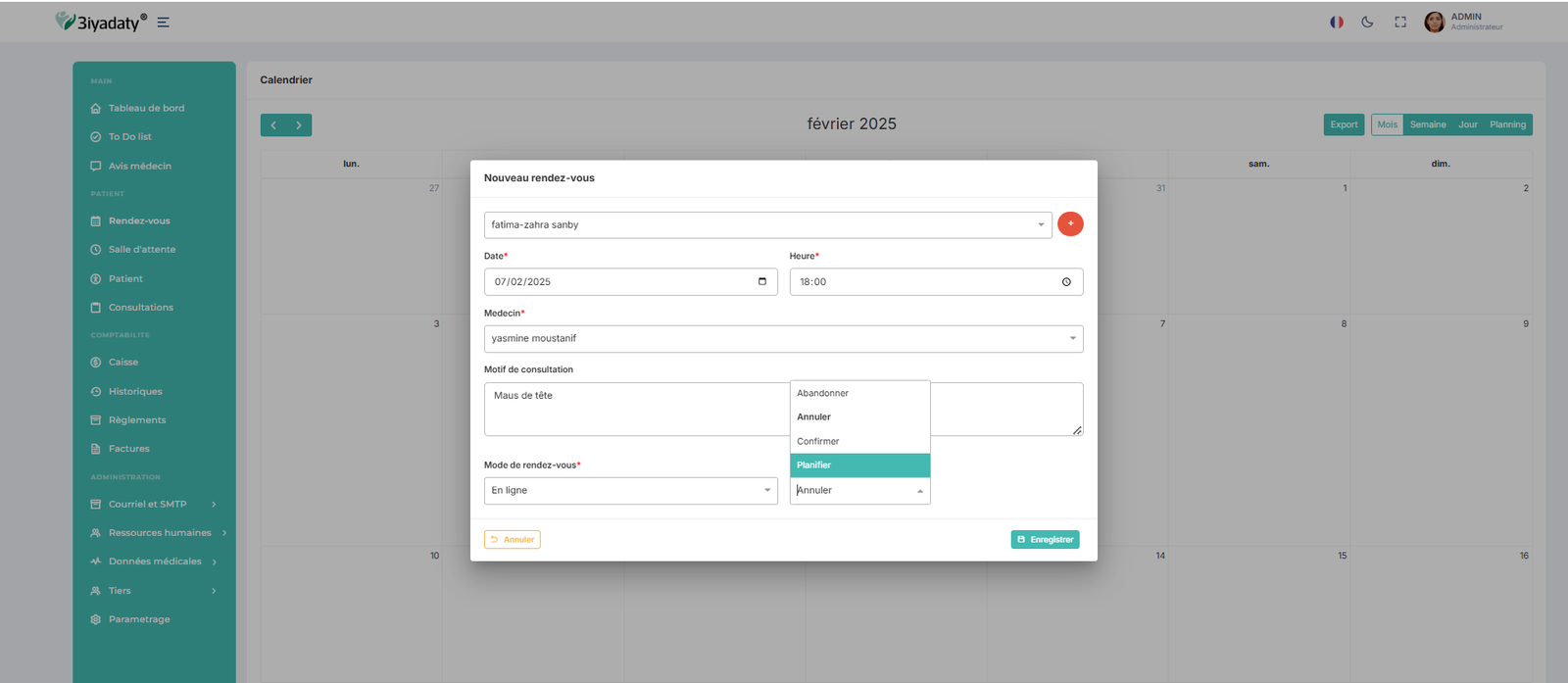
Après l’enregistrement d’un rendez-vous, la secrétaire peut accéder au mode Édition pour modifier les informations ou changer son statut. Trois cas sont possibles :
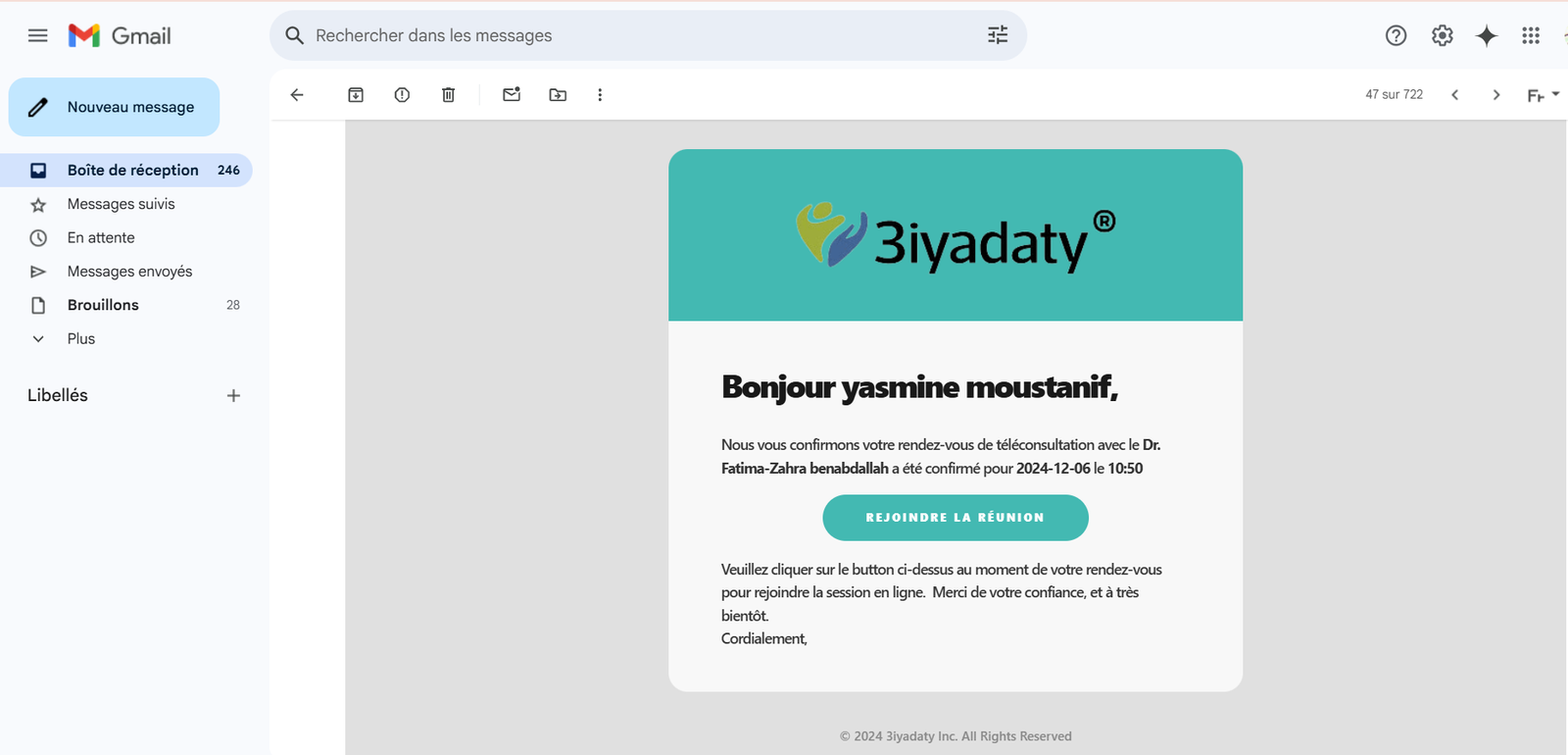
Confirmation du rendez-vous:
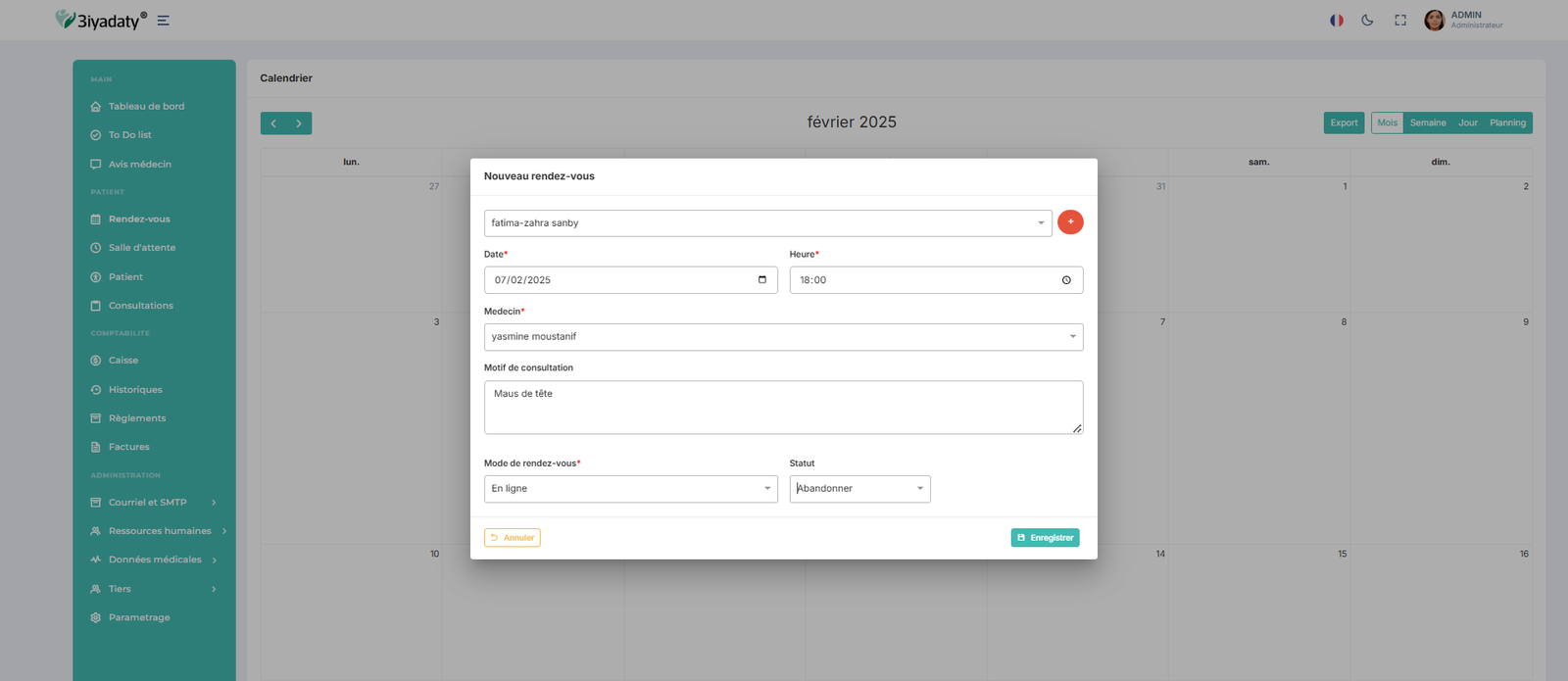
Abandon du rendez-vous:
Annulation du rendez-vous:
3iyadaty - Manuel utilisateur
La salle d'attente dans l'application 3iyadaty permet à la secrétaire médicale et au médecin de suivre en temps réel la file d'attente des patients. Elle est dédiée à la gestion des patients présents sur site, en attente de leur consultation.
Comment ajouter un patient à la liste de la salle d'attente ?
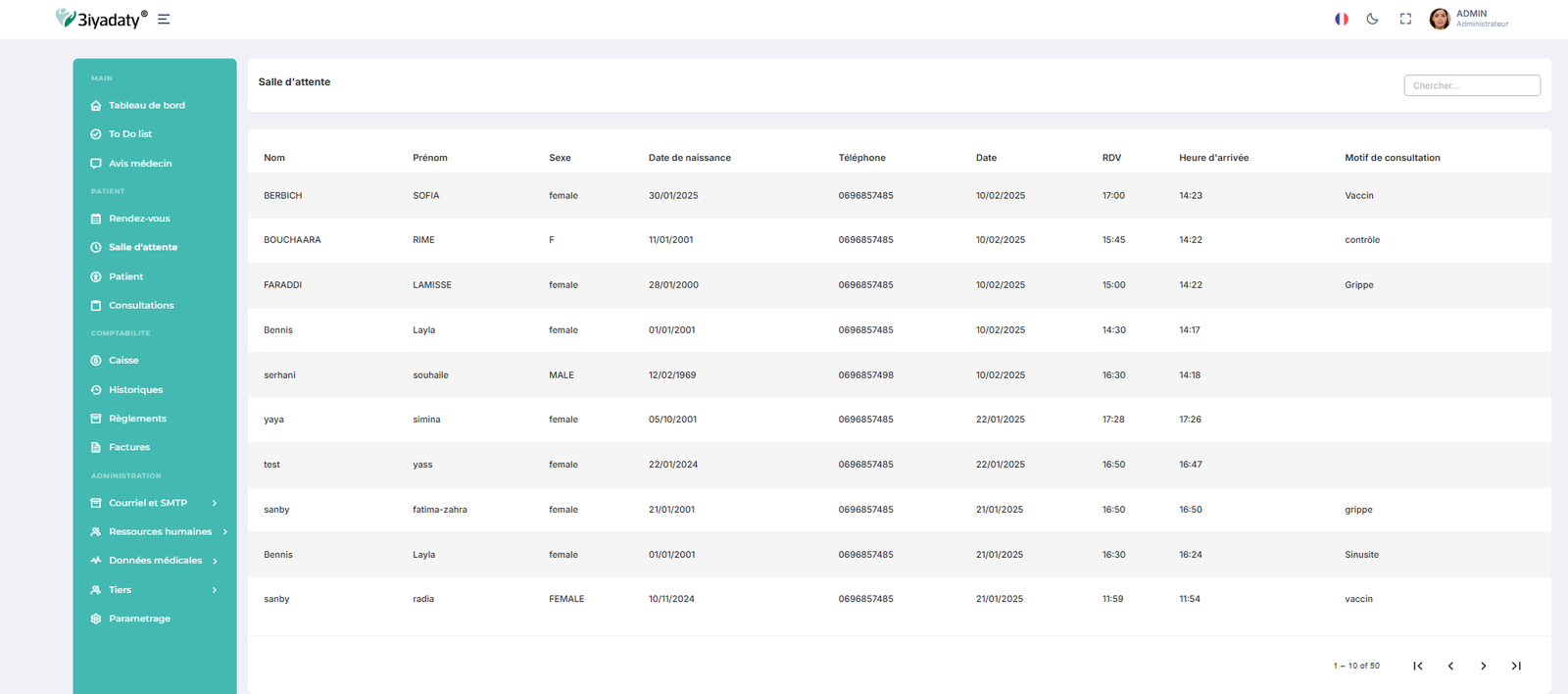
Pour ajouter un patient à la liste de la salle d'attente, lorsque le patient arrive sur site, la secrétaire doit accéder à son rendez-vous et modifier son statut de "Planifié" à "Confirmé", puis enregistrer la modification. Une fois cette opération effectuée, les informations suivantes du patient apparaîtront dans la liste de la salle d'attente : nom, prénom, sexe, date de naissance, téléphone, date et heure du rendez-vous, heure d'arrivée et motif de consultation.
Pour accéder à la salle d'attente, il vous suffit de suivre ces étapes :
- Menu principal: Depuis l’interface principale de l’application, cliquez sur le menu "Salle d’attente". Cette section est accessible uniquement aux utilisateurs ayant un rôle de secrétaire médicale ou de médecin.
- Affichage de la Salle d’attente : La page affichera une liste de tous les patients en attente, avec des informations essentielles telles que le nom, le prénom, le motif de la consultation et l’heure prévue pour leur consultation.
La page affichera une liste de tous les patients en attente, avec des informations essentielles telles que le nom, le prénom, le motif de la consultation et l’heure prévue pour leur consultation. Pour faciliter la gestion des patients, une barre de recherche est disponible en haut de la liste. Elle permet de filtrer les patients en fonction des critères suivants : (NOM, PRENOM, MOTIF DE CONSULTATION, DATE). La recherche s'effectue en temps réel : au fur et à mesure que l'utilisateur saisit un terme, la liste des patients s’actualise automatiquement pour n’afficher que les correspondances pertinentes.
1. Création d'une fiche patient :
Lors de la première consultation, une fiche patient doit être créée afin de centraliser les informations personnelles et médicales du patient.
-
Étape 1 : Accéder au formulaire d’ajout
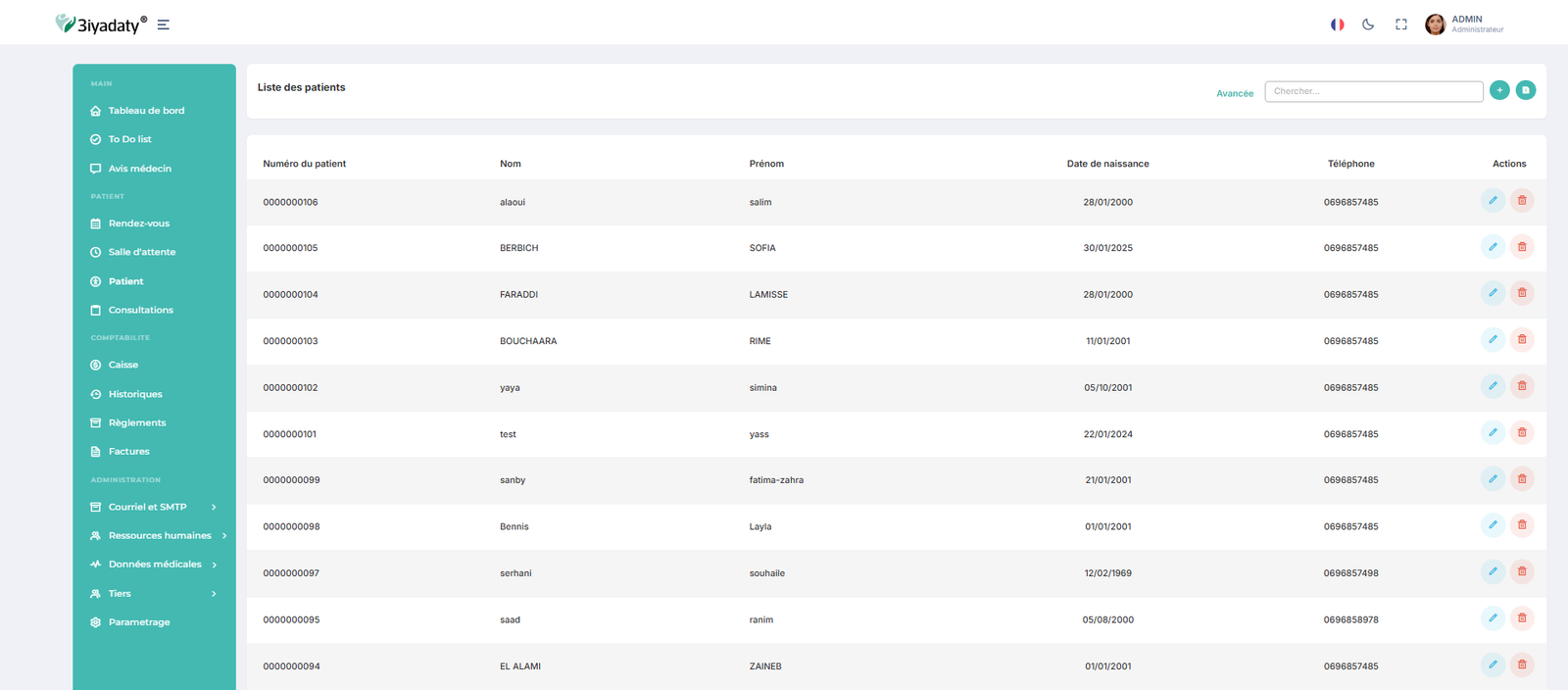
- Aller dans le menu "Patient".
- Cliquer sur le bouton "+" pour accéder au formulaire d'ajout.
-
Étape 2 : Renseigner les informations du patient
- Il est possible de renseigner manuellement les champs obligatoires suivants : (Nom, prénom, sexe, date de naissance, état civil, téléphone, mode de communication, adresse, CIN, numéro d'affiliation CNSS, patient adressé par). Les champs optionnels comprennent : (Mutuelle, maladies chroniques, groupage sanguin.)
-
Afin de faciliter la saisie des informations du patient, une option OCR (Reconnaissance Optique de Caractères) est intégrée dans le système. Cette fonctionnalité permet d'extraire automatiquement les données de la carte nationale d'identité (CIN) et de les mapper aux champs correspondants de la fiche patient :
Étapes pour utiliser l'OCR :
-
📷 Scanner la carte nationale d’identité :
La secrétaire doit utiliser un scanner ou l’appareil photo de l’ordinateur pour capturer l’image de la CIN du patient.
-
📂 Importer les images dans le système :
Une fois sur l’interface de création de la fiche patient, elle doit cliquer sur :
- 🖼️ Bouton "Recto" pour importer l’image du recto de la CIN.
- 🖼️ Bouton "Verso" pour importer l’image du verso de la CIN.
-
Charger les informations extraites :
Après avoir sélectionné les fichiers, elle doit cliquer sur le bouton "Upload".
Le système va alors analyser les images et extraire automatiquement les informations suivantes :
- ✅ Nom
- ✅ Prénom
- ✅ Sexe
- ✅ Date de naissance
- ✅ Adresse
- ✅ Numéro de CIN
-
✔️ Vérification et modification des informations :
Une fois les champs renseignés, la secrétaire peut vérifier les données extraites et les modifier manuellement si nécessaire avant d’enregistrer la fiche patient.
-
📷 Scanner la carte nationale d’identité :
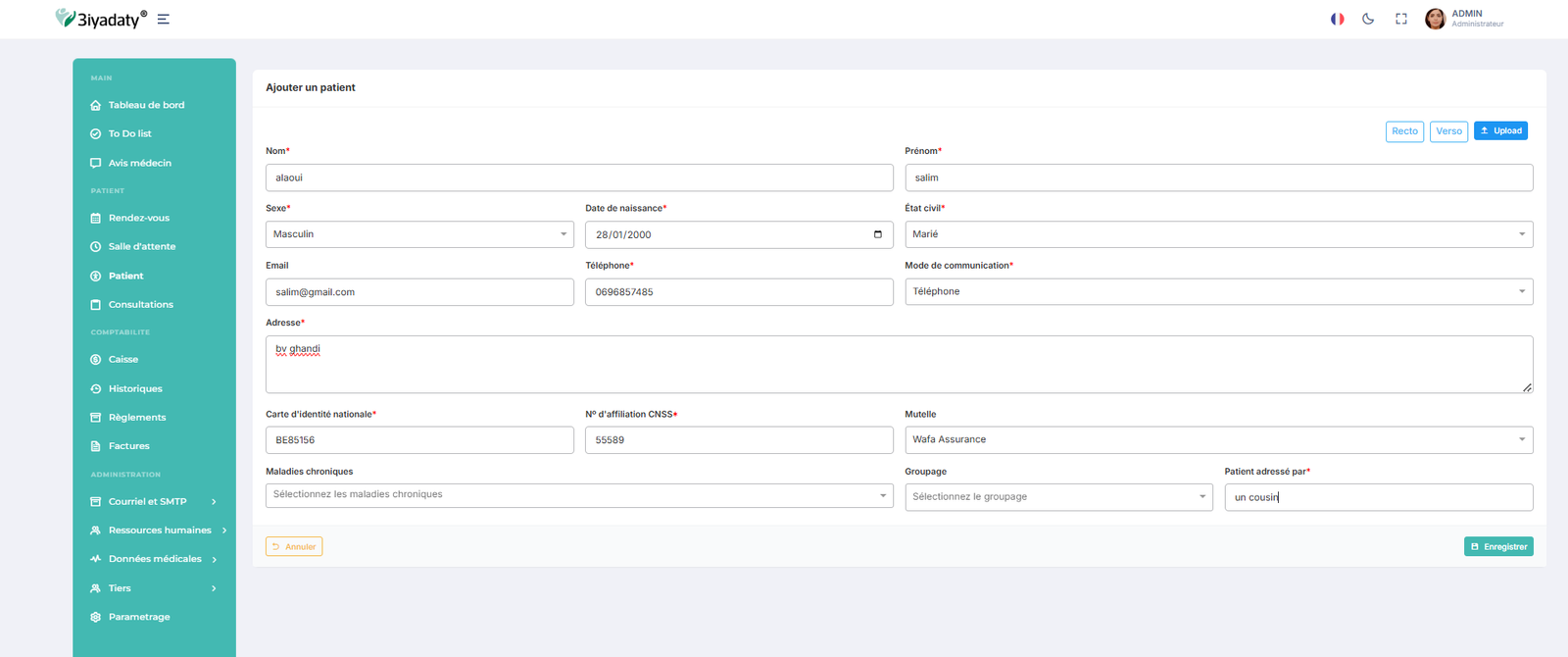
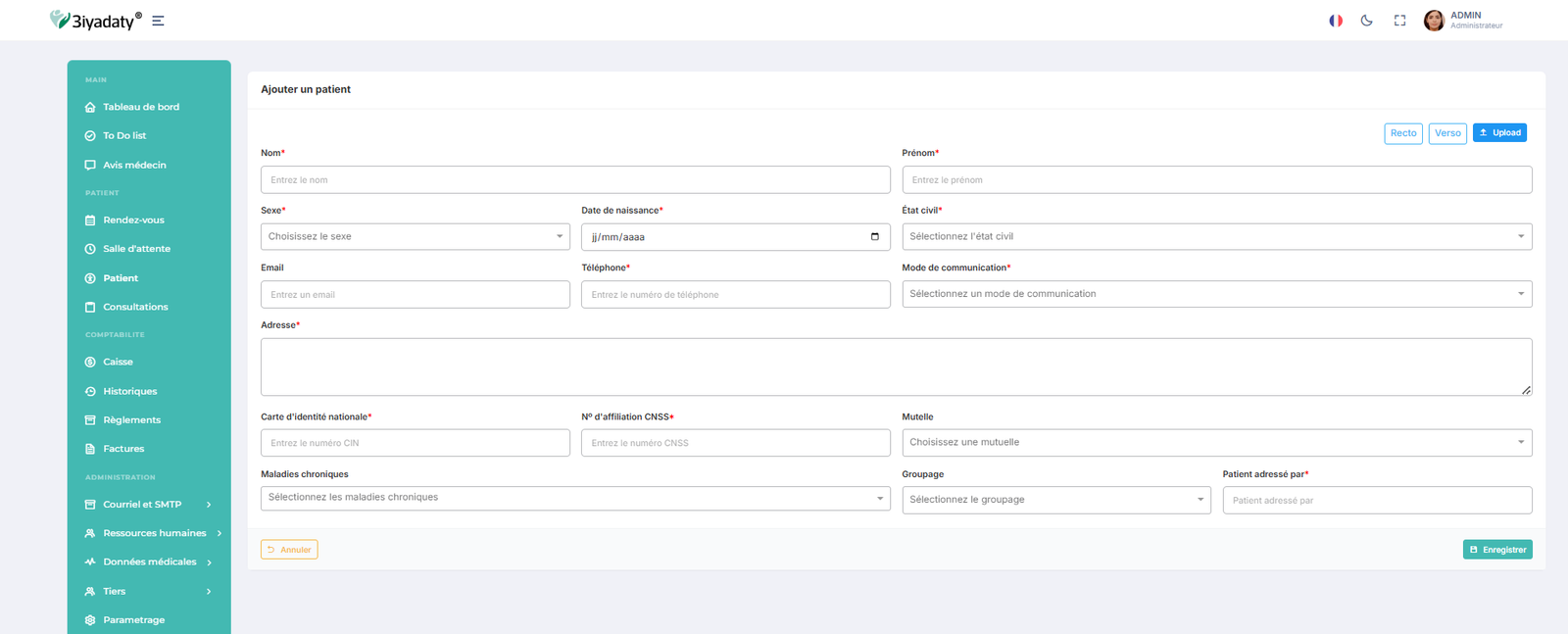
Importation de la partie recto :
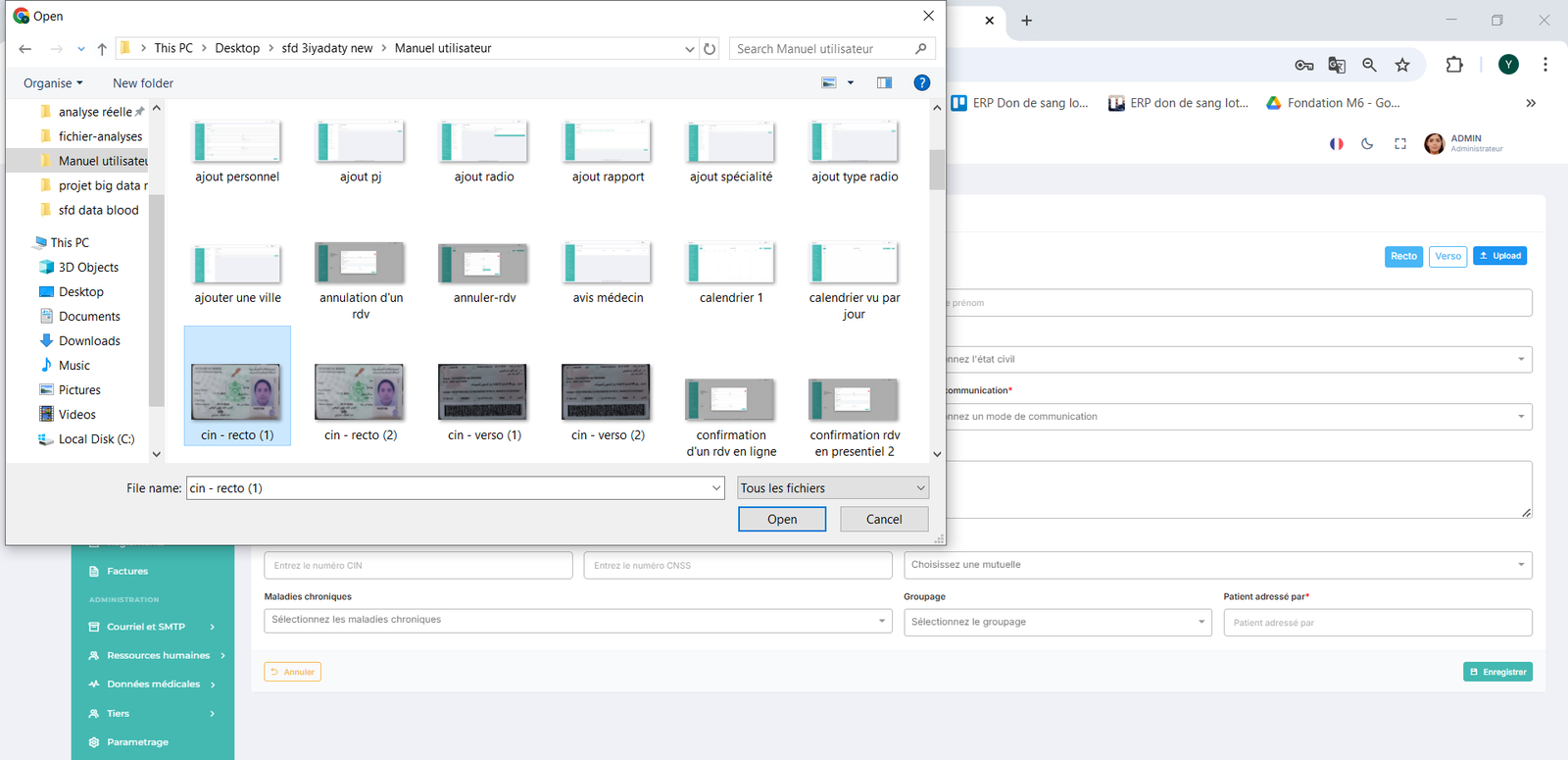
Importation de la partie vesro :
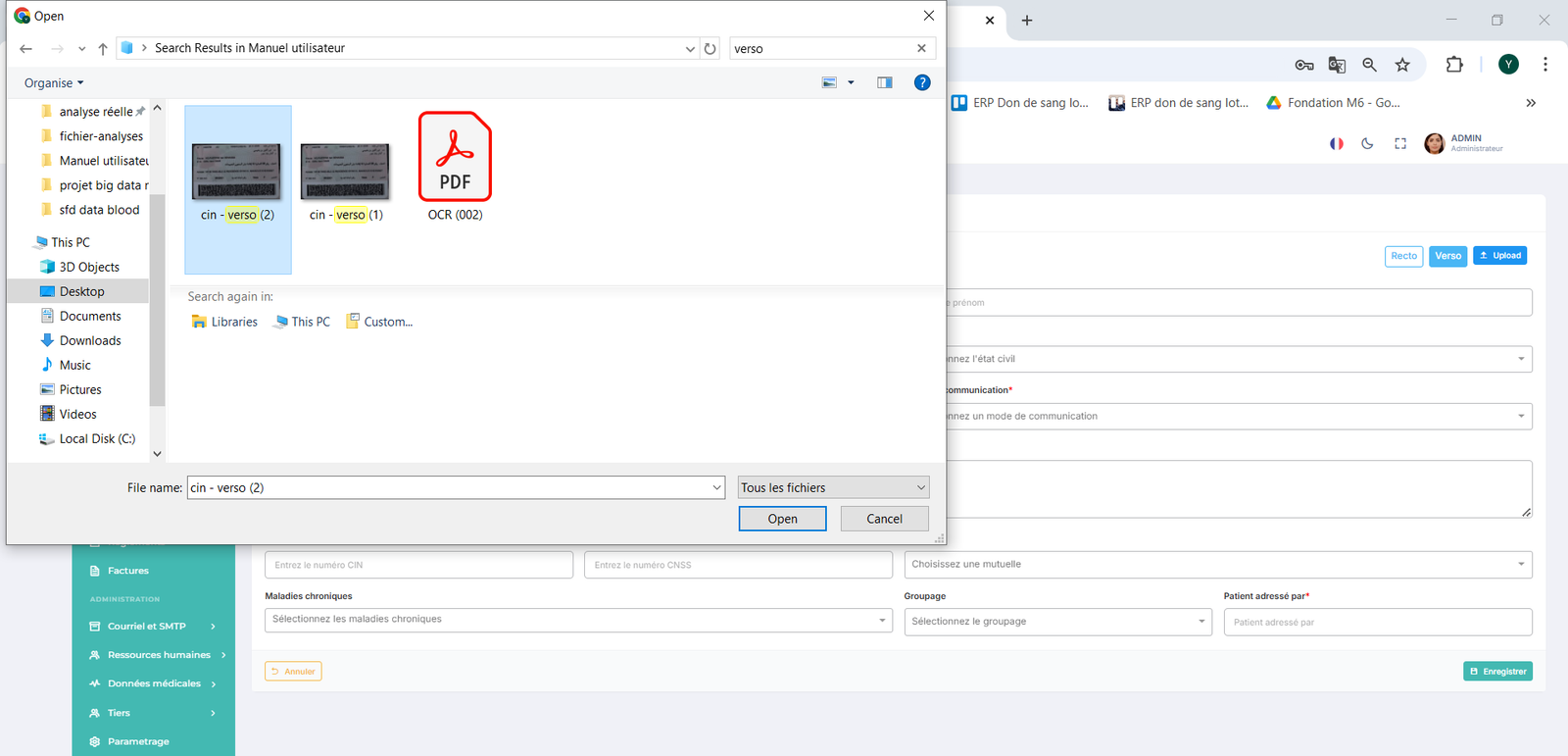
Chargement des informations extraites :
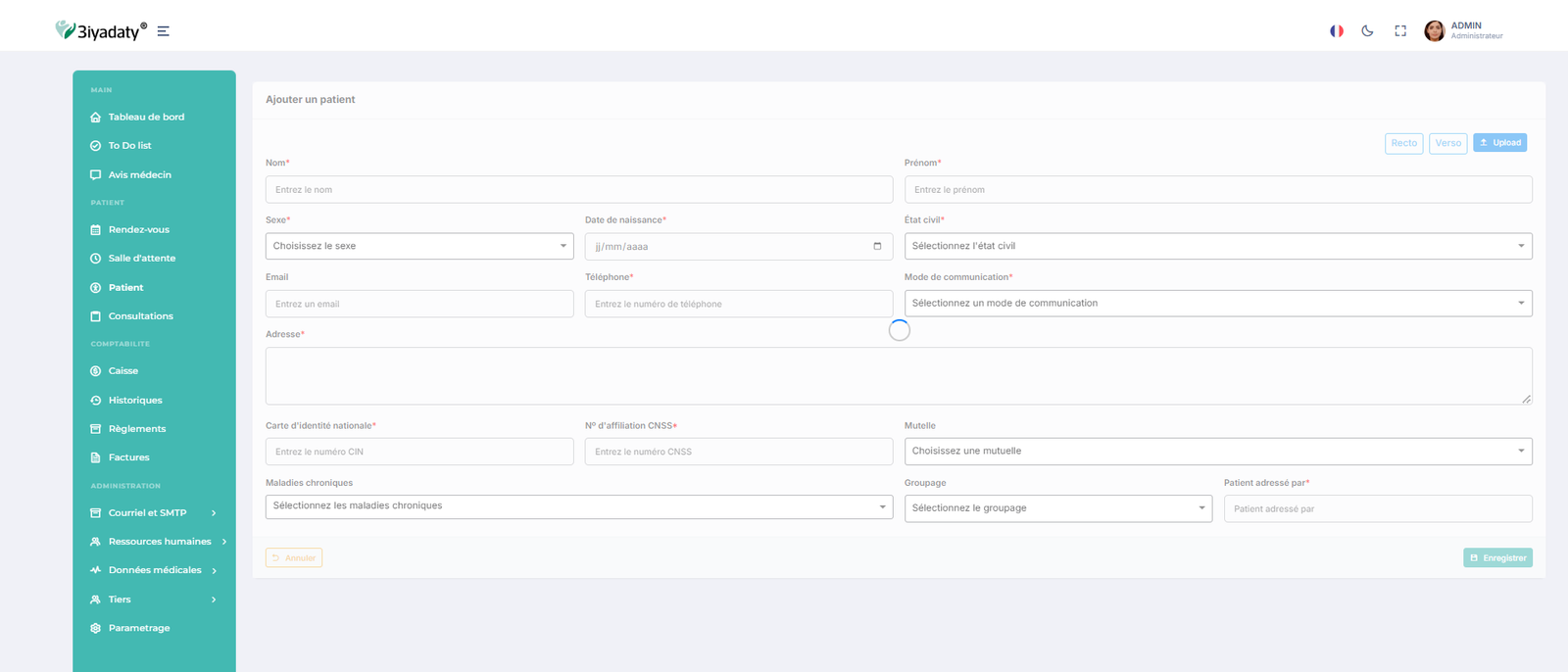
Remplissage des champs conernés :
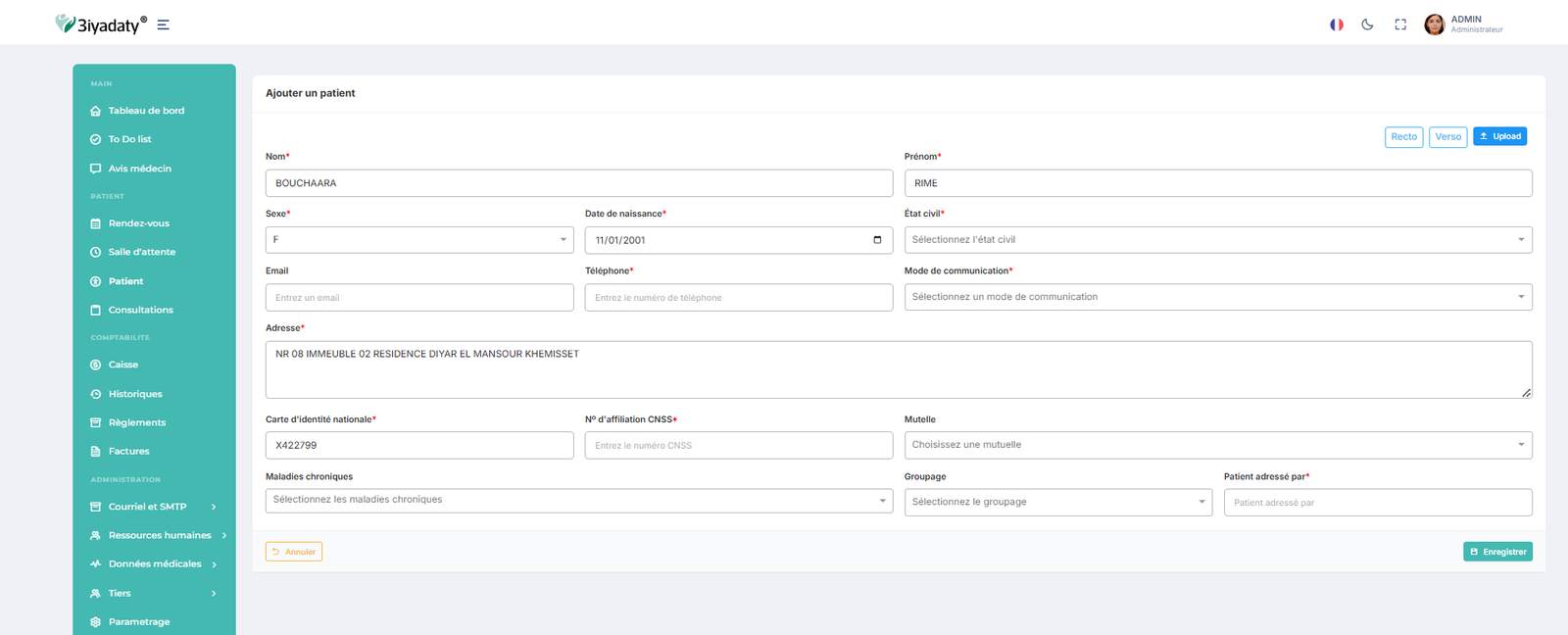
- Une fois les informations complétées, cliquer sur "Enregistrer", afin de sauvgarder toutes les données et retourner à la liste des patients.
2. Ajout de pièces jointes :
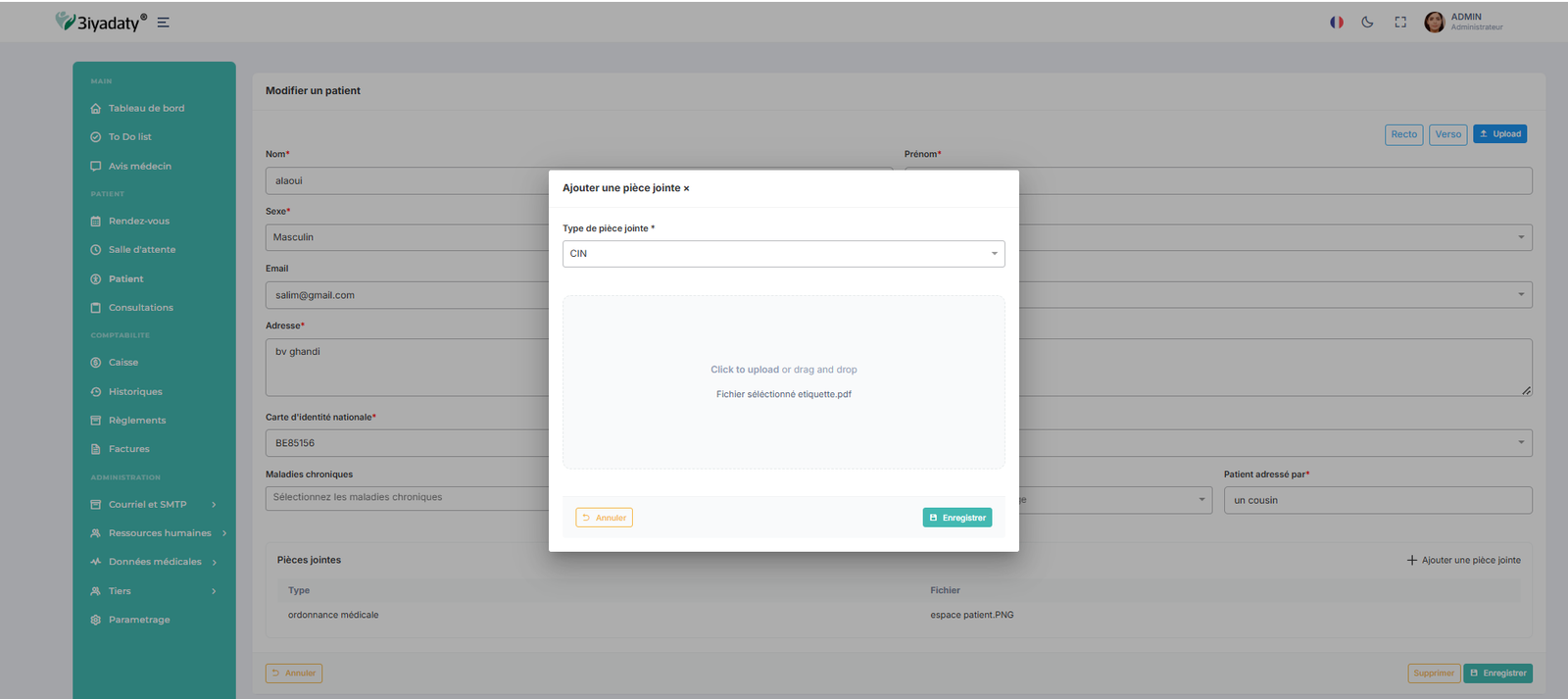
Pour ajouter un document médical, ouvrir la fiche du patient, aller dans l’onglet "Pièces jointes", cliquer sur "Ajouter une pièce jointe" et sélectionner le fichier à importer puis sur "Enregister".
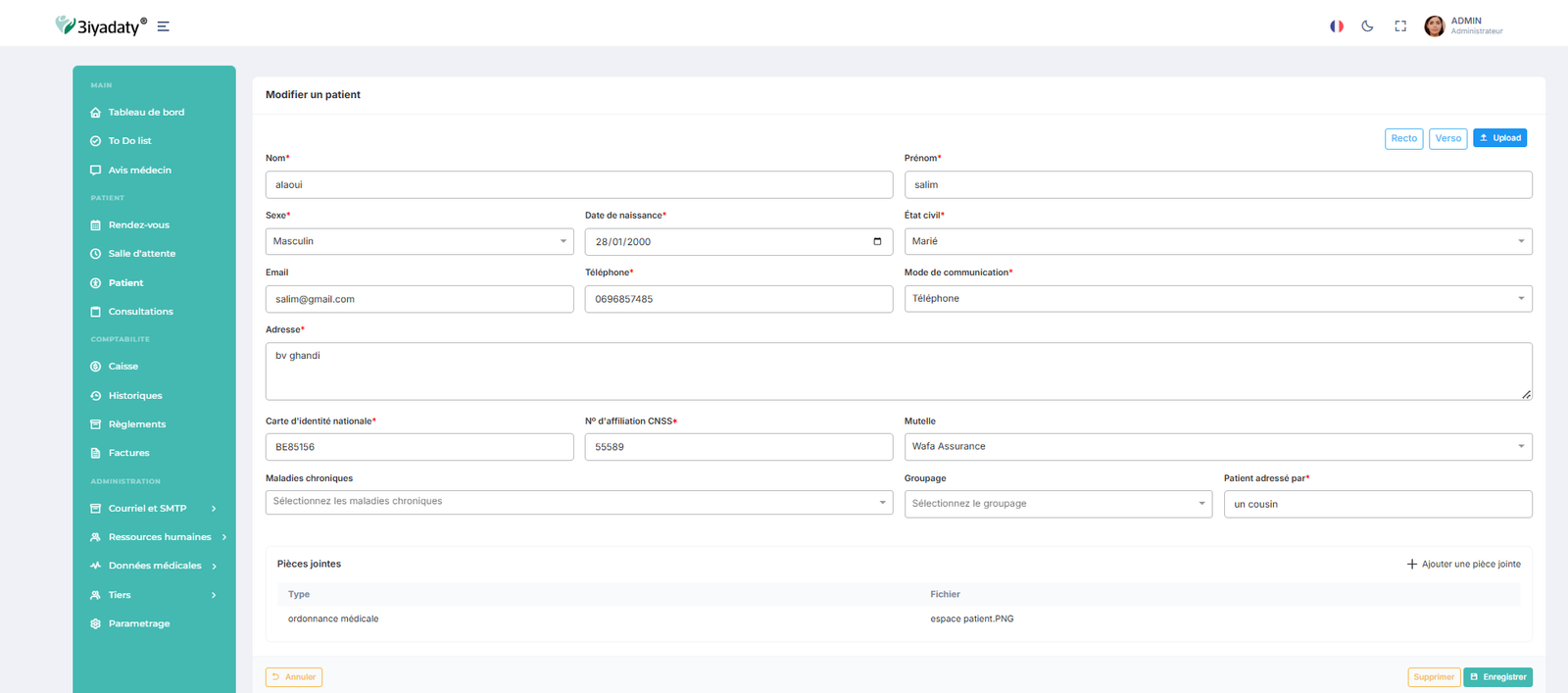
3. Modification d'une fiche patient :
Il est possible de modifier les informations d’un patient à tout moment en cliquant sur "l'îcone du crayon" pour accéder à sa fiche. Après les changements, ne pas oublier d’enregistrer.
4. Suppression d'une fiche patient :
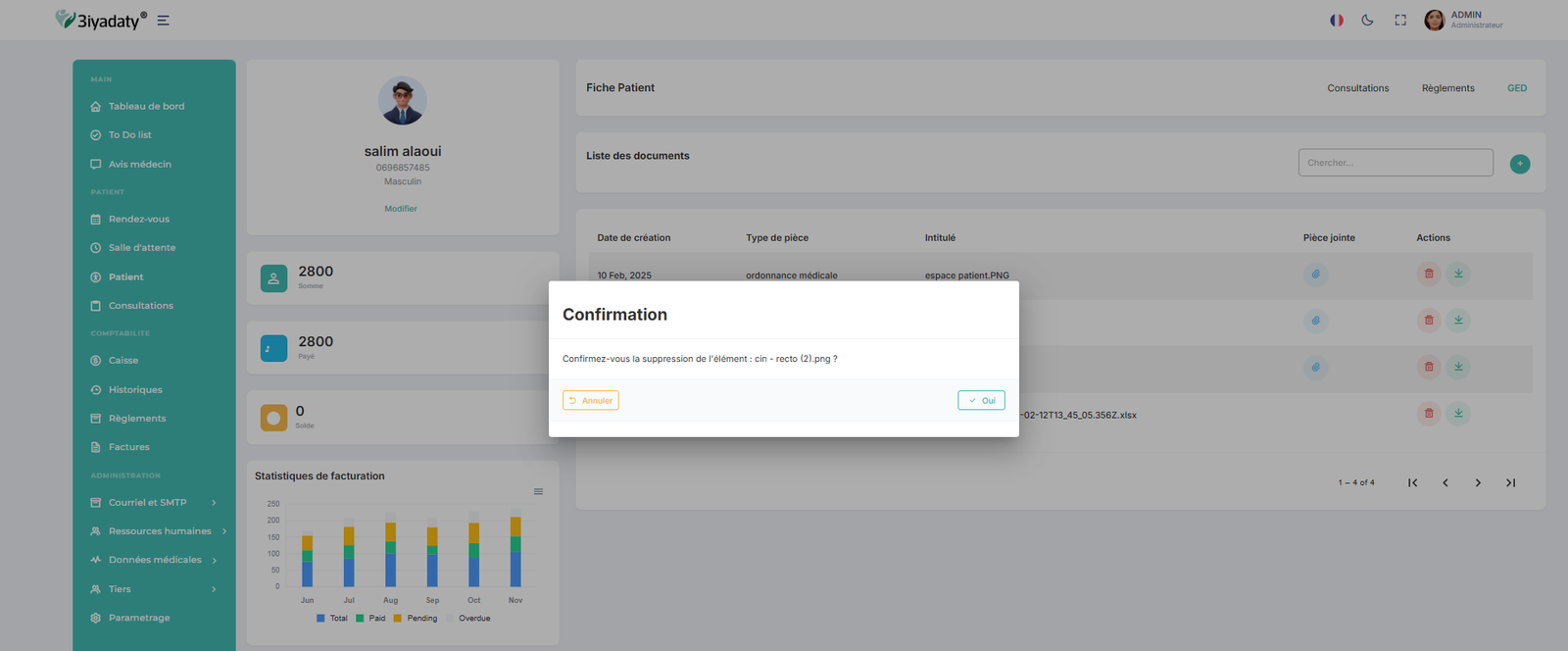
Un patient ou sa fiche peut être supprimé en cliquant sur l'icone de "Suppression". Une confirmation sera demandée avant suppression définitive. Exemple: "Confirmez-vous la suppression de l'élément : alaoui salim ?"
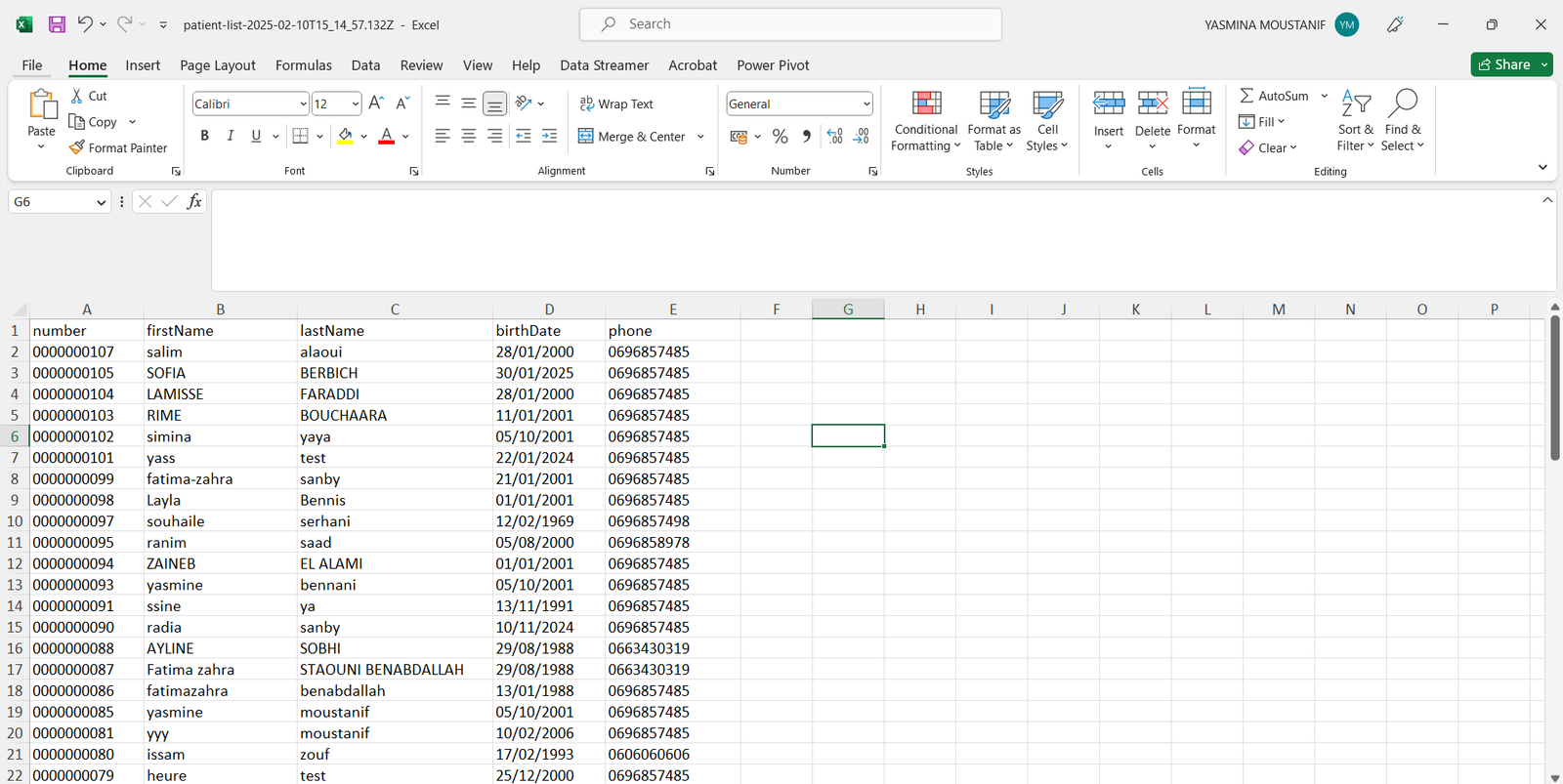
5. Exportation de la liste des patients :
La liste des patients peut être exportée au format Excel en cliquant sur le bouton "Exporter".
6. Recherche de patients :
L'application propose deux types de recherches pour faciliter la gestion des patients. La première option est la recherche normale, accessible directement via la barre de recherche. Elle permet de saisir un terme de recherche générique et de retrouver rapidement des résultats correspondants.
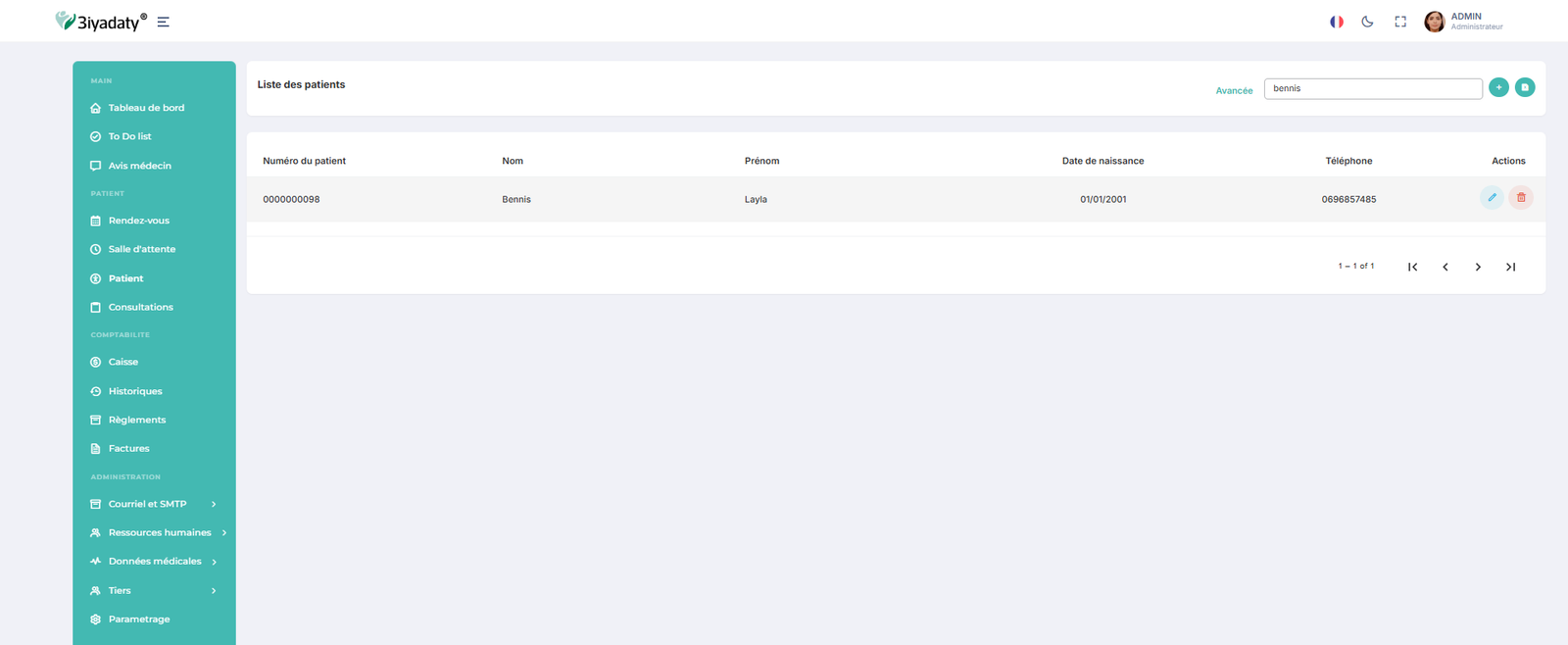
La deuxième option est la recherche avancée, qui offre des filtres plus détaillés pour affiner les résultats. Vous pouvez effectuer une recherche avancée en sélectionnant des critères spécifiques, tels que le nom, le prénom, la date de naissance, le numéro de téléphone, ou le numéro de patient, puis il faut cliquer sur l'icone de recherche 🔍 . Le système affichera alors les résultats en fonction de ces informations, ce qui vous permet de trouver facilement le patient recherché.
Pour quitter la recherche "Avancée", il faut cliquer sur le bouton "Masquer"
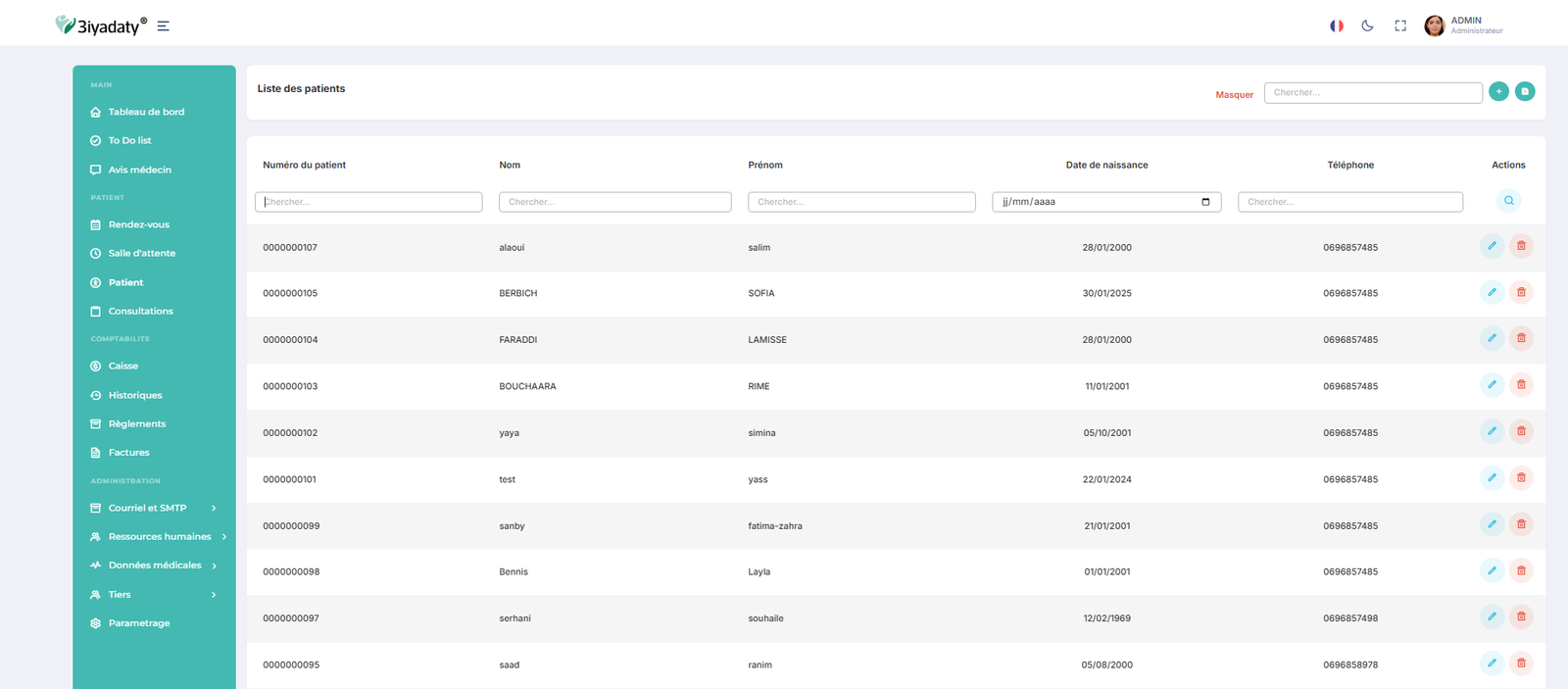
Exemple de recherche avancée en utilisant les trois filtre au même temps: (Nom, prénom et date de naissance)

Effectuer une Consultation Médicale :
Le médecin peut démarrer une consultation médicale à partir de deux menus :
- Menu Salle d'attente
- Menu Patient
Ces deux menus permettent d’accéder au même espace de gestion des consultations.
3.1. Démarrer une Nouvelle Consultation
- Accédez à l’un des menus mentionnés ci-dessus.
- Cliquez sur le bouton Nouveau pour initier une nouvelle consultation.
- Une section sous forme d’accordéon s’affiche, contenant les champs suivants :
- Actes médicaux (obligatoire)
- Nature de la maladie (obligatoire)
- Diagnostic (optionnel)
- Renseignez les informations demandées dans chaque champ.
- Cliquez sur Enregistrer pour valider les informations.
📌 Note : Veuillez vous référer aux captures d’écran pour une meilleure visualisation du processus
Démarrer une consultation :
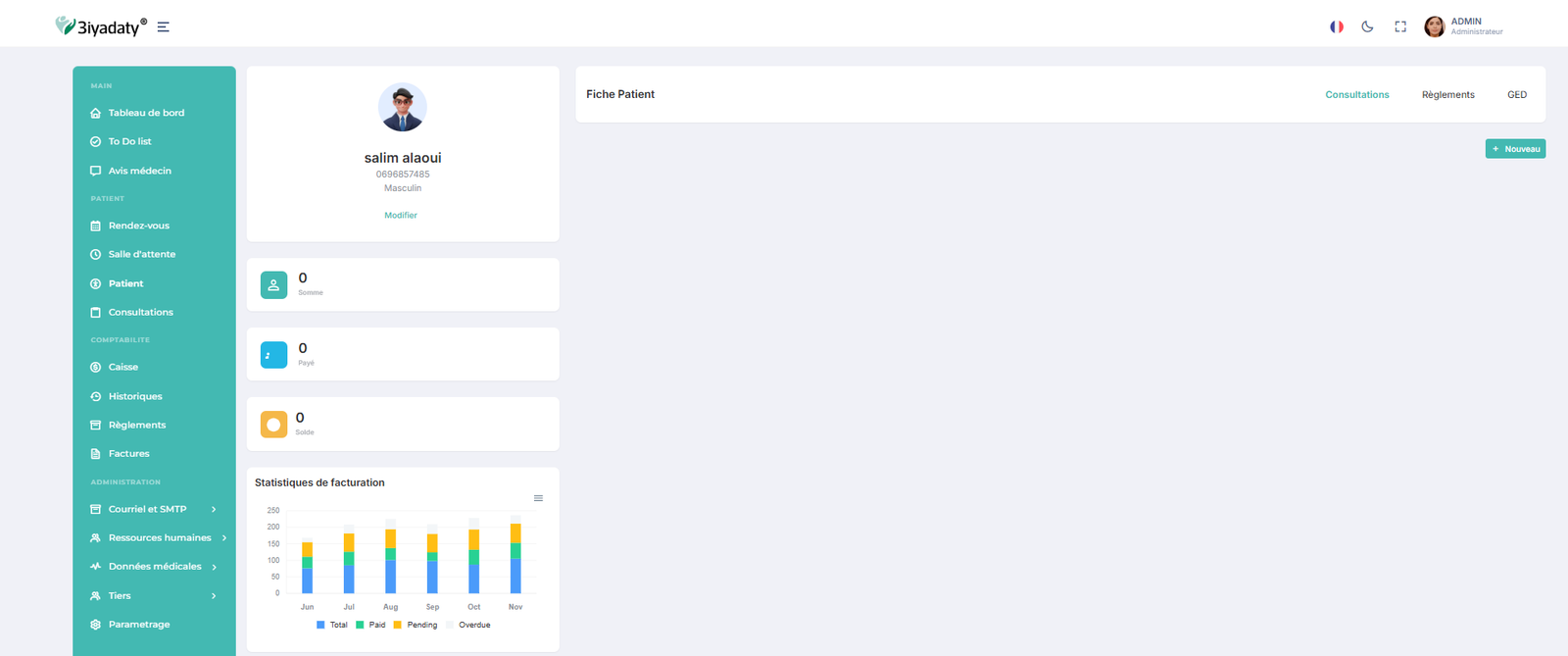
Affichage de la section d'accordéon :
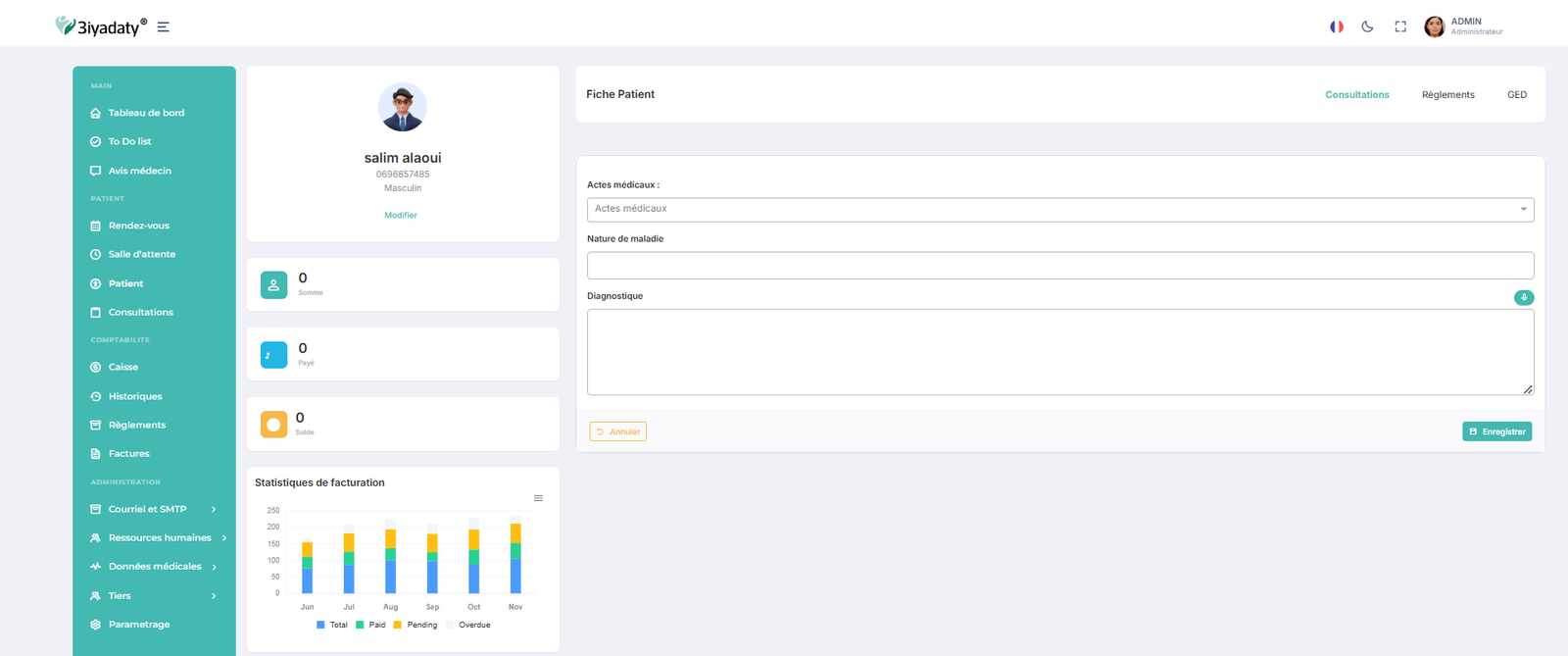
Remplissage des champs de la consultation:
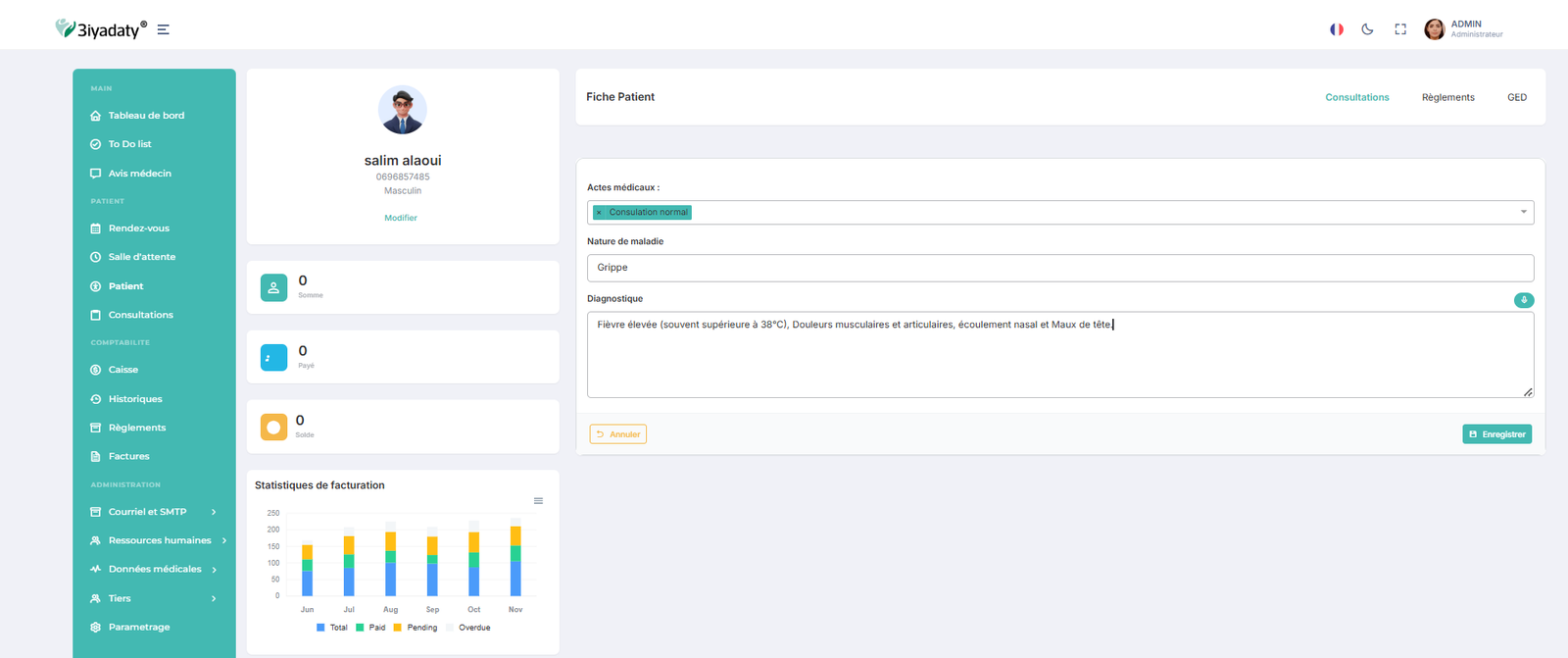
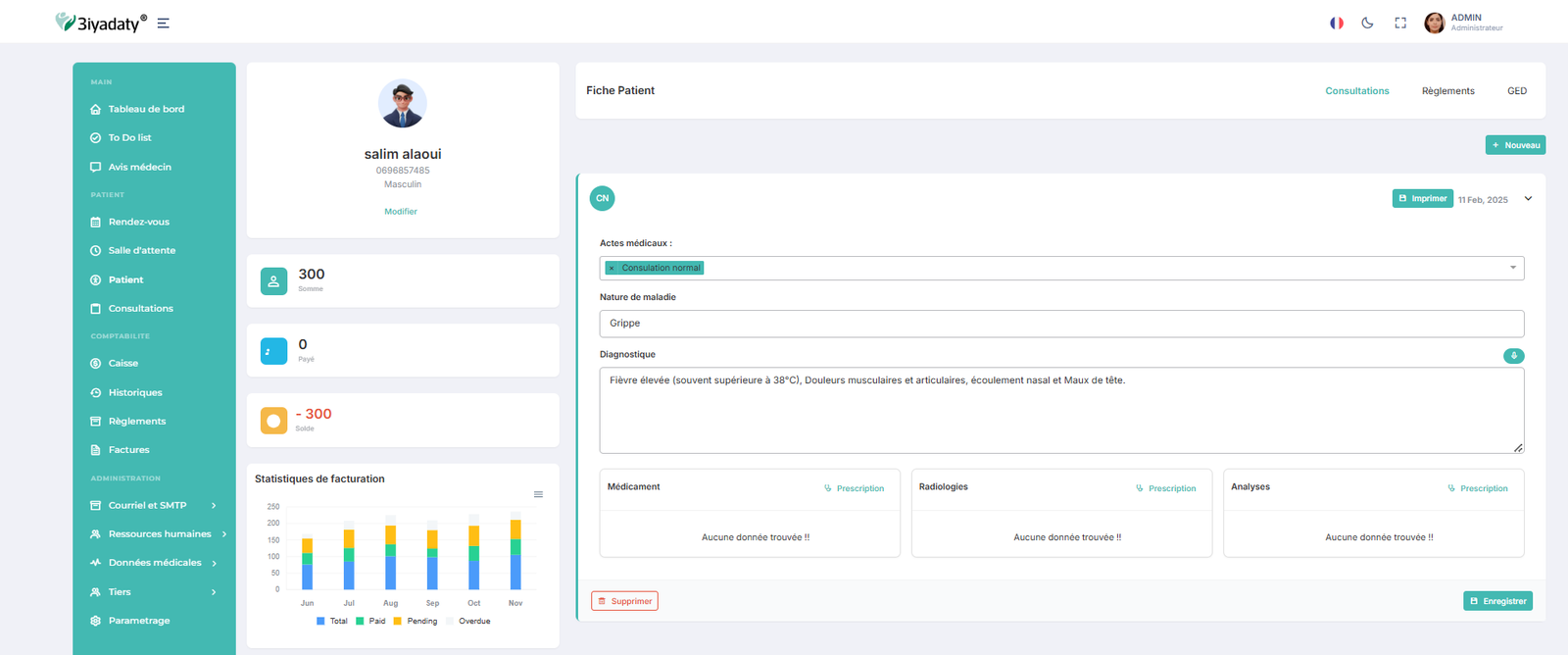
Enregistrement de la consultation et affichage des sections des ordonnances :
Une fois l’enregistrement effectué, l’interface affiche automatiquement les trois sections dédiées aux prescriptions médicales :
- Ordonnance des médicaments
- Radiologies
- Analyses
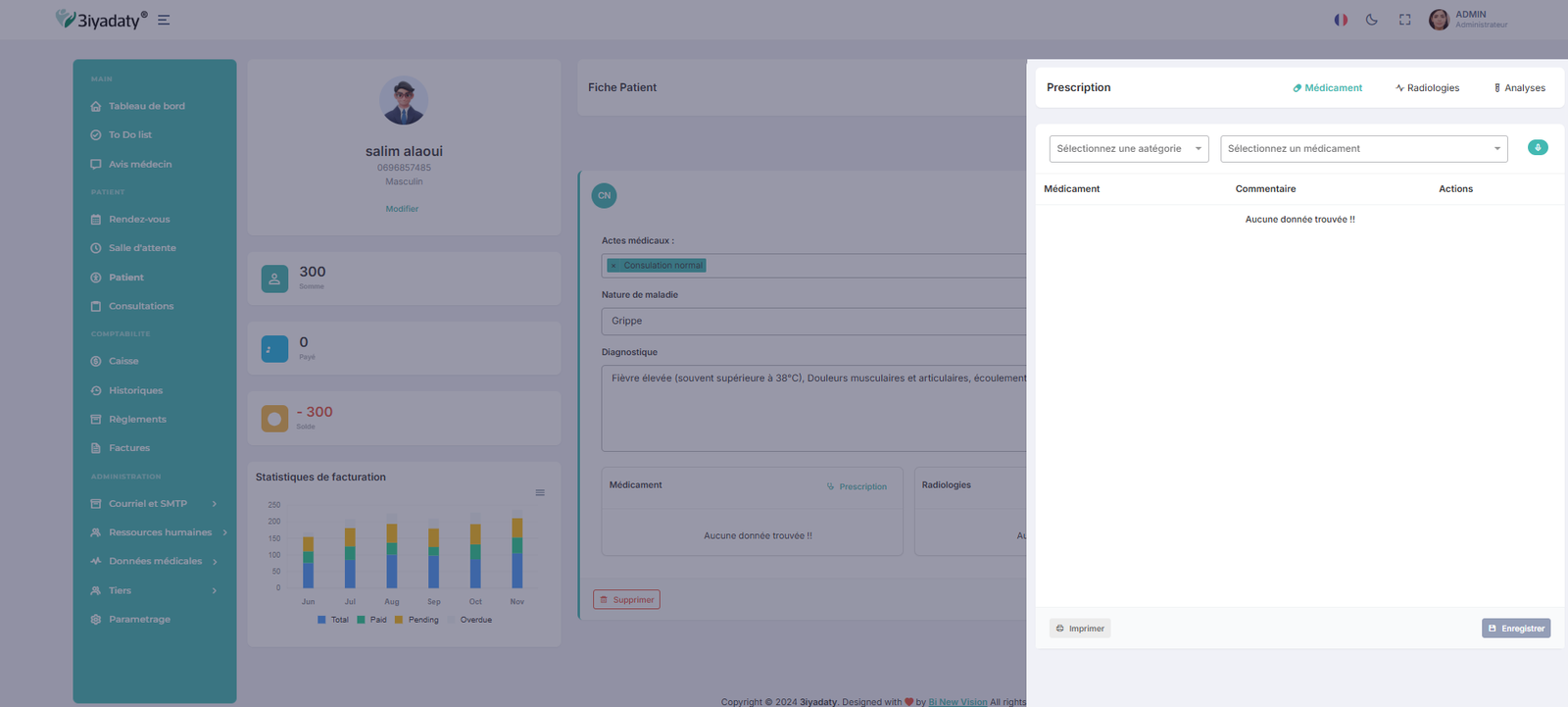
3.2. Préscrire une Ordonnance Médicale
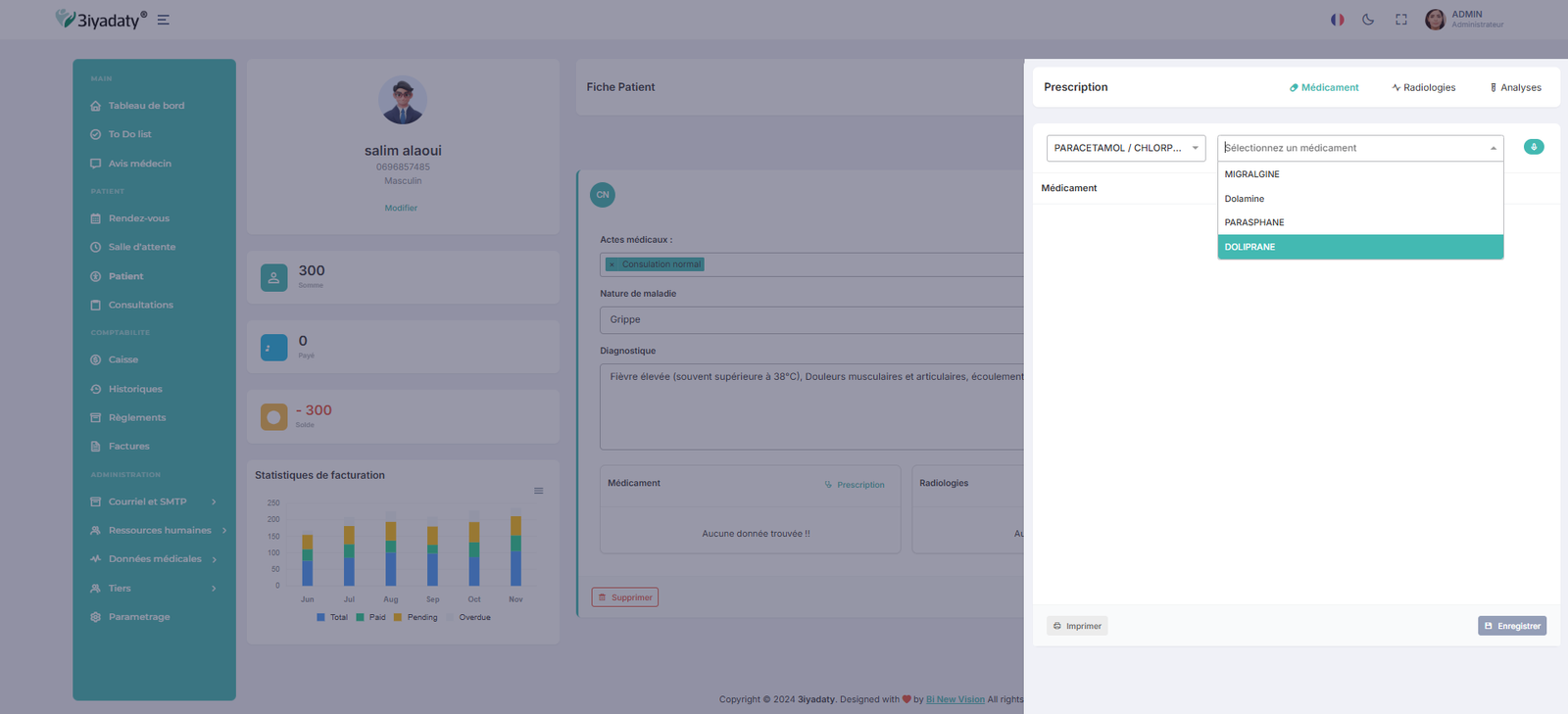
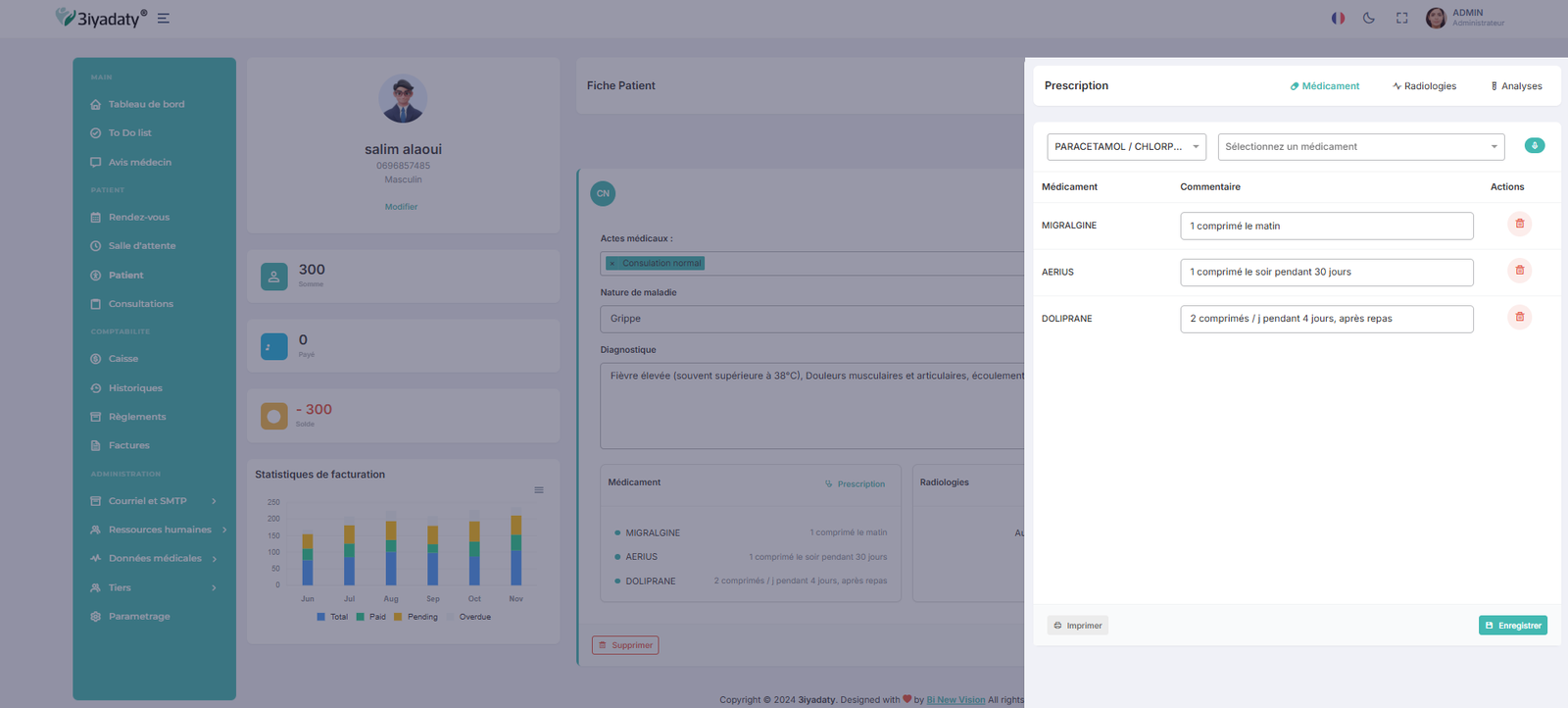
- Dans la section Ordonnance des médicaments, sélectionnez une catégorie parmi la liste disponible.
- En fonction du choix effectué, la liste des médicaments correspondants s’affiche automatiquement.
- Sélectionnez le ou les médicaments à prescrire.
- Pour chaque médicament choisi, un champ Commentaire est disponible, permettant de préciser :
- Le nombre de comprimés
- La fréquence de prise par jour
- Il est possible de Supprimer une ligne de prescription en cliquant sur l'icone de suppression.
- Le médecin peut égalementajouter autant de lignes que nécessaire.
- Cliquez sur Enregistrer afin de sauvegarder les informations saisies.
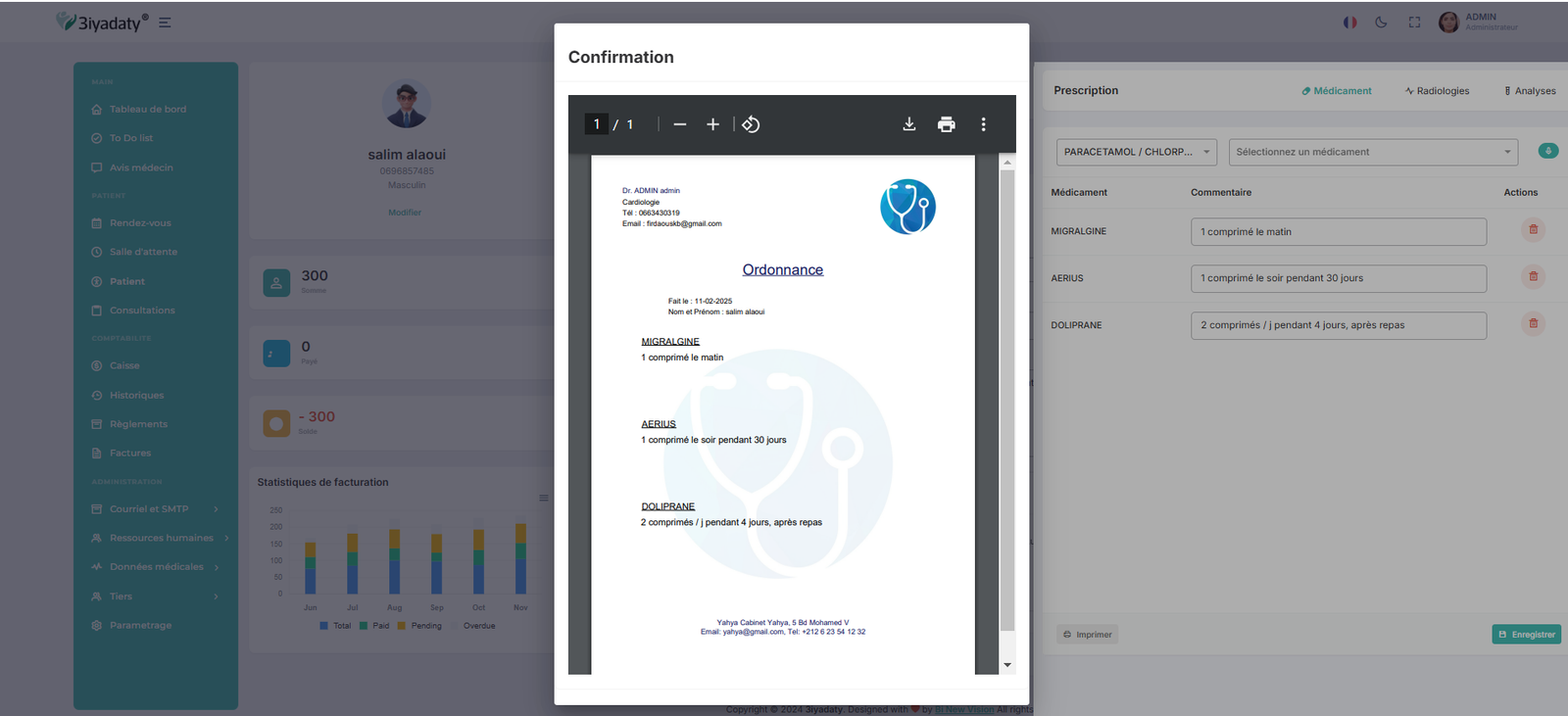
- Une fois l’ordonnance enregistrée, le bouton Imprimer devient accessible. Cliquez dessus pour générer une impression de l’ordonnance des médicaments.
Remplissage de l'ordonnance des médicaments :
Impression de l'ordonnance des médicaments :
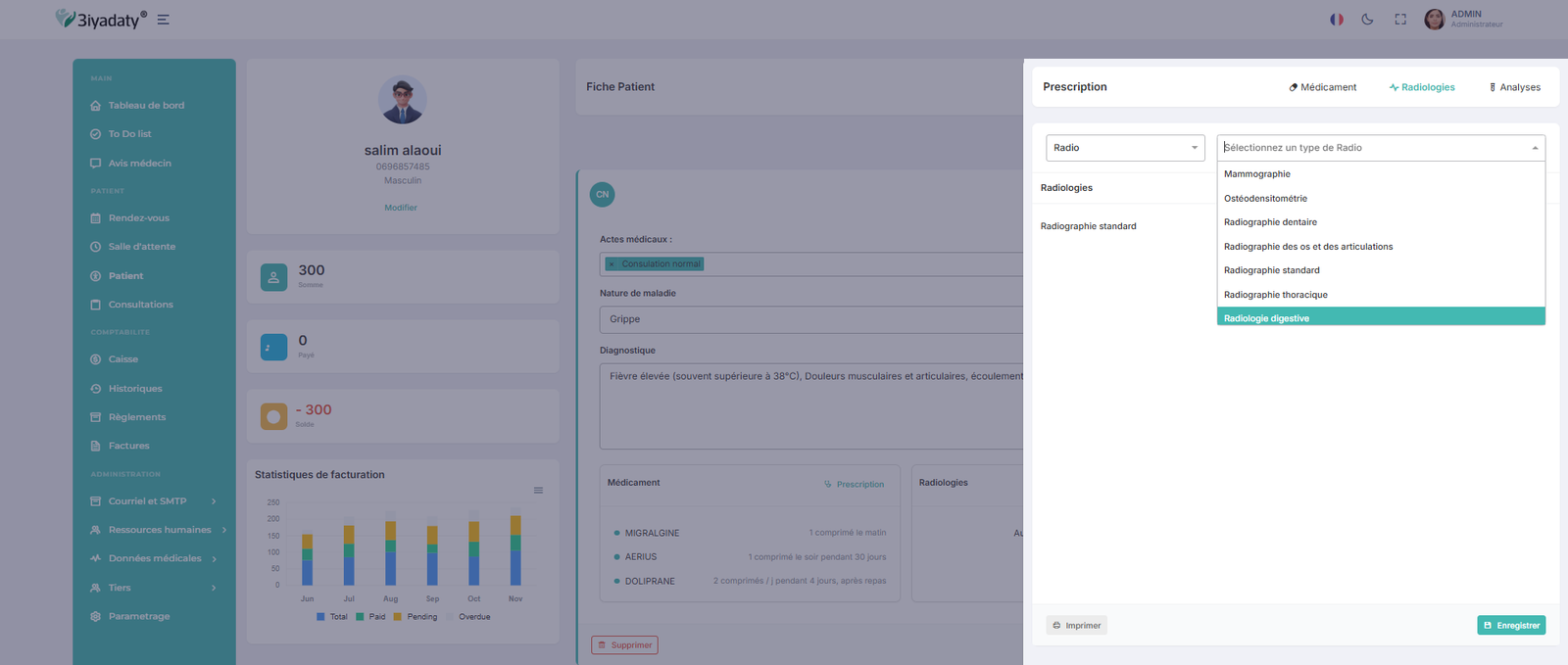
3.3. Prescrire des Radiologies
- Dans la section Radiologies, sélectionnez un type d’examen dans la liste proposée.
- Selon l’examen sélectionné (radiographie, IRM, échographie, scanner...), une liste spécifique des types de radiologies correspondants s’affiche automatiquement.
- Sélectionnez le type de radiologie souhaité.
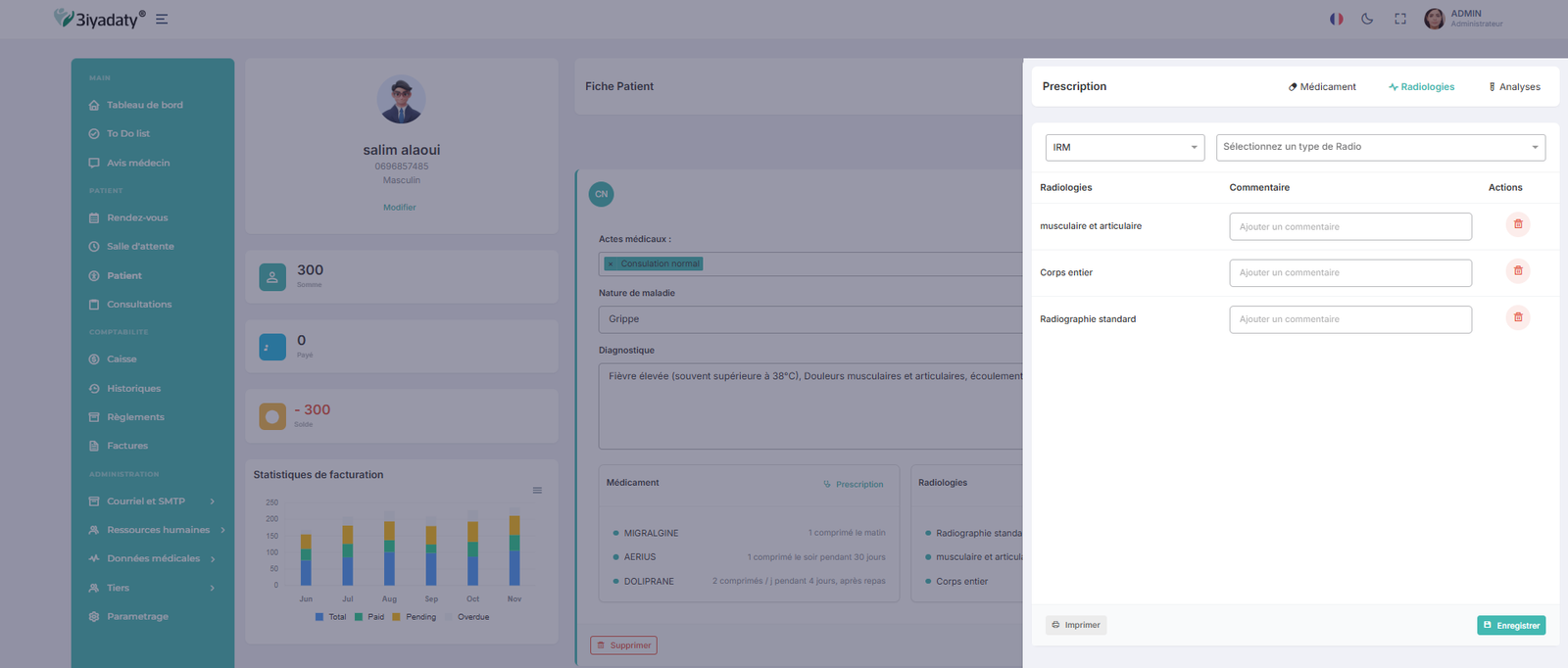
- Si nécessaire, ajoutez un commentaire pour préciser l’indication de l’examen.
- Il est possible de supprimer une ligne de prescription en cliquant sur l’icône de suppression.
- Le médecin peut également ajouter autant de lignes que nécessaire .
- Cliquez sur Enregistrer pour sauvegarder la prescription.
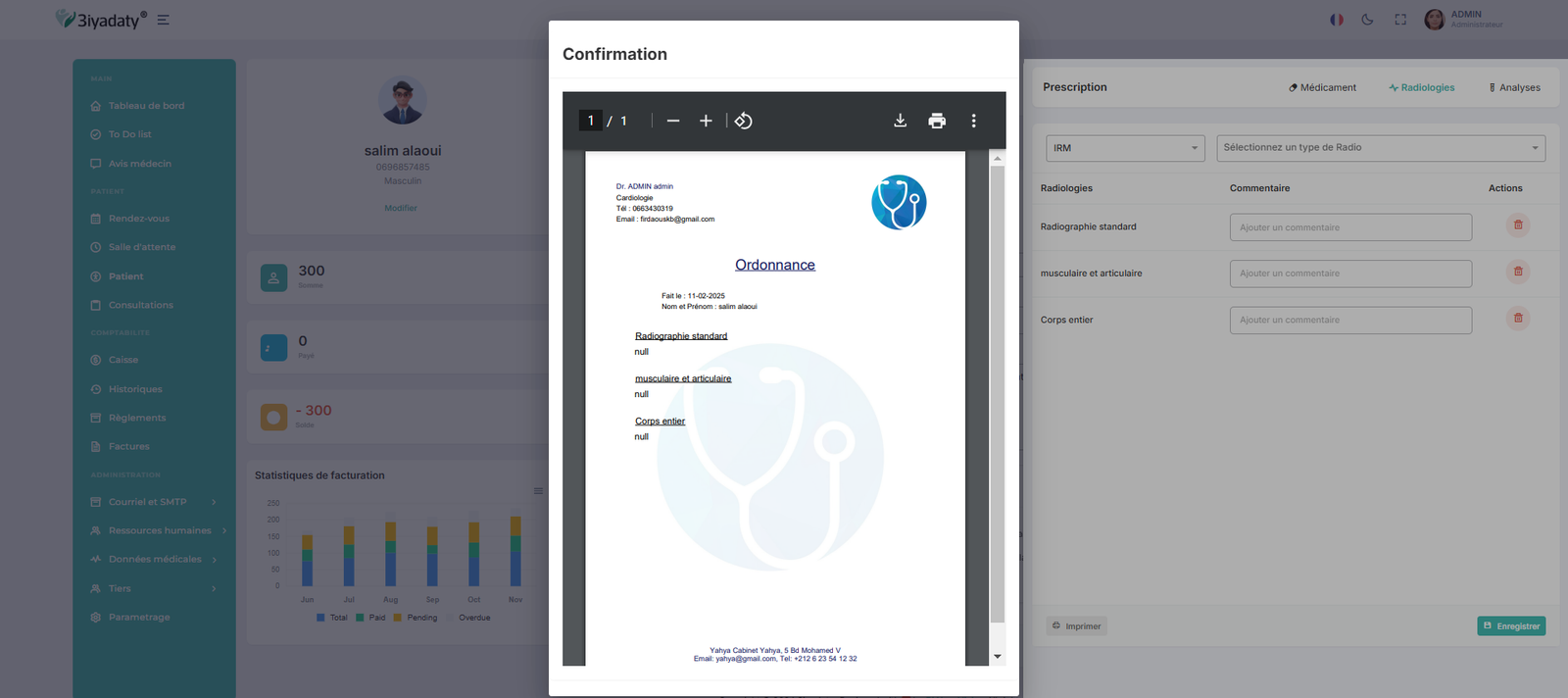
- Une fois la prescription enregistrée, cliquez sur Imprimer pour obtenir une version imprimable de la demande de radiologie.
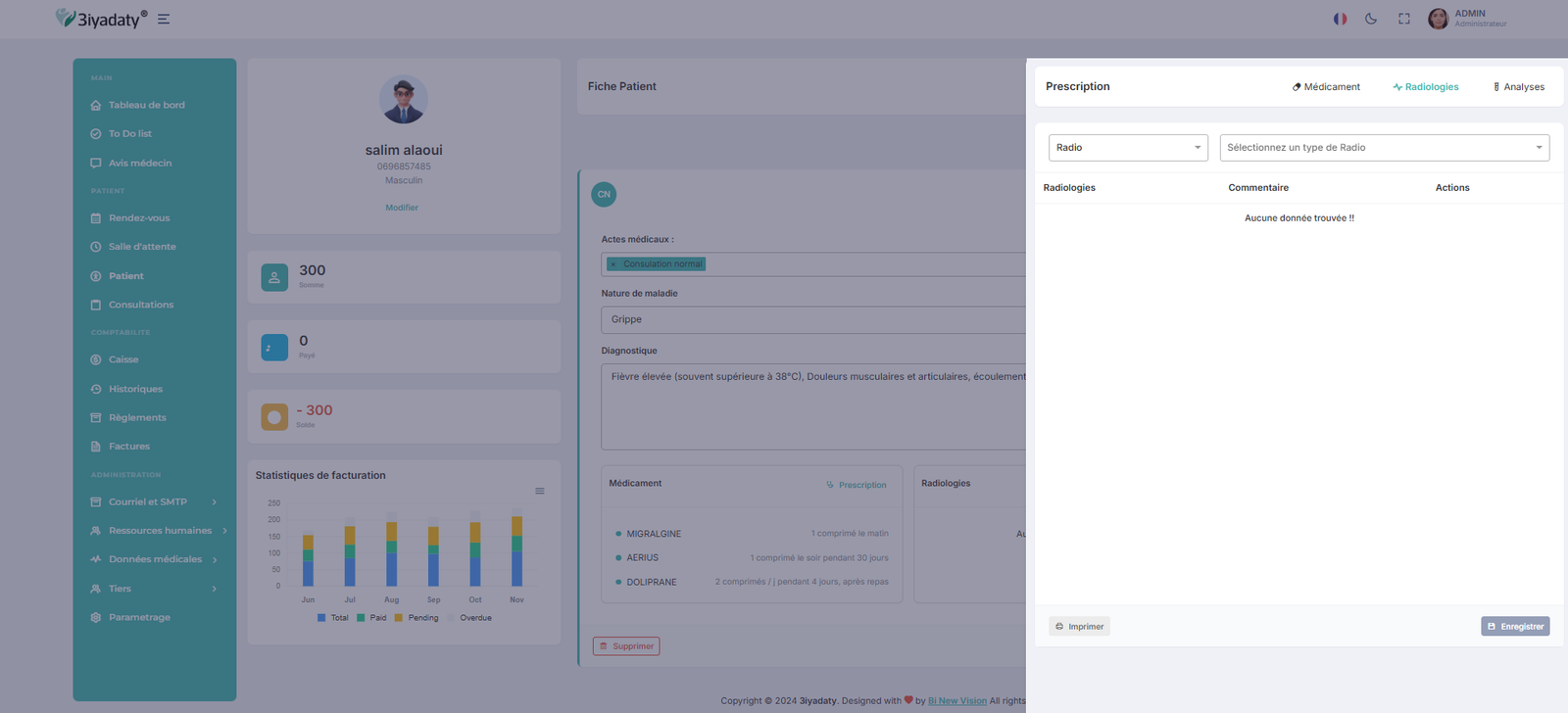
Remplissage de l'ordonnance des radiologies :
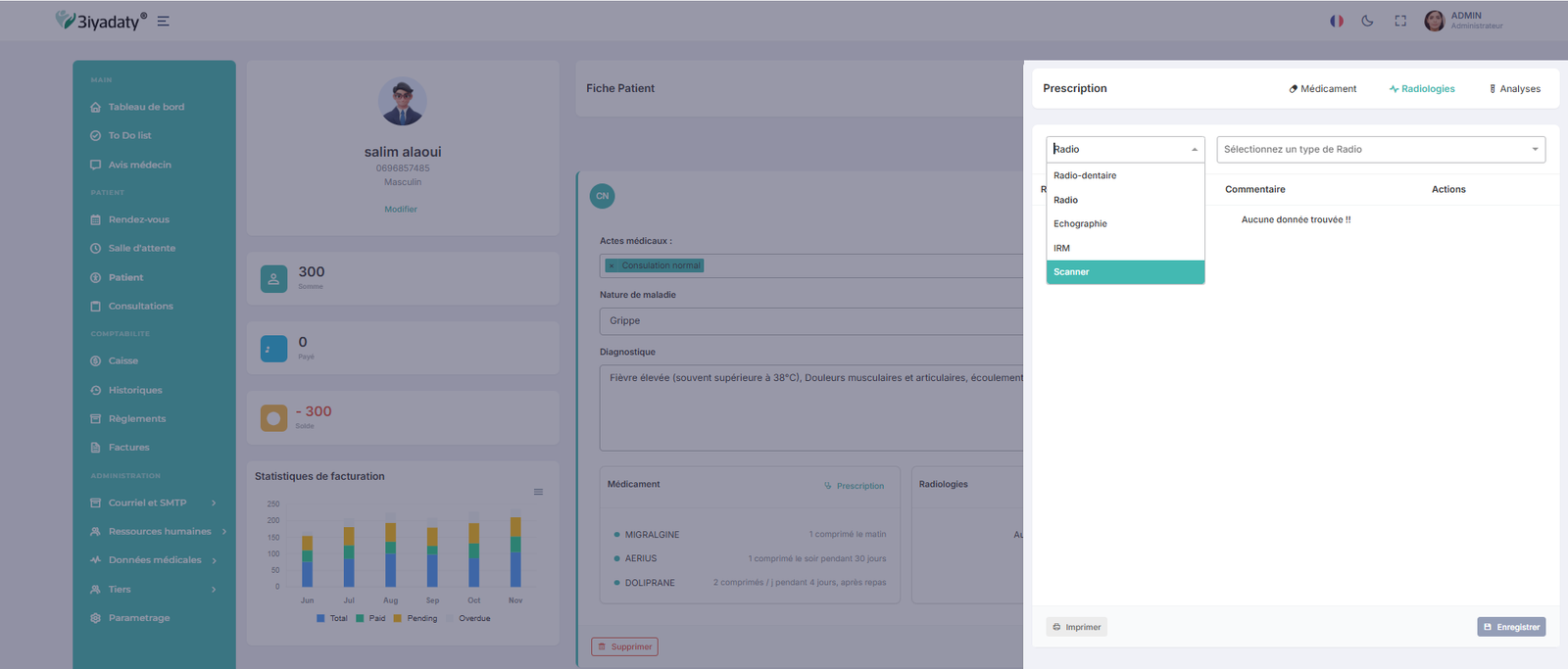
Impression de l'ordonnance des radiologies :
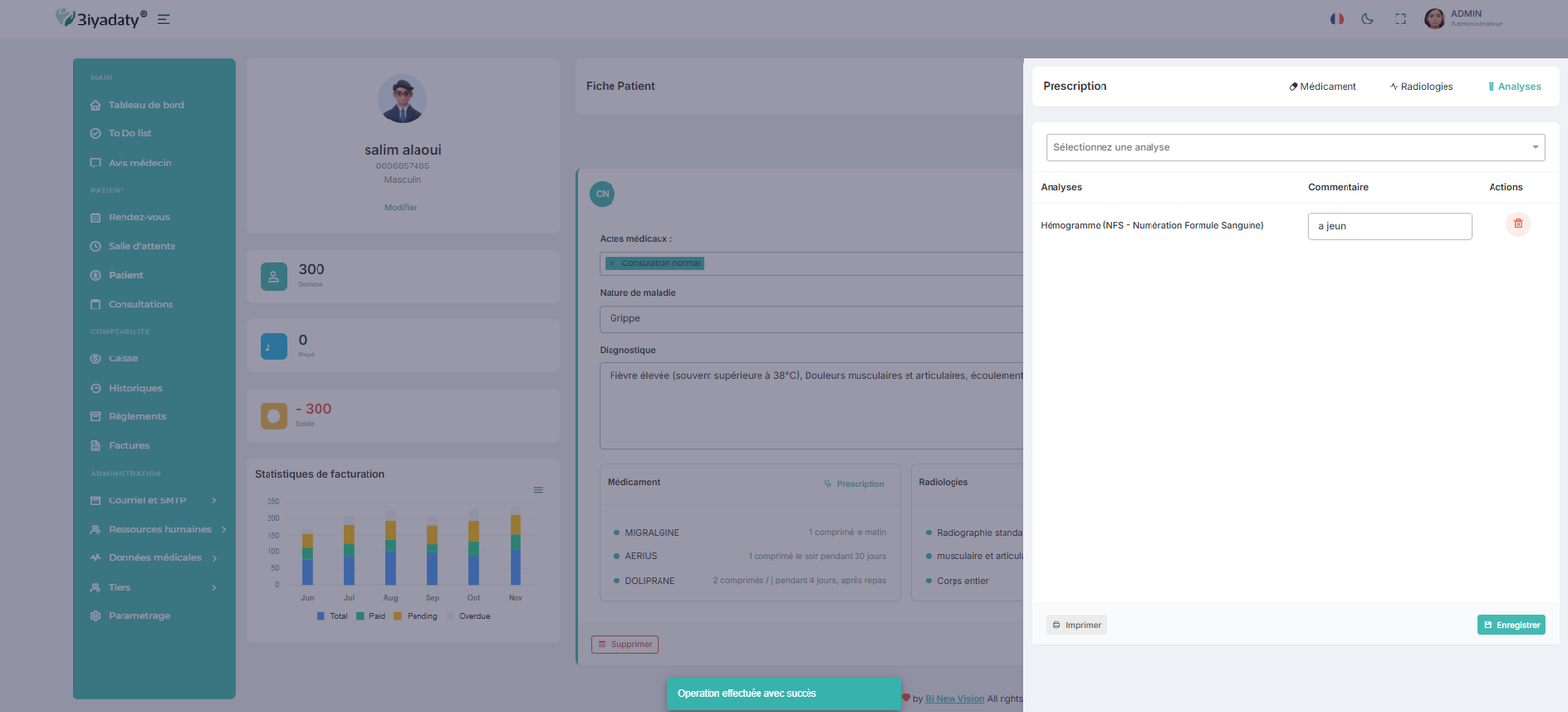
3.4. Prescrire des Analyses
- Dans la section Analyses, sélectionnez les examens à prescrire parmi la liste affichée.
- Ajoutez un commentaire si des précisions sont nécessaires.
- Il est possible de supprimer une ligne de prescription en cliquant sur l’icône de suppression.
- Le médecin peut également ajouter autant de lignes que nécessaire .
- Cliquez sur Enregistrer pour sauvegarder la prescription.
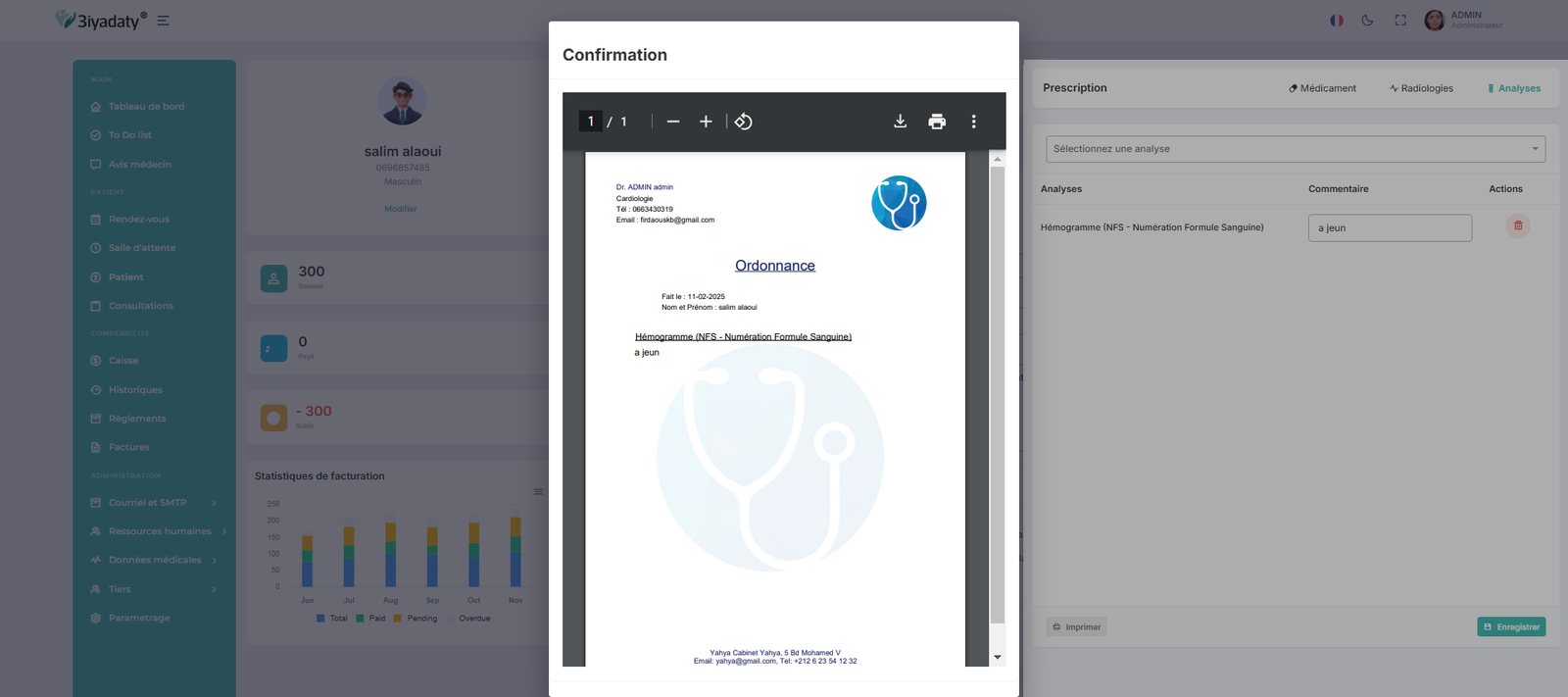
- Une fois enregistrée, la demande d’analyse peut être imprimée en cliquant sur Imprimer pour obtenir une version imprimable de la demande d'analyse.
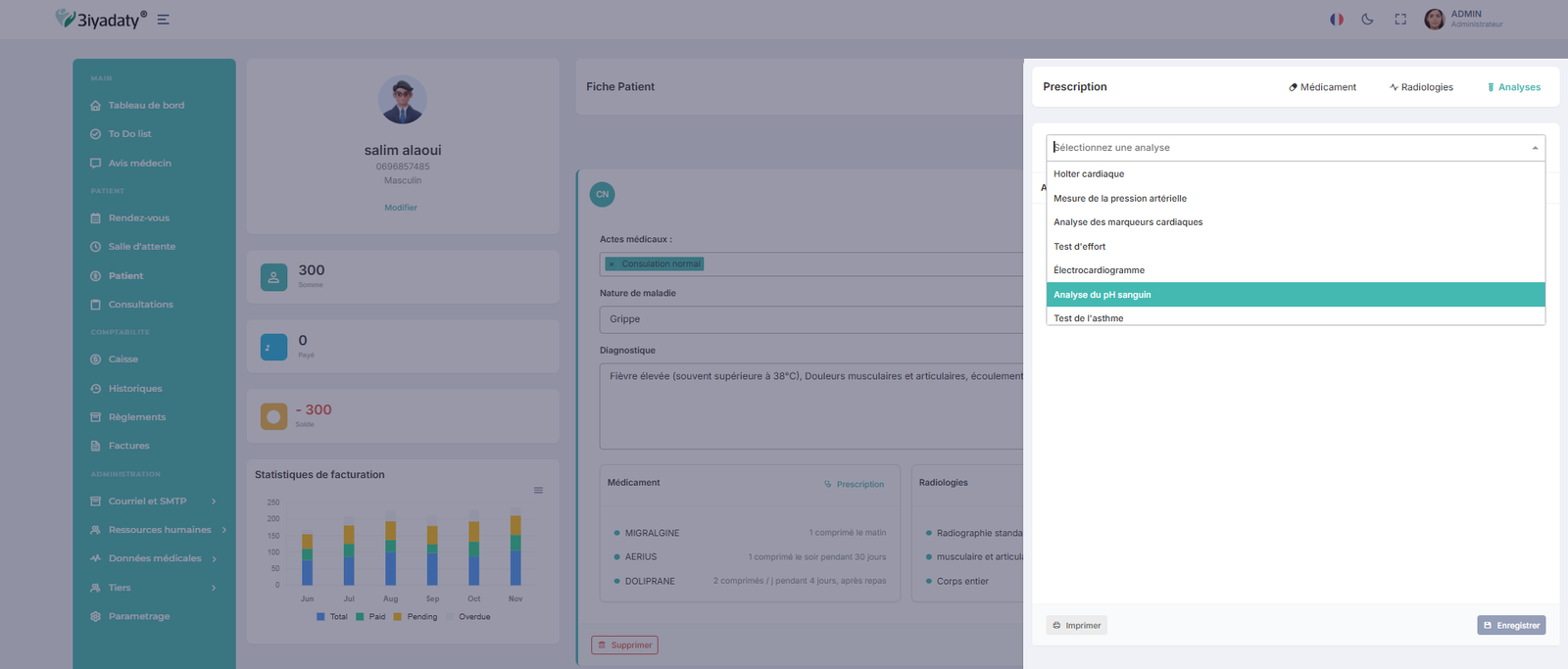
Remplissage de l'ordonnance des analyses :
Impression de l'ordonnance des analyses :
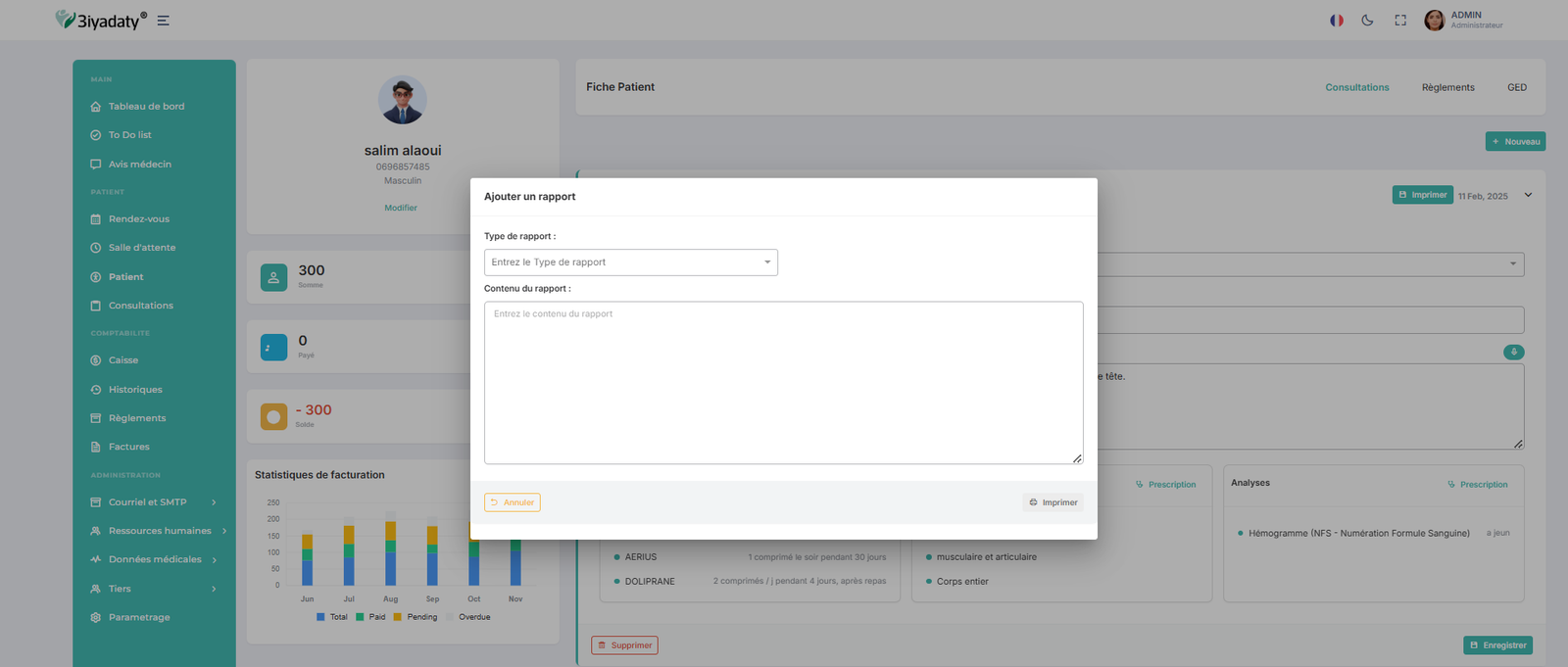
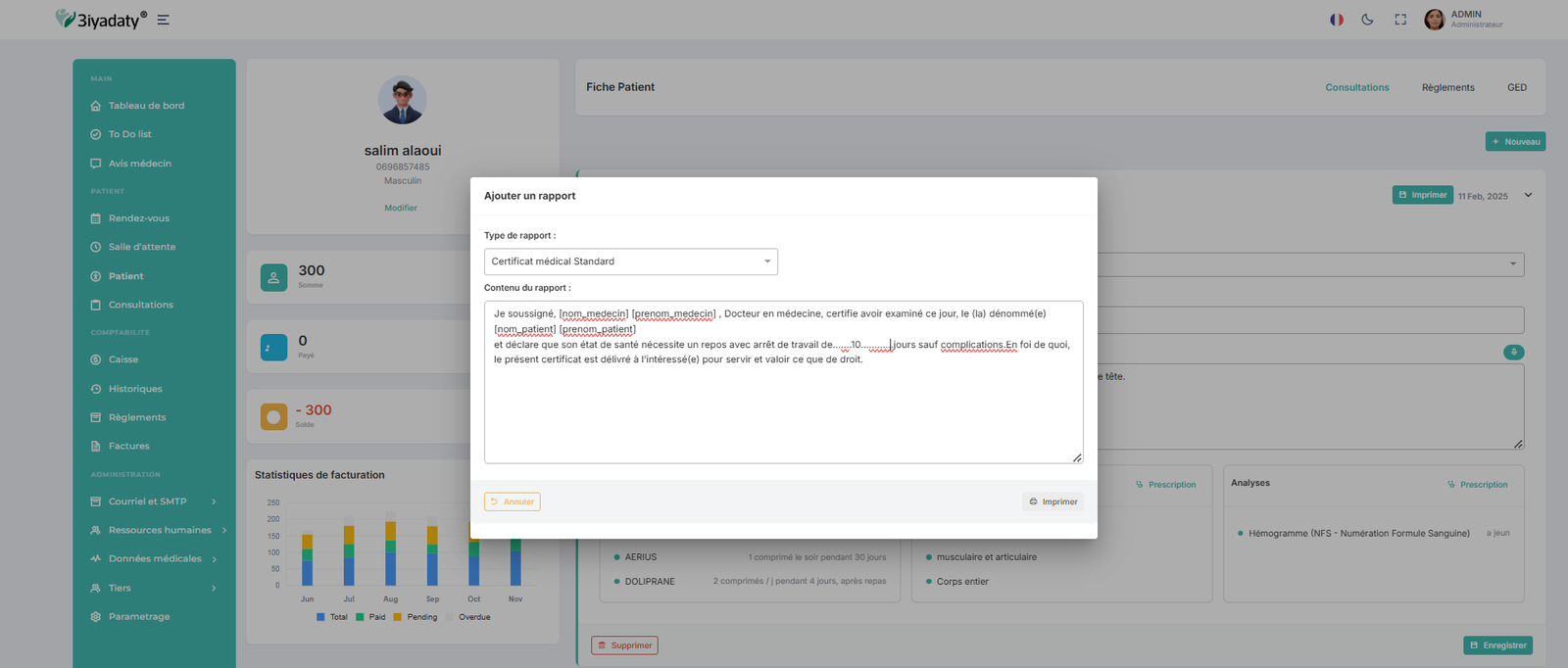
3.5. Impression des rapports médicaux :
L'application 3iyadaty permet d'imprimer divers rapports médicaux qui ont été rédigés et intégrés dans le système. Les rapports disponibles pour impression sont les suivants :
- Ordonnance médicale
- Compte rendu médical
- IPP (Indice de Performance du Patient)
- IPT (Indice de Performance du Traitement)
Étapes pour imprimer un rapport médical :
- Accédez à la section Consultation médicale :
Ouvrez l'application et allez dans la section "Consultation médicale" depuis le menu principal.
- Sélectionnez le dossier du patient :
Recherchez et sélectionnez le dossier du patient pour lequel vous souhaitez imprimer un rapport.
- Choisissez le rapport à imprimer :
Une fois dans le dossier du patient, sélectionnez le rapport que vous souhaitez imprimer (Ordonnance, Compte Rendu, IPP, IPT).
- Prévisualisation du rapport :
Avant l'impression, vous pouvez prévisualiser le rapport pour vérifier son contenu.
- Impression du rapport :
Cliquez sur le bouton "Imprimer" situé en bas de la prévisualisation du rapport.
Sélectionnez votre imprimante et ajustez les paramètres si nécessaire.
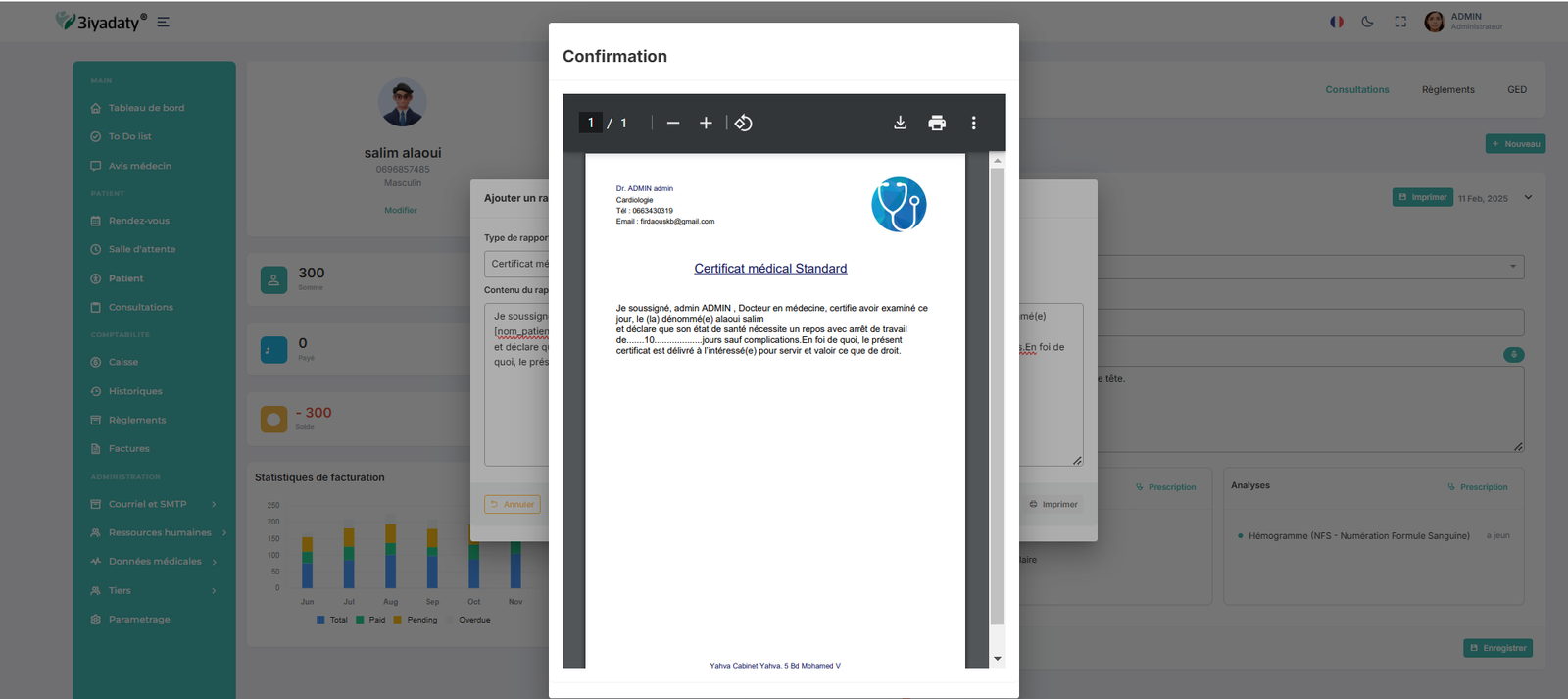
3.6. Enregistrement de la consultation médicale :
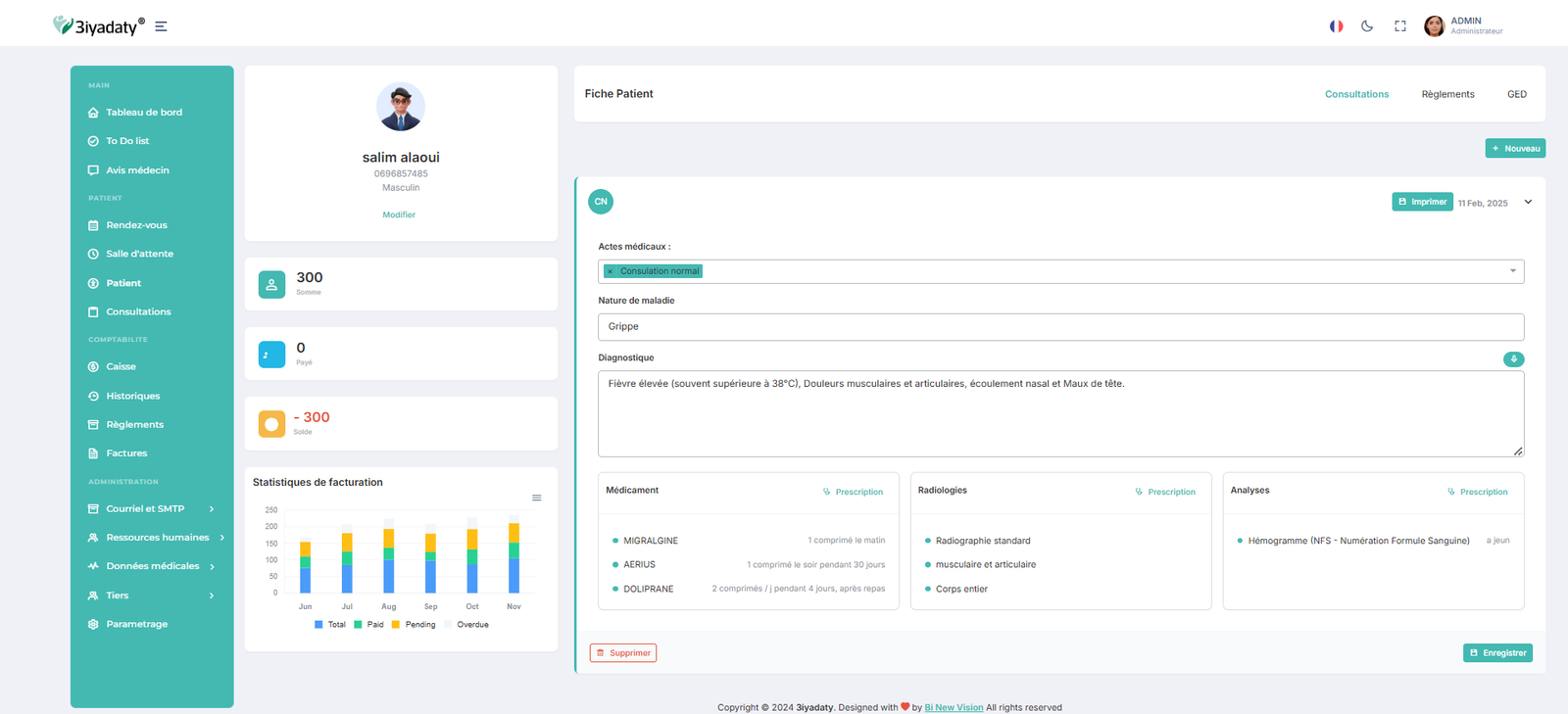
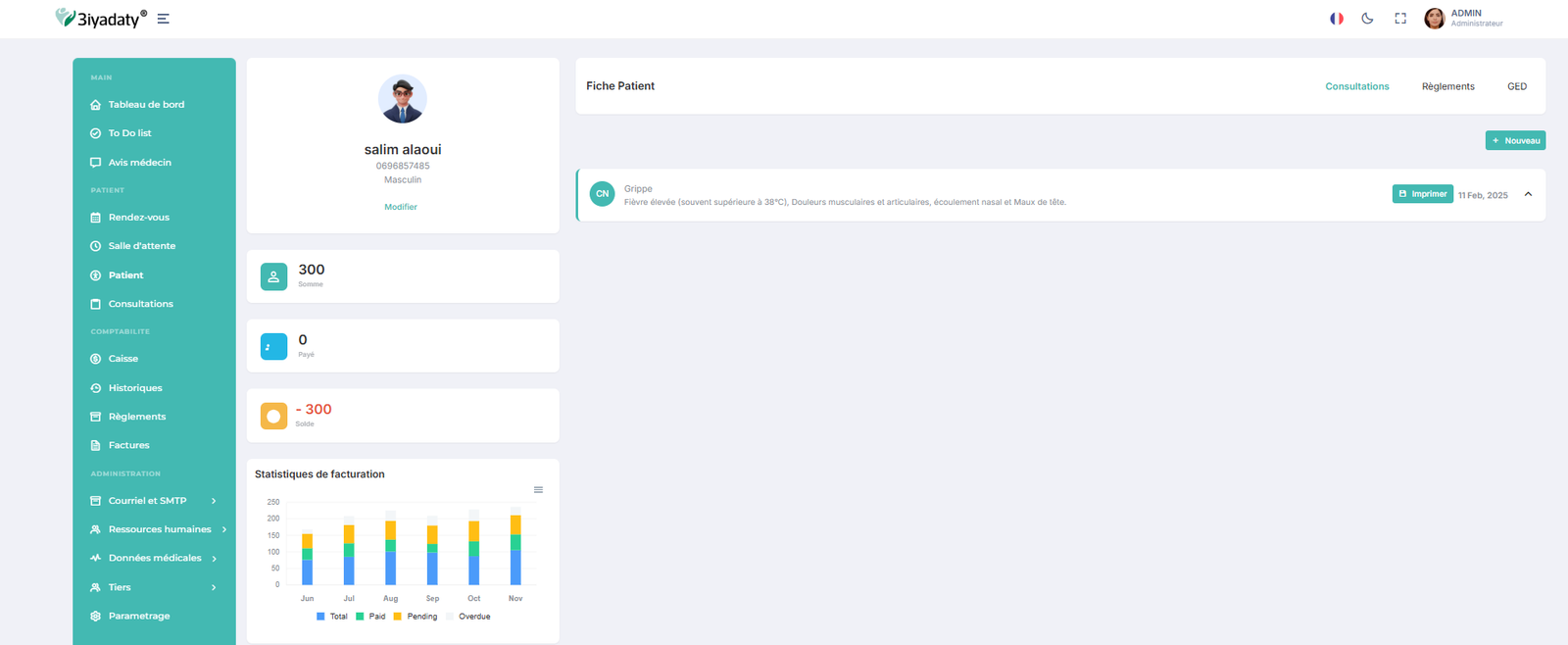
Accès à la partie Règlement :
Une fois la consultation terminée, le patient doit se rendre à l'accueil pour régler les frais des actes médicaux effectués. La secrétaire peut accéder à la partie "Règlement" de plusieurs manières :
1. Depuis le menu Patient :
- Accéder au menu Patient.
- Rechercher et cliquer sur la ligne du patient concerné pour ouvrir sa fiche patient.
- Cliquer sur l'onglet Règlement. pour obtenir une version imprimable de la demande d'analyse.

2.Depuis le menu Consultation :
- Accéder au menu Consultation.
- Rechercher et sélectionner la consultation du patient.
- Cliquer sur l'onglet Règlement.

Affichage des Informations de Paiement
Dans la section Règlement, l'application 3iyadaty affiche automatiquement les montants liés aux actes médicaux du patient dans les widgets situés à gauche de l'écran :
- Montant total des actes
- Montants déjà payés
-
Solde restant, qui peut être :
- Positif (ex. : +500 DH) en cas de paiement en avance.
- Négatif (ex. : -300 DH) en cas de reste à payer.

Ajout d'un Règlement
Pour enregistrer un paiement :
- Cliquer sur le bouton + pour ouvrir le formulaire d'ajout de règlement.
- Saisir le montant du règlement.
-
Sélectionner le mode de paiement via une liste déroulante comprenant :
- Espèce
- Chèque
- Virement
- Carte bancaire
- Cliquer sur Enregistrer.

Une nouvelle ligne de règlement est ajoutée et le widget Solde est mis à jour automatiquement en fonction du montant payé.


Modification d'un Règlement
Pour modifier un règlement enregistré, cliquer sur l'icône "crayon" et modifier les informations souhaitées, en fin cliquer sur enregistrer pour sauvgarder les changements éffectués.


Suppression d'un Règlement
Cliquer sur l'icône de suppression.
Un message de confirmation s'affiche pour valider la suppression.

Impression du Reçu de Paiement
Pour imprimer un reçu de paiement, cliquer sur l'icône d'impression.

Gestion des Avances et Règlements Automatiques
- En cas de paiement anticipé, l'application affiche le solde positif en vert (ex. : +500 DH).
- Si le patient revient ultérieurement pour un acte médical, le système soustrait automatiquement le montant de l'avance du total à payer.


Exemple :
Si un patient a une avance de 500 DH et effectue un acte médical de 2500 DH, il ne paiera que 2000 DH, et le système mettra à jour le solde en conséquence.

il y'a également la possibilité d'appliquer des facilié de payment et le système sera capable de faire les calculs et la mise-à-jour des montants , par exemple si un patient a un total de 2000 DH il peut payer un montant de 500 DH pour la première tranche puis un montant de 1500 DH comme deuxième tranche.


Exportation et Recherche des Règlements:
Exportation sous Excel
L'application permet d'exporter la liste des règlements sous format Excel.
Pour ce faire, cliquer sur le bouton "Excel" disponible en haut de la liste des règlements.

Recherche et Filtres
Une barre de recherche est disponible pour rechercher un règlement par :
- Date de règlement
- Montant du règlement
Des filtres sont disponibles pour affiner la recherche selon le mode de paiement :
- Espèce
- Chèque
- Virement
- Carte bancaire

L'application 3iyadaty permet la gestion des documents électroniques liés aux patients. L'accès à cette fonctionnalité se fait via la fiche patient, en sélectionnant l'onglet GED
Ajout d'une Pièce Jointe :
La secrétaire peut insérer des documents de différents formats : PNG, JPEG, XLS, Word, PDF.

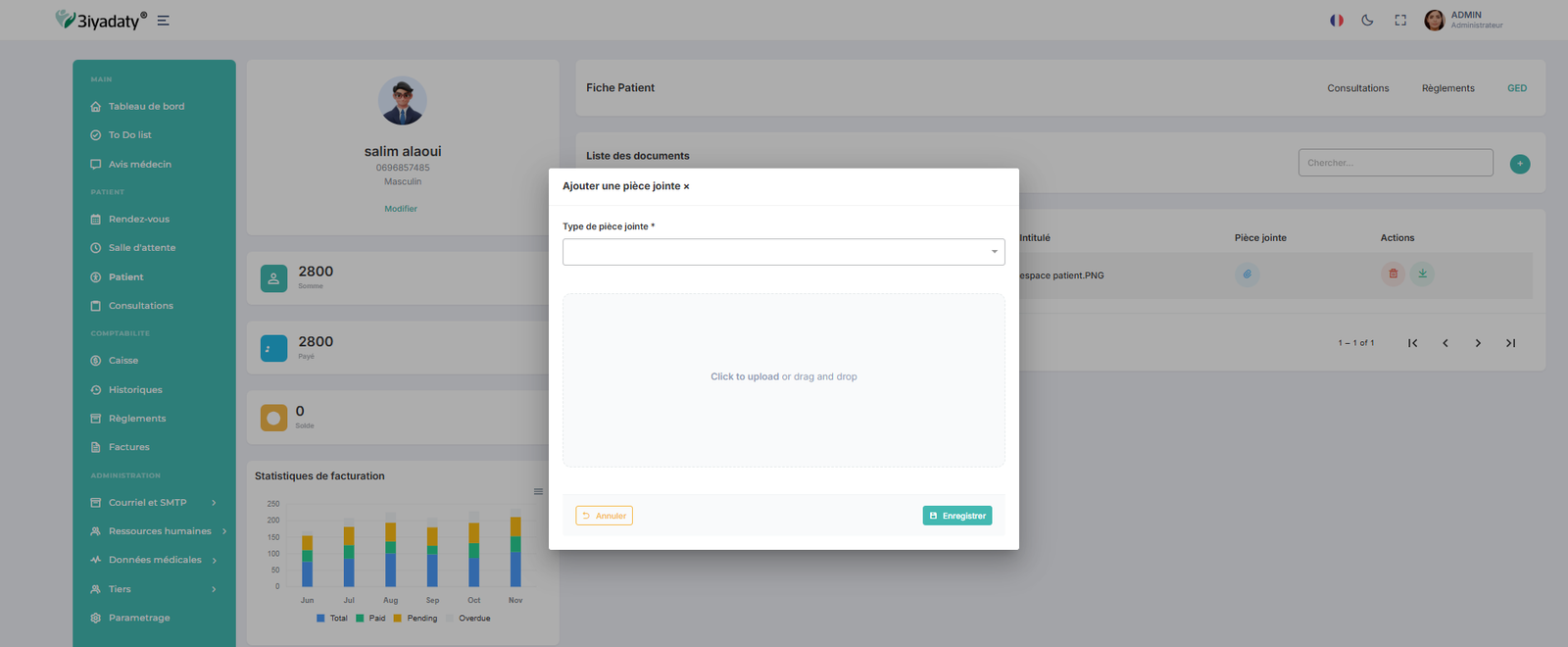
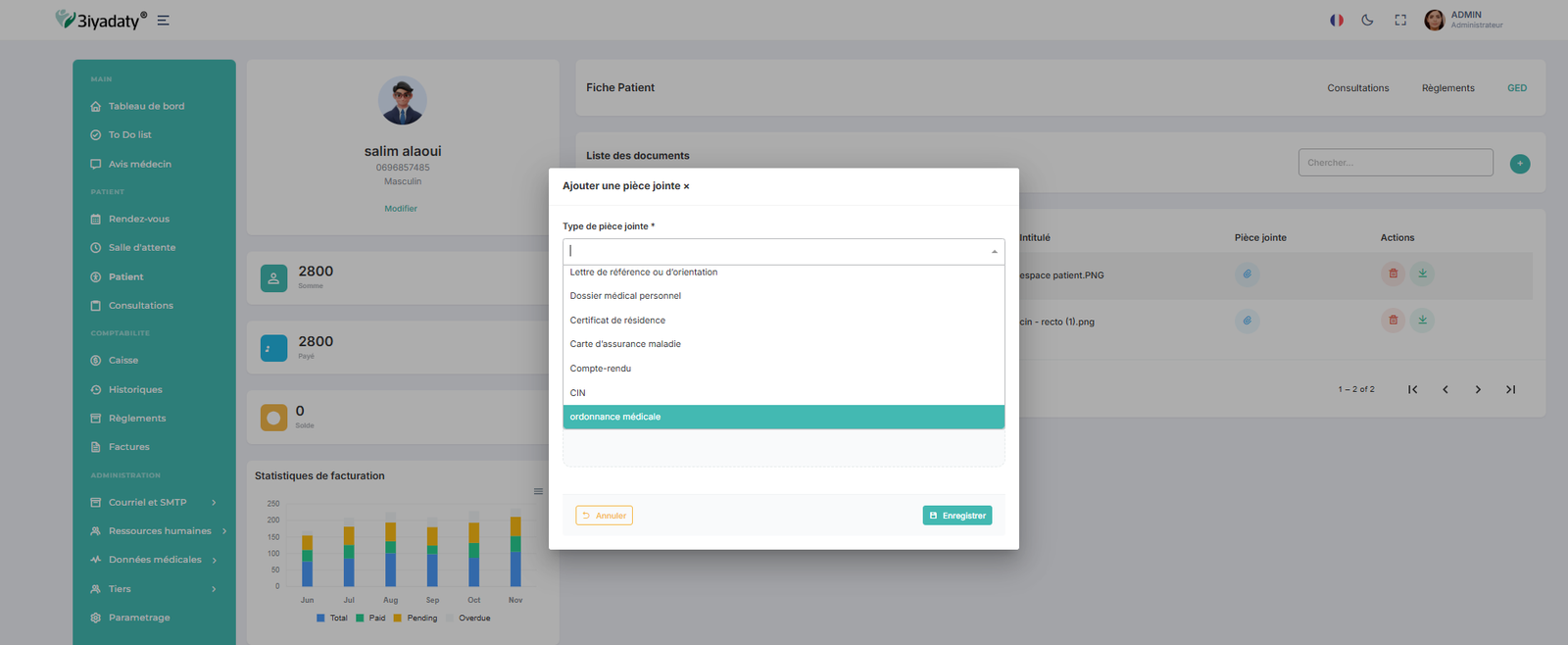
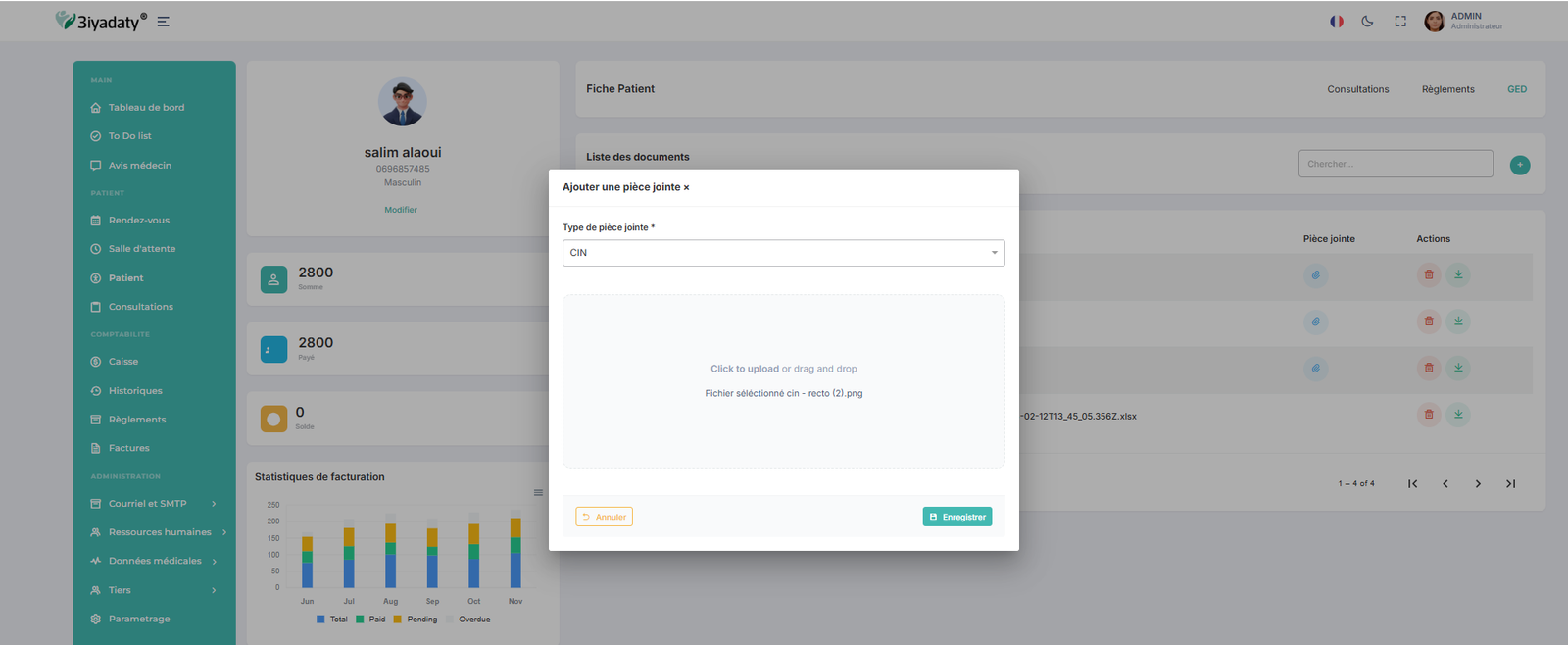
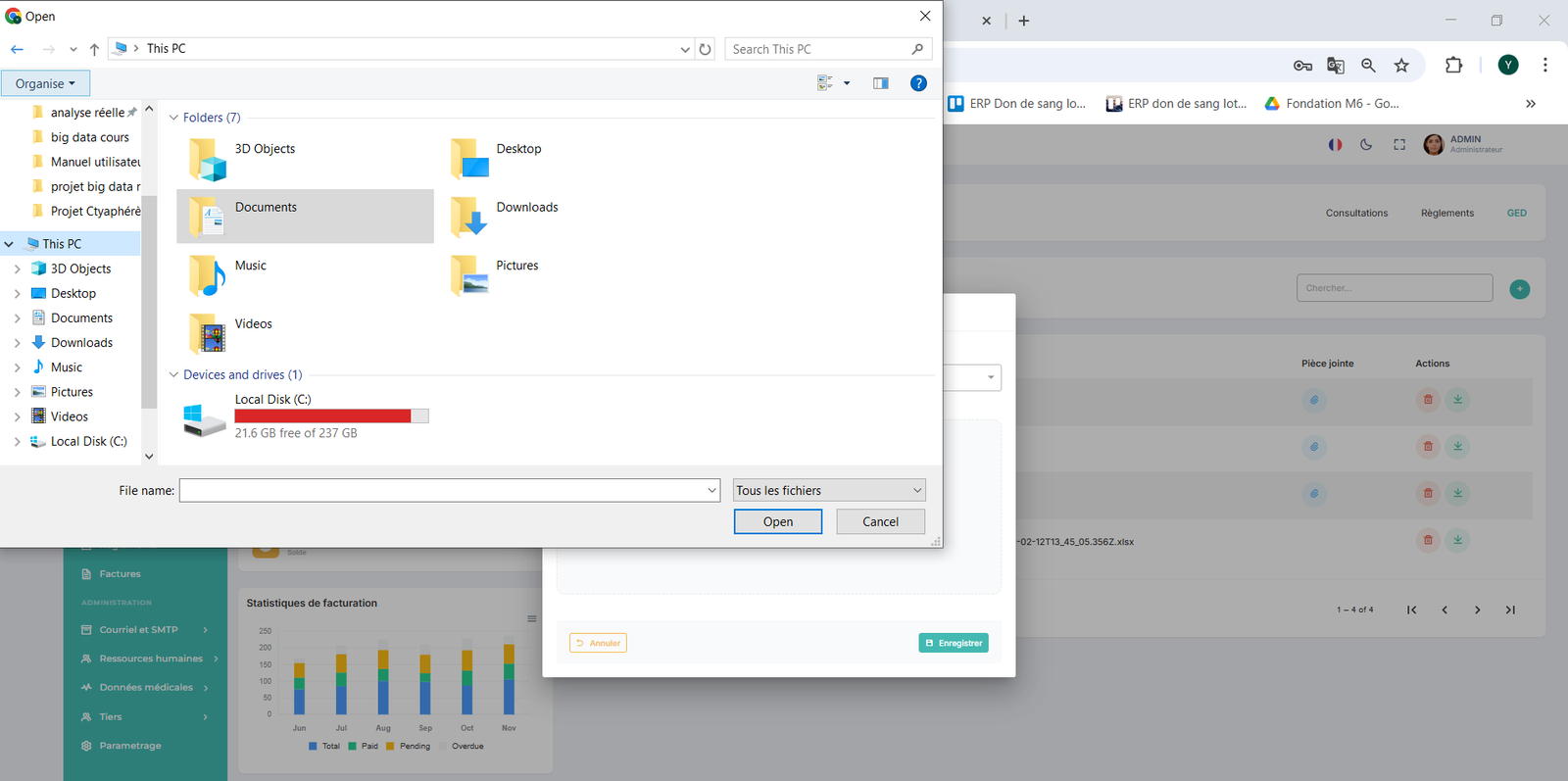
- Date de création
- Type de pièce jointe
- Intitulé
- Actions disponibles : Supprimer & Télécherger.
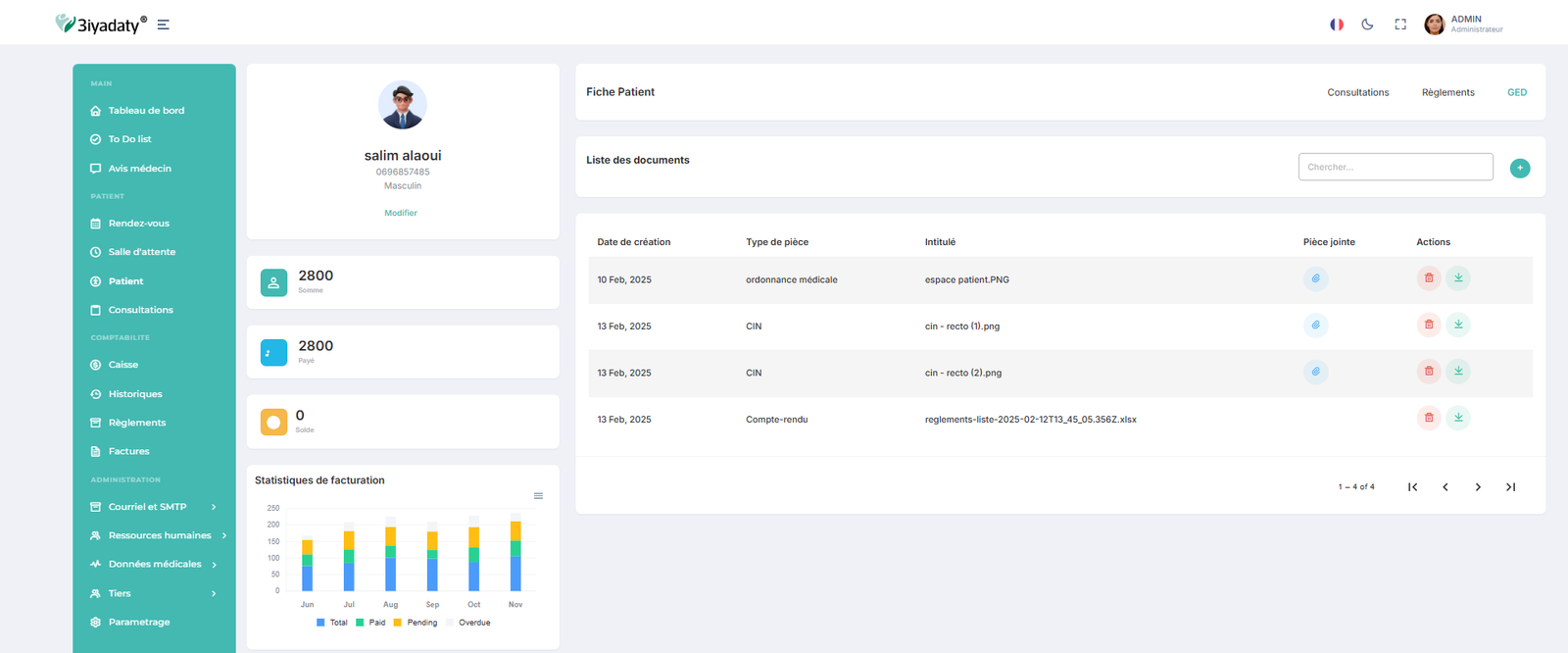
Téléchargement d'une Pièce Jointe :
La secrétaire peut insérer des documents de différents formats : PNG, JPEG, XLS, Word, PDF.

Suppression d'une Pièce Jointe :
La secrétaire peut insérer des documents de différents formats : PNG, JPEG, XLS, Word, PDF.
3iyadaty - Manuel utilisateur
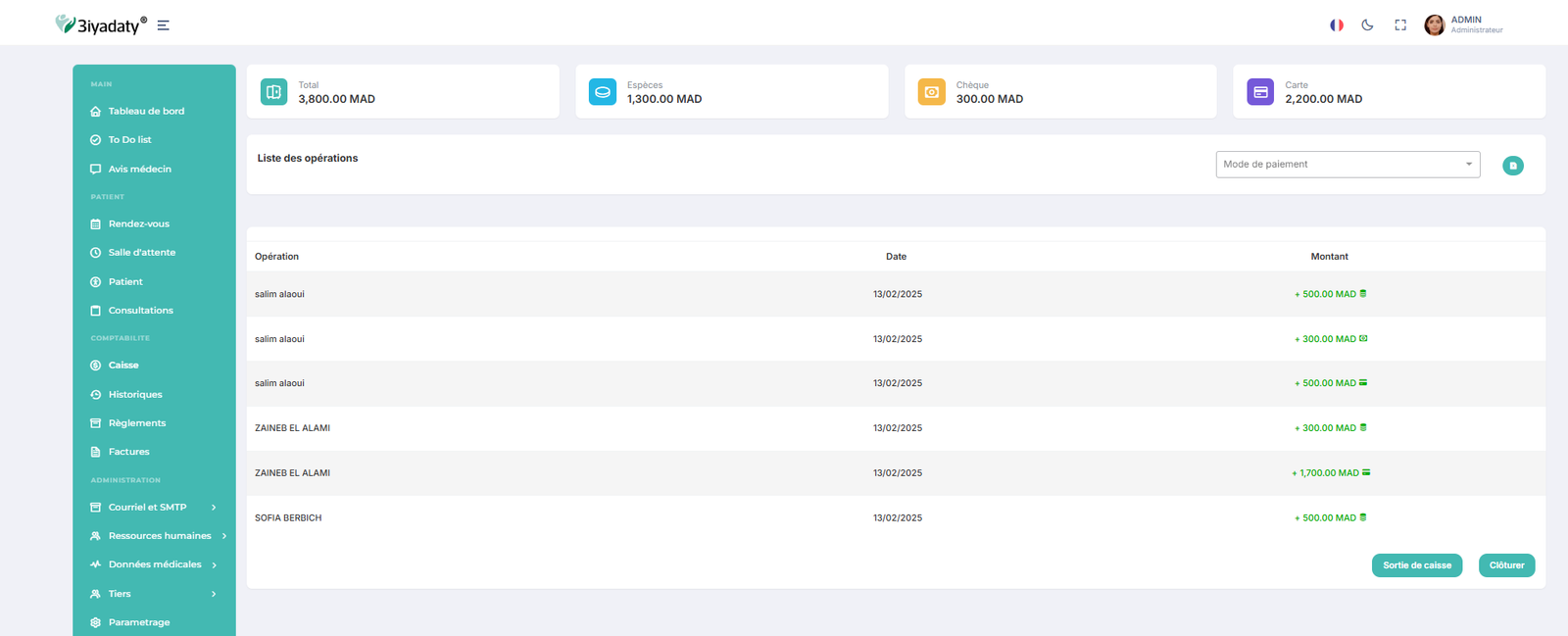
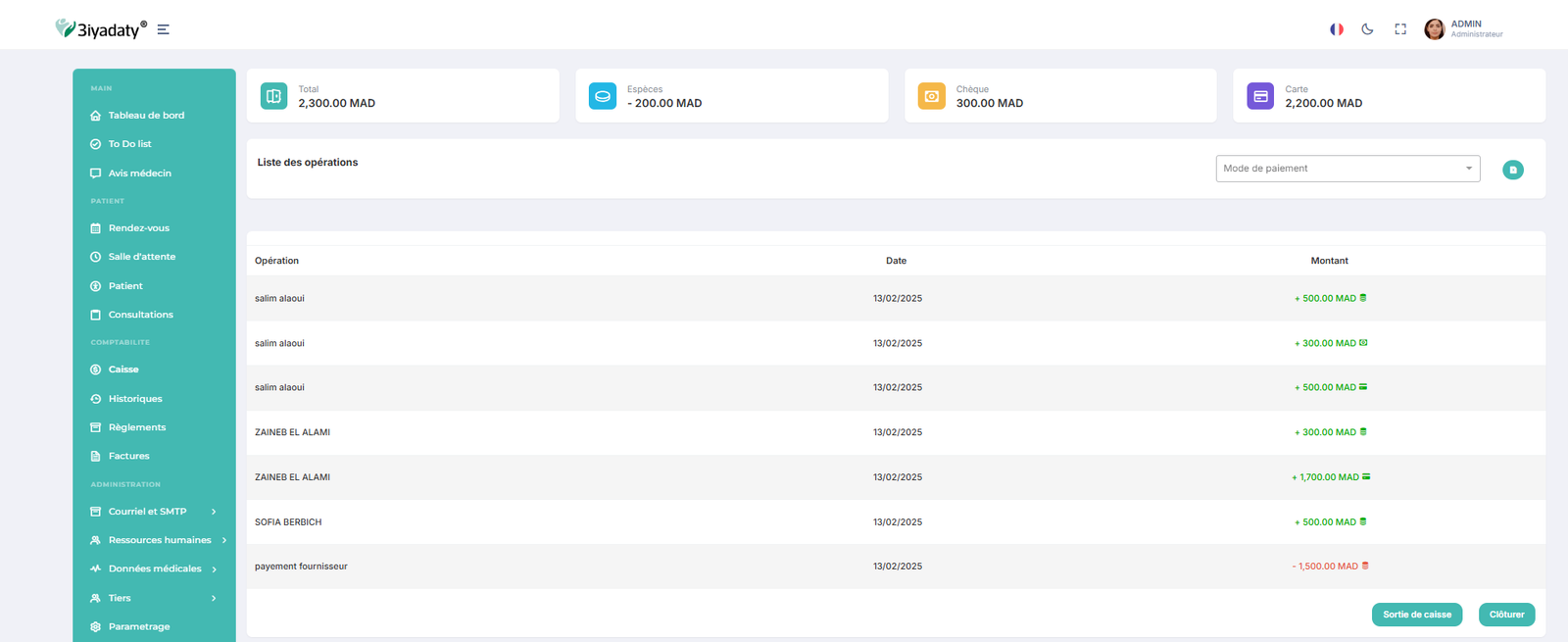
Dans le menu Comptabilité, le sous-menu Caisse permet de gérer les entrées et sorties d'argent au sein de la caisse de l'établissement. Voici les principaux éléments de cette fonctionnalité :
1. Liste des opérations :
Cette liste affiche les entrées de caisse et sorties de caisse.
Les informations affichées comprennent:
2. Widgets en haut de l'écran :
Il y'a Quatre widgets qui affichent des résumés de la situation de la caisse :
Les informations affichées comprennent:
3. Ajout d'une sortie de caisse :
Un bouton "Sortie de caisse" permet de saisir une nouvelle sortie.
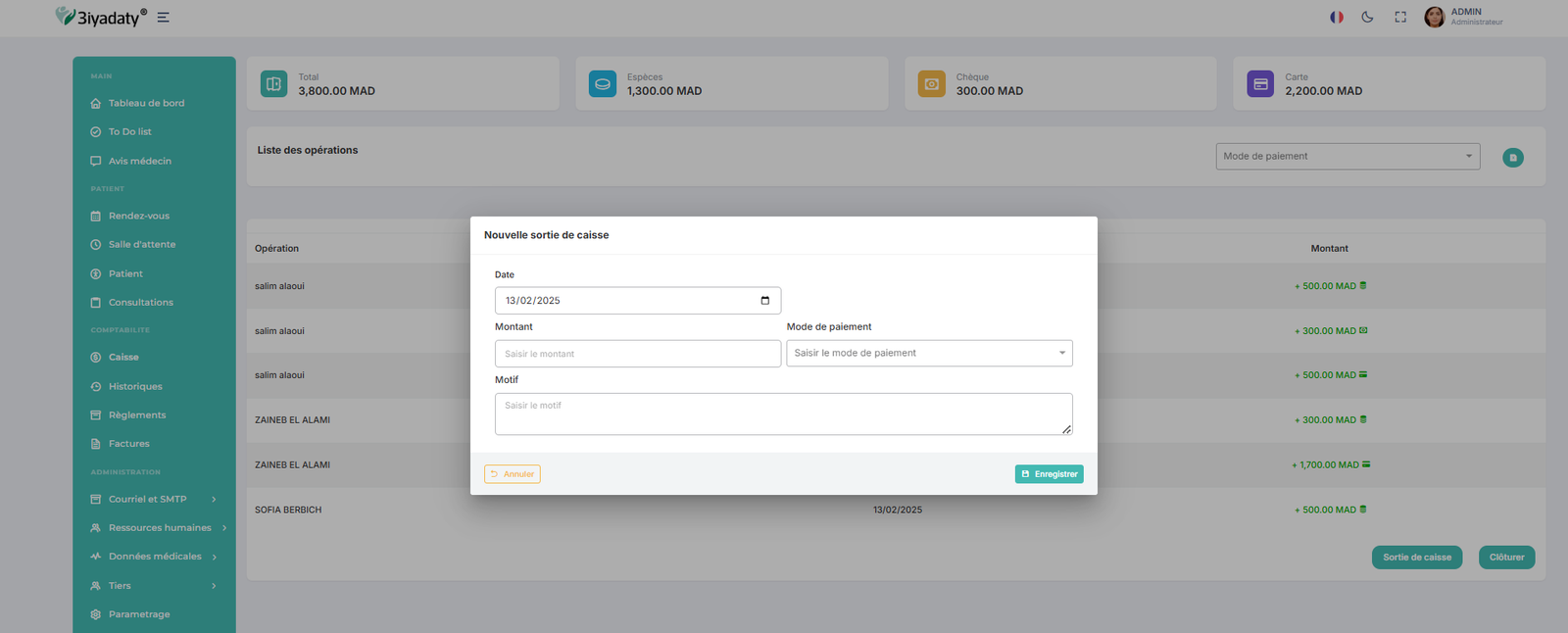
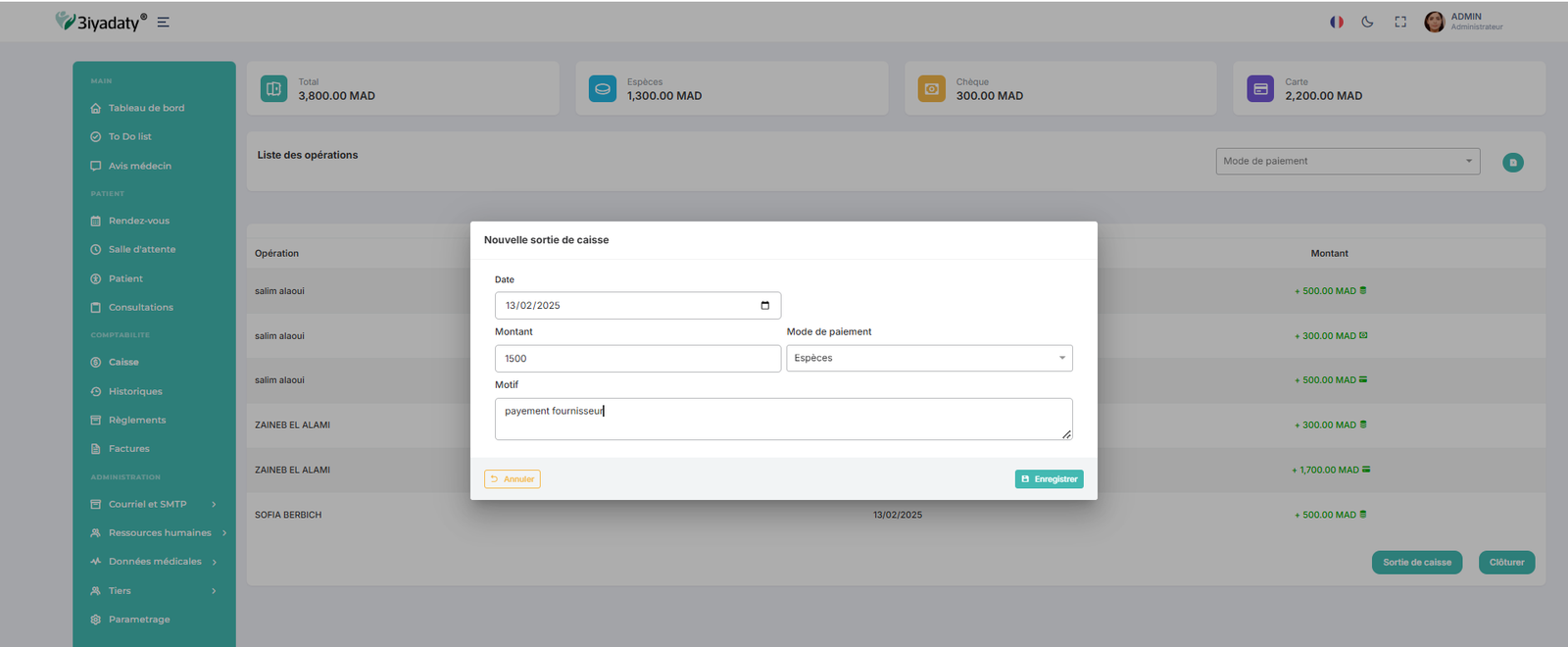
Une fois enregistrée, la sortie s'affiche dans la liste des opérations avec un montant en rouge et un signe moins, par exemple : -1500 dh.
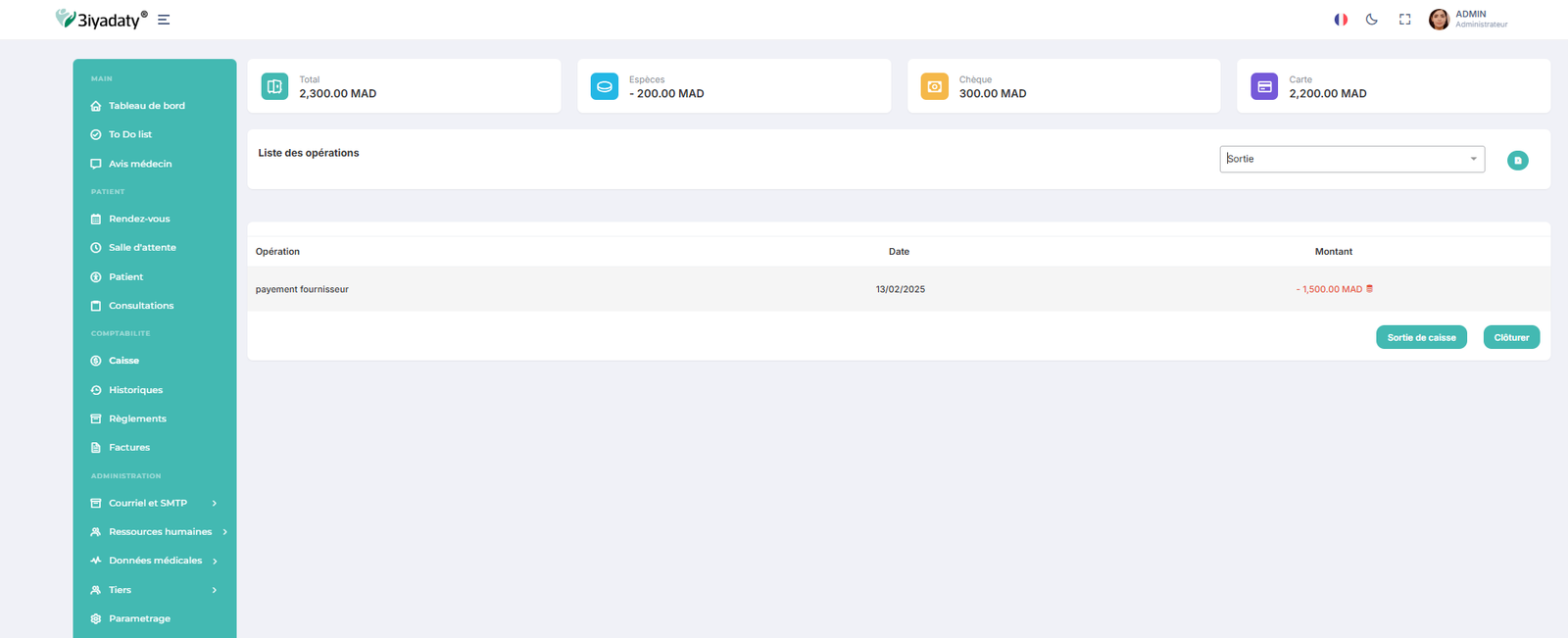
4. Filtre de recherche :
Un filtre permet de rechercher les opérations par :
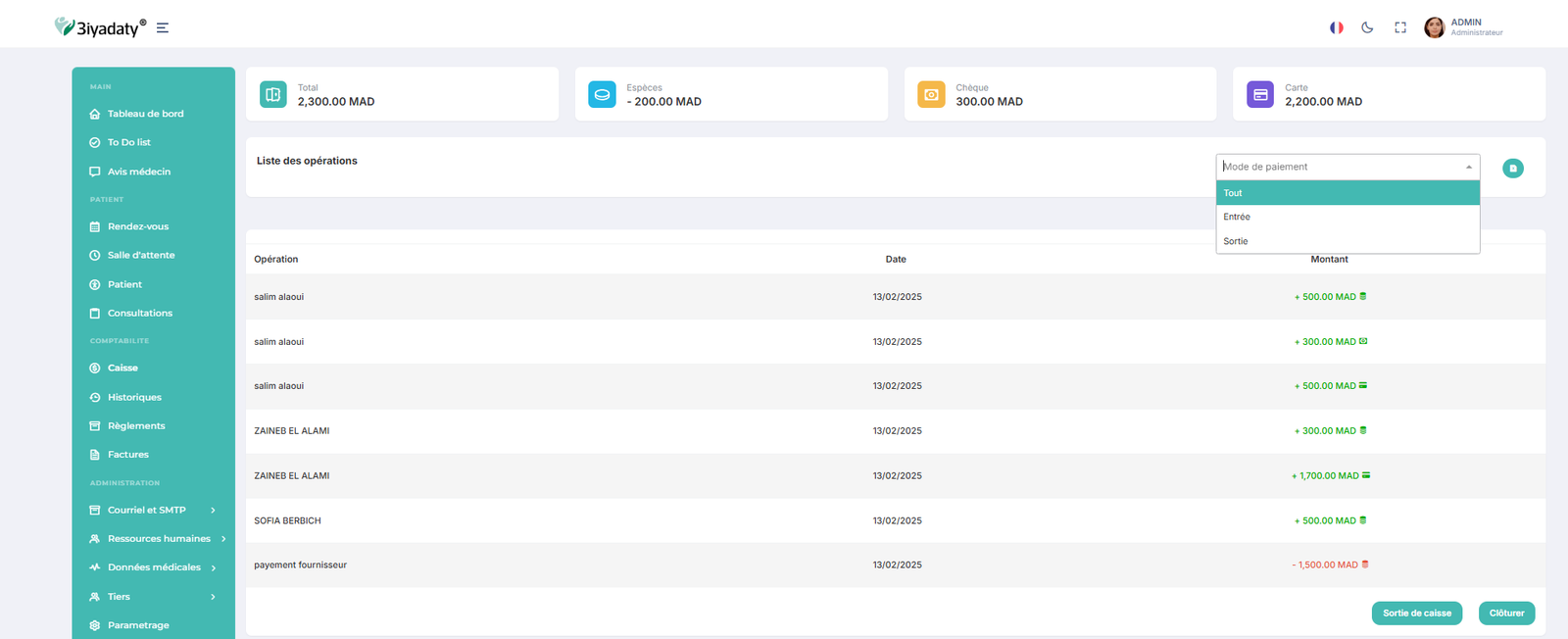
Exemple de recherche par mode de paiement: "Entrée"

Exemple de recherche par mode de paiement: "Sortie"
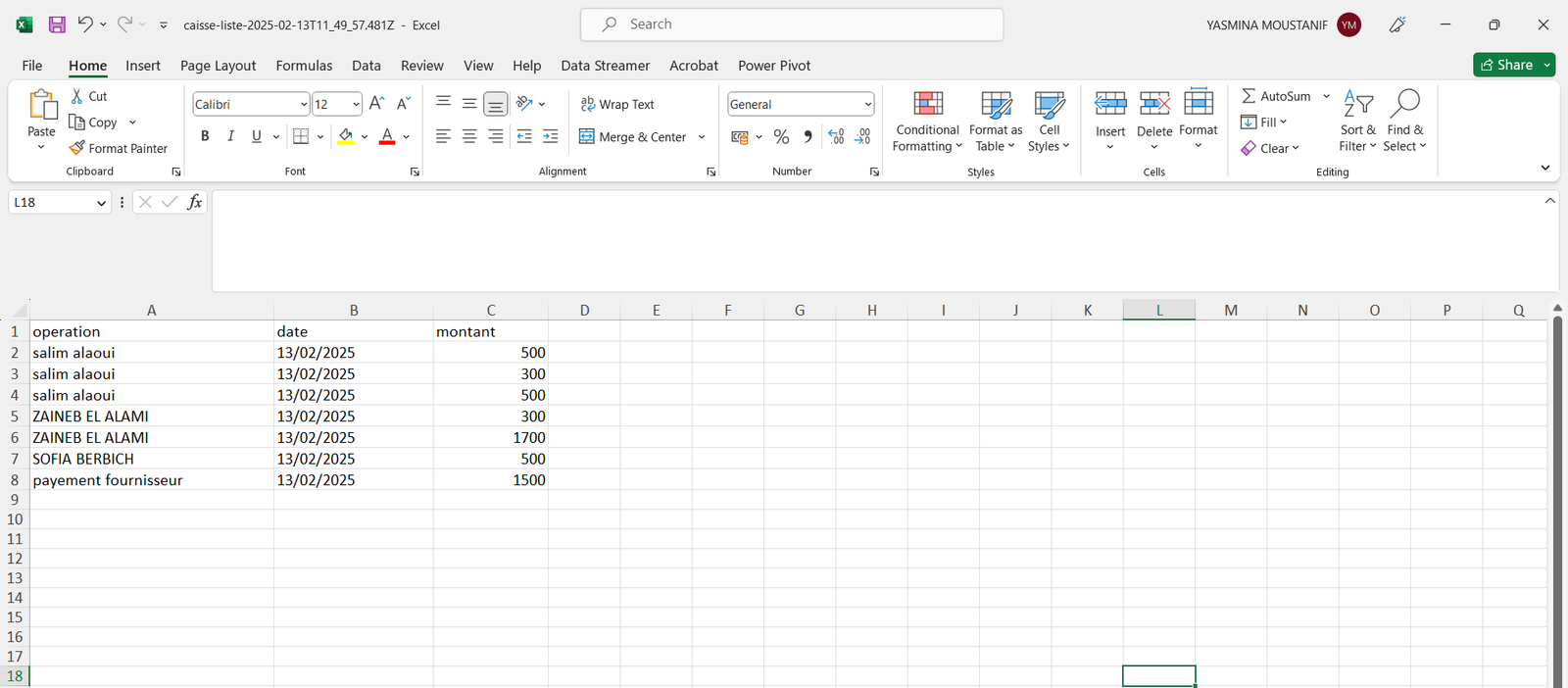
5. Exportation de la liste :
Il est possible d'exporter la liste des opérations sous forme de fichier Excel en cliquant sur l'icone de l'export.
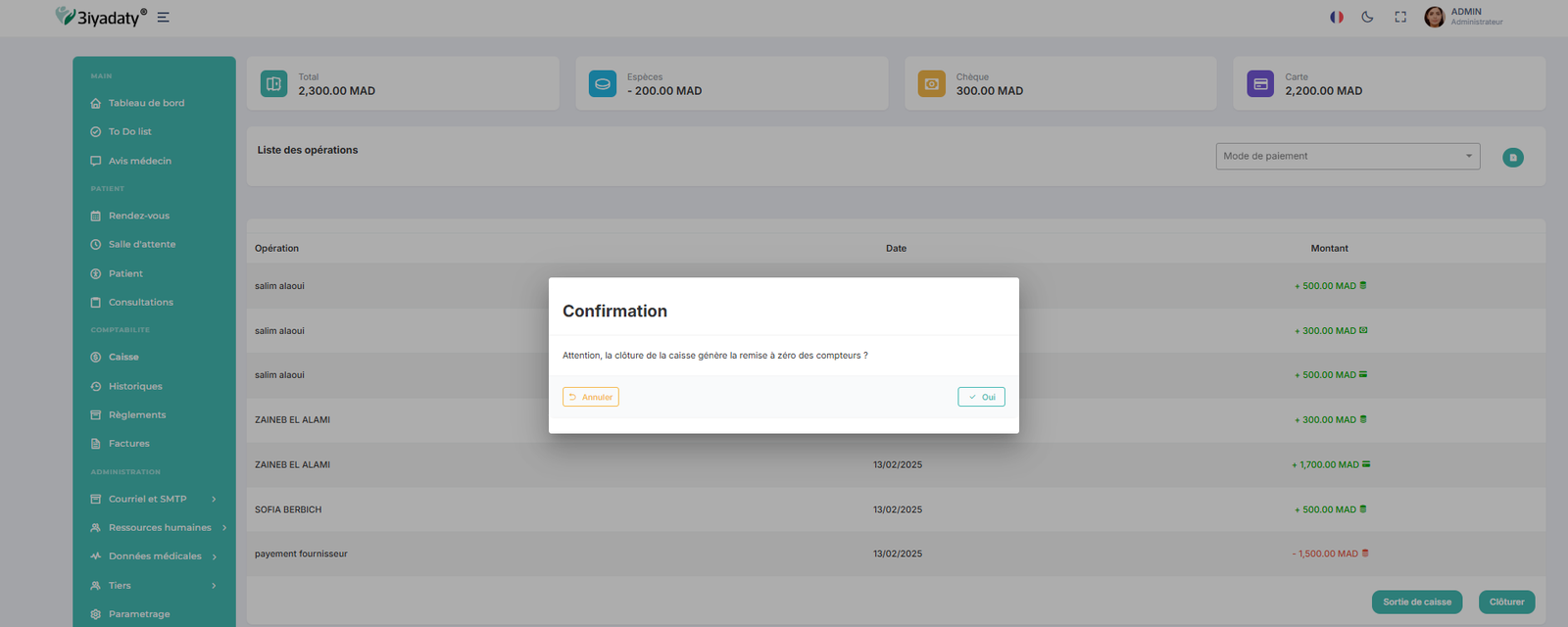
6. Clôture de caisse:
À la fin de chaque journée, la secrétaire peut effectuer une clôture de caisse pour garder l'historique des revenus du jour, pour cela:
3iyadaty - Manuel utilisateur
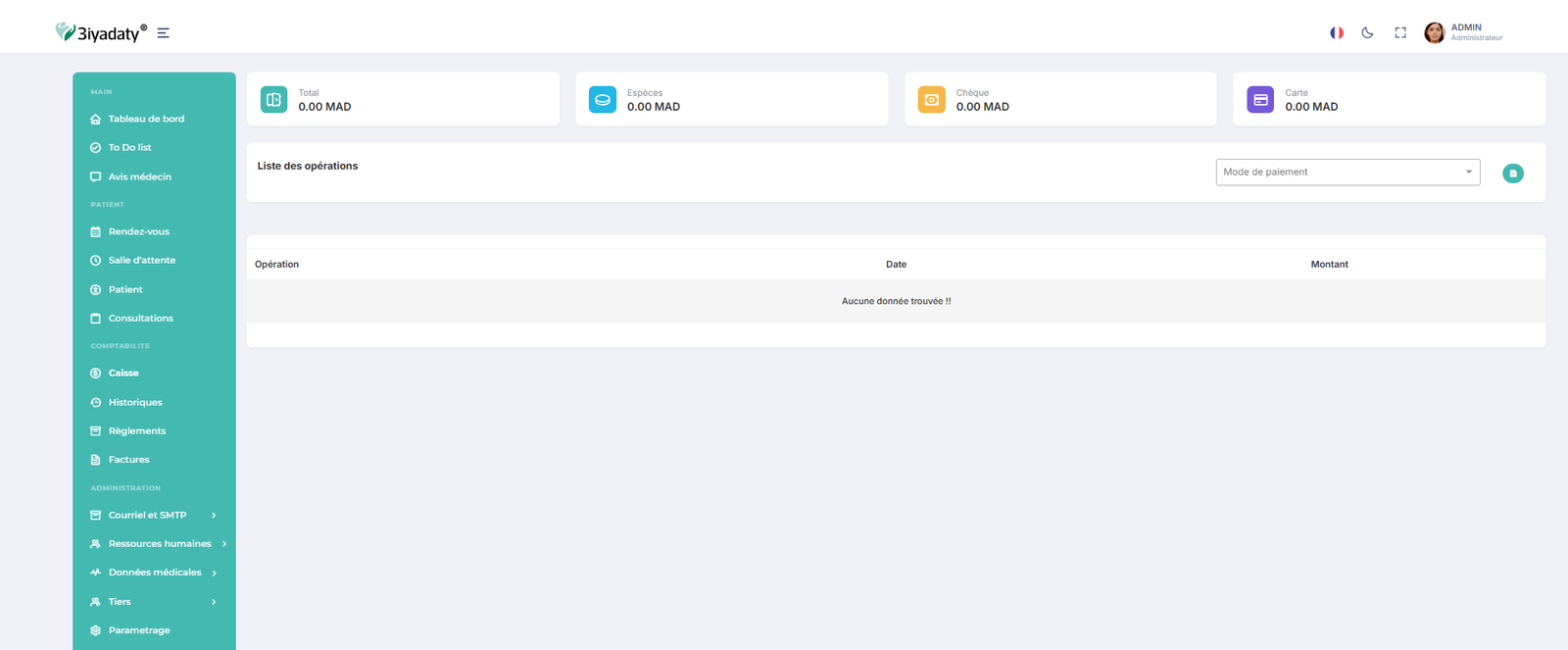
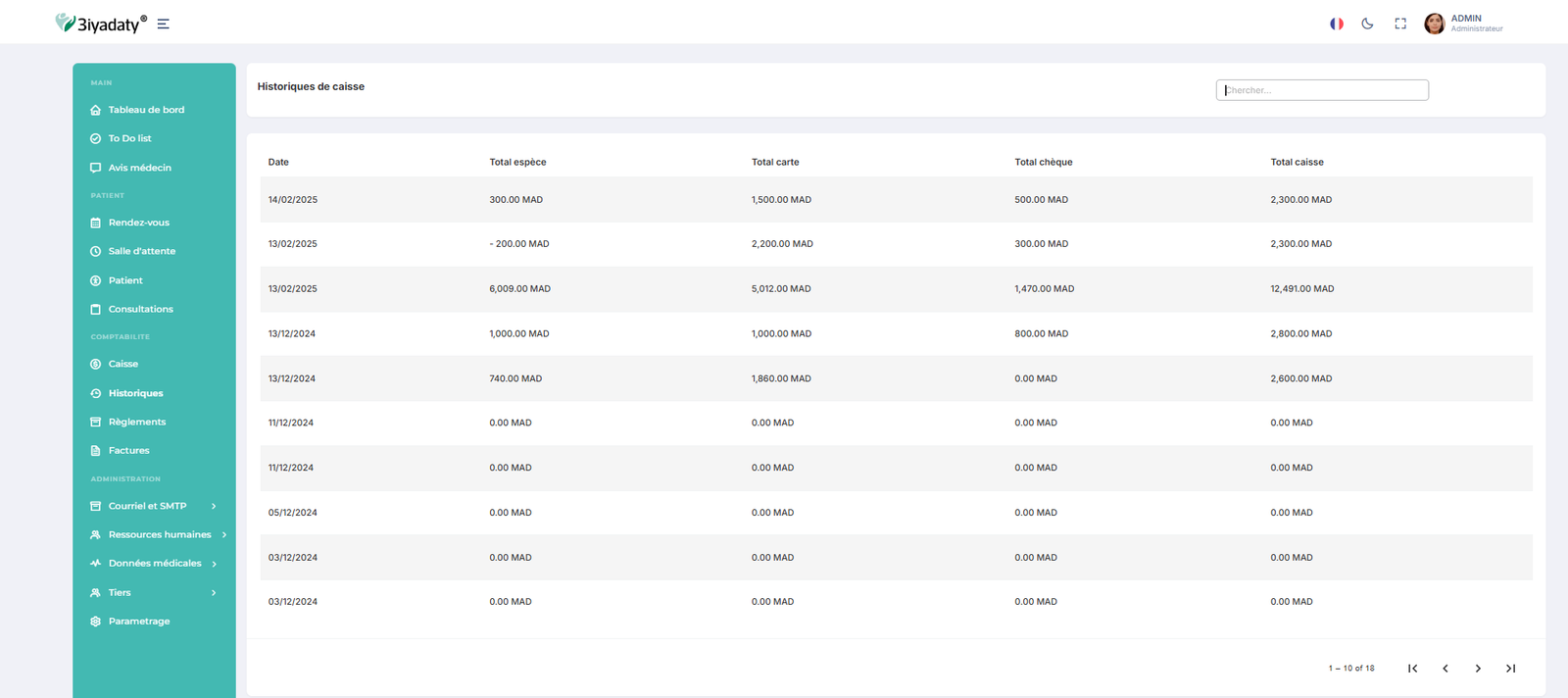
Une fois la secrétaire confirme la clôture de la caisse , le montant avec lequel la caisse a été clôturée s'affiche dans la liste Historique de Caisse. Le compte est alors remis à zéro.
1. Accès à l'Historique de Caisse :
2. Recherche dans l'Historique de Caisse :
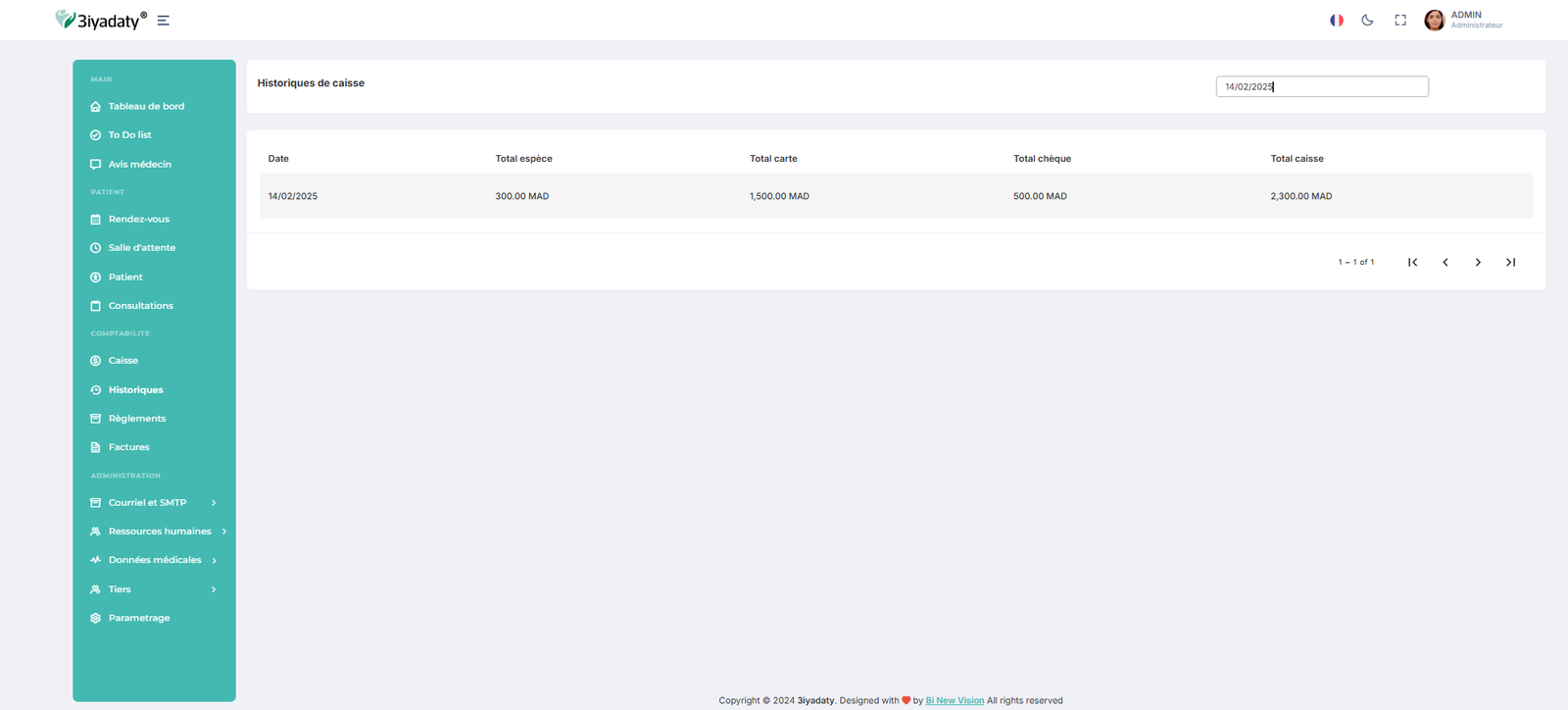
Une barre de recherche permet de rechercher une clôture de caisse par date.
En saisissant une date spécifique, le système affiche uniquement les enregistrements correspondant à cette date.
3iyadaty - Manuel utilisateur
Ce menu, accessible depuis la section Comptabilité, affiche une liste des règlements effectués par les patients selon leurs actes médicaux.
1. Accès à la liste des règlements :
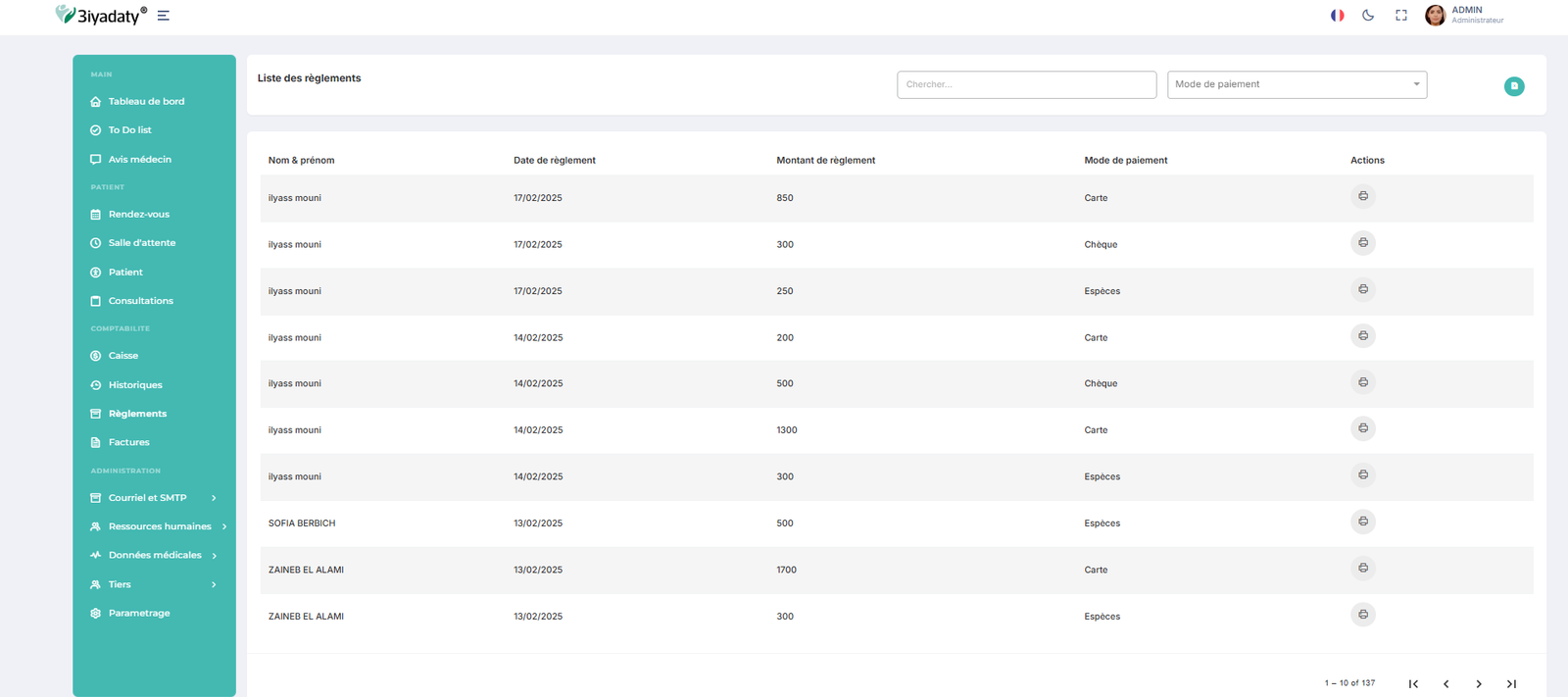
2. Recherche et Exportation de la liste :
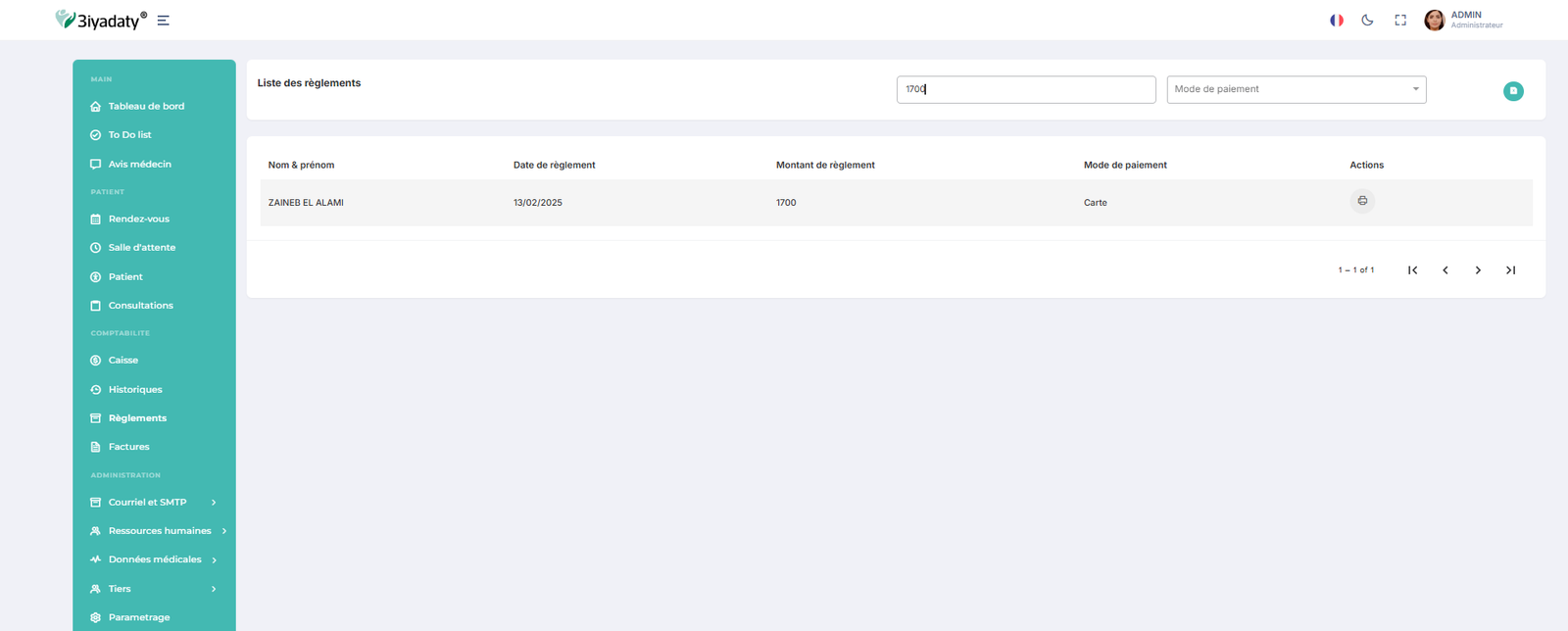
Une barre de recherche est disponible pour filtrer la liste selon différents critères : nom et prénom, date ou montant du règlement. Il suffit de saisir une valeur spécifique, et le système affichera uniquement les résultats correspondants.
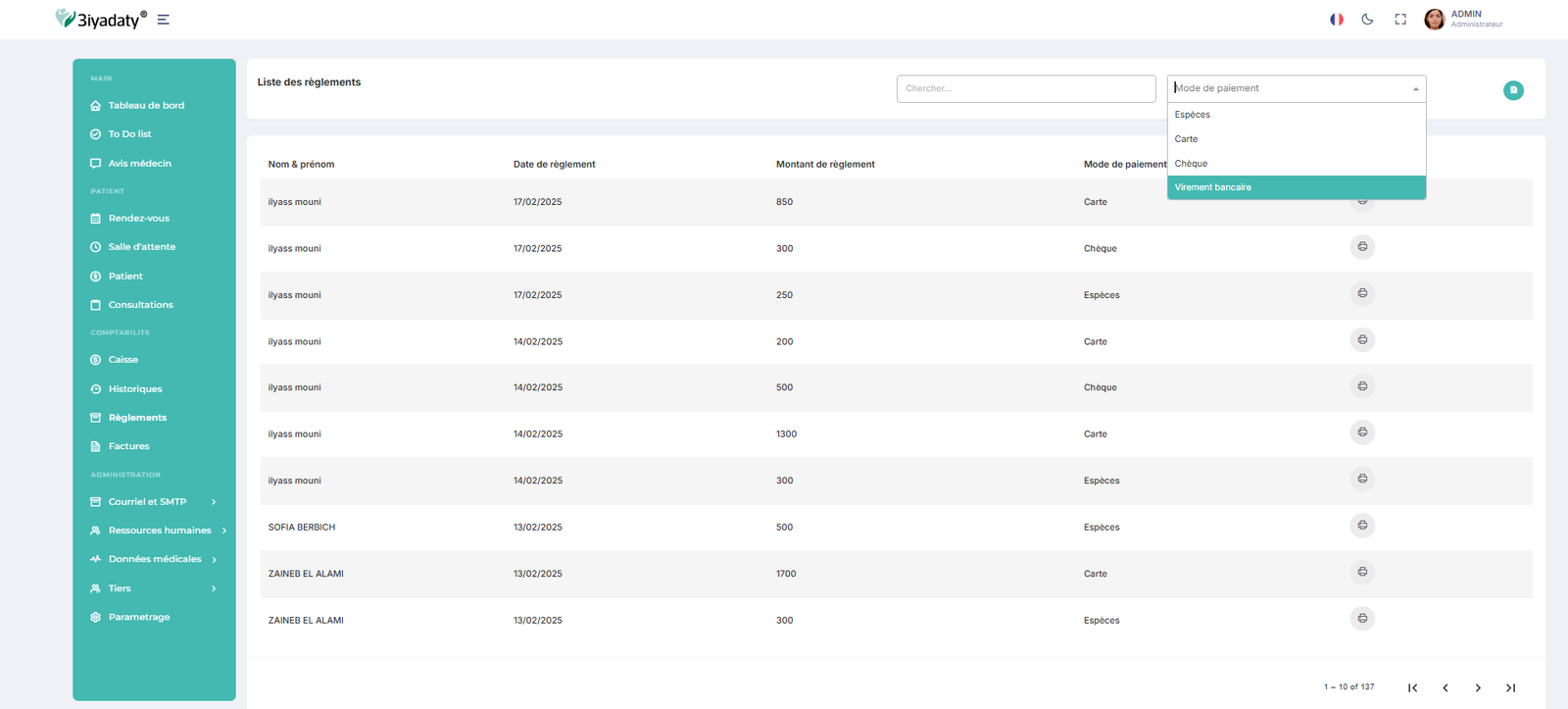
Pour rechercher par mode de paiement, un filtre dédié est disponible, contenant les options suivantes : espèce, chèque, carte et virement.
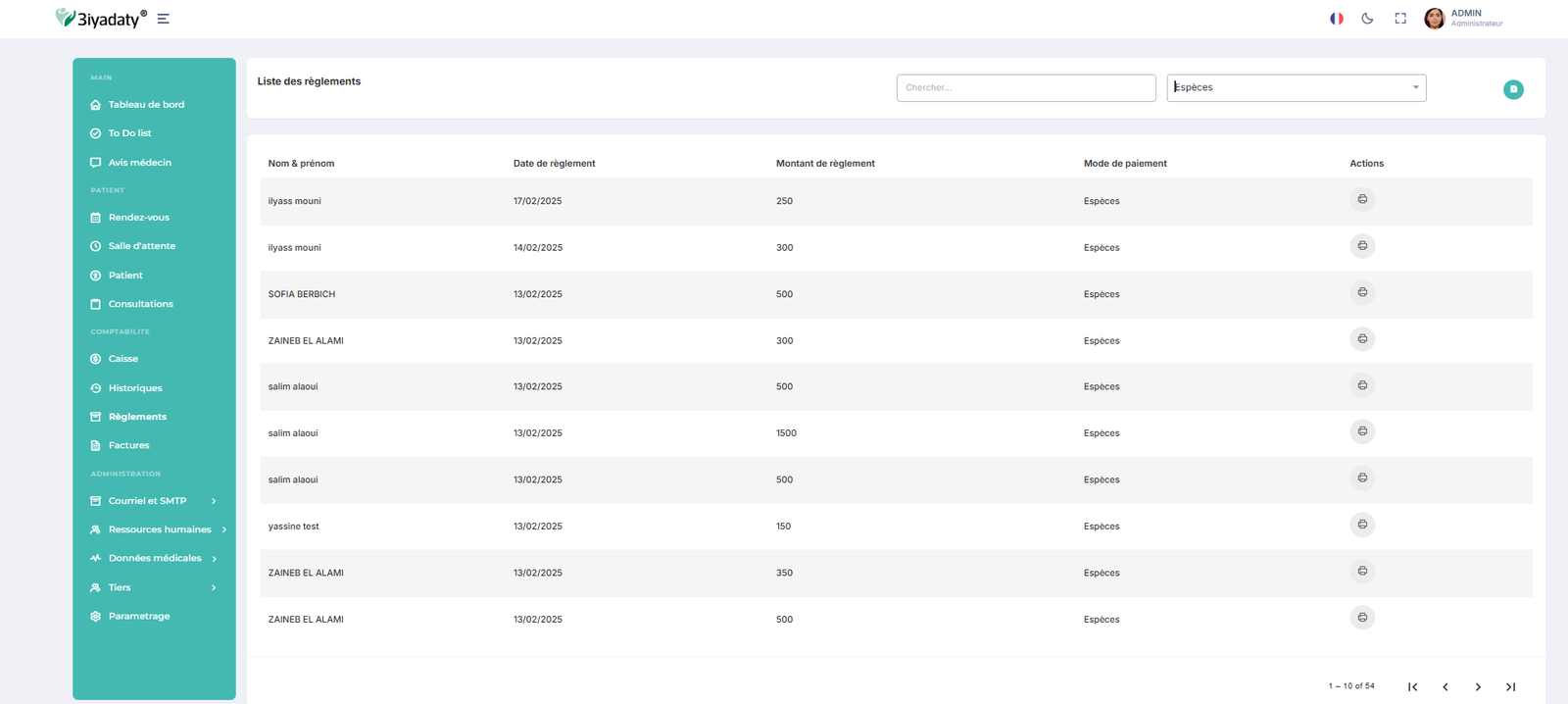
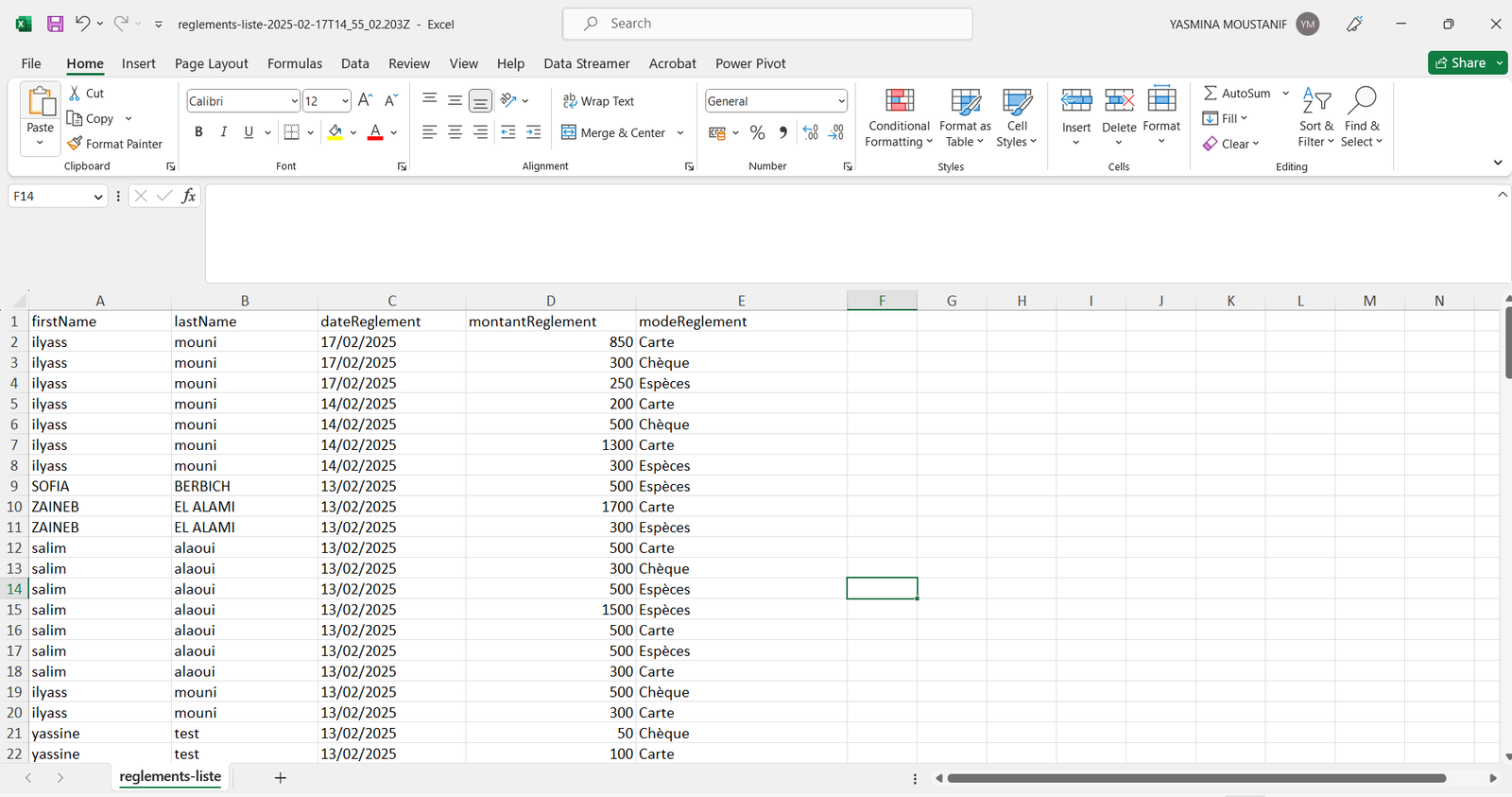
Possibilité d'exporter toute la liste en Excel ou seulement un sous-ensemble selon la recherche effectuée est également disponible, il suffit juste de cliquer sur l'icone verte en haut à droite qui permet l'export de la liste.
3iyadaty - Manuel utilisateur
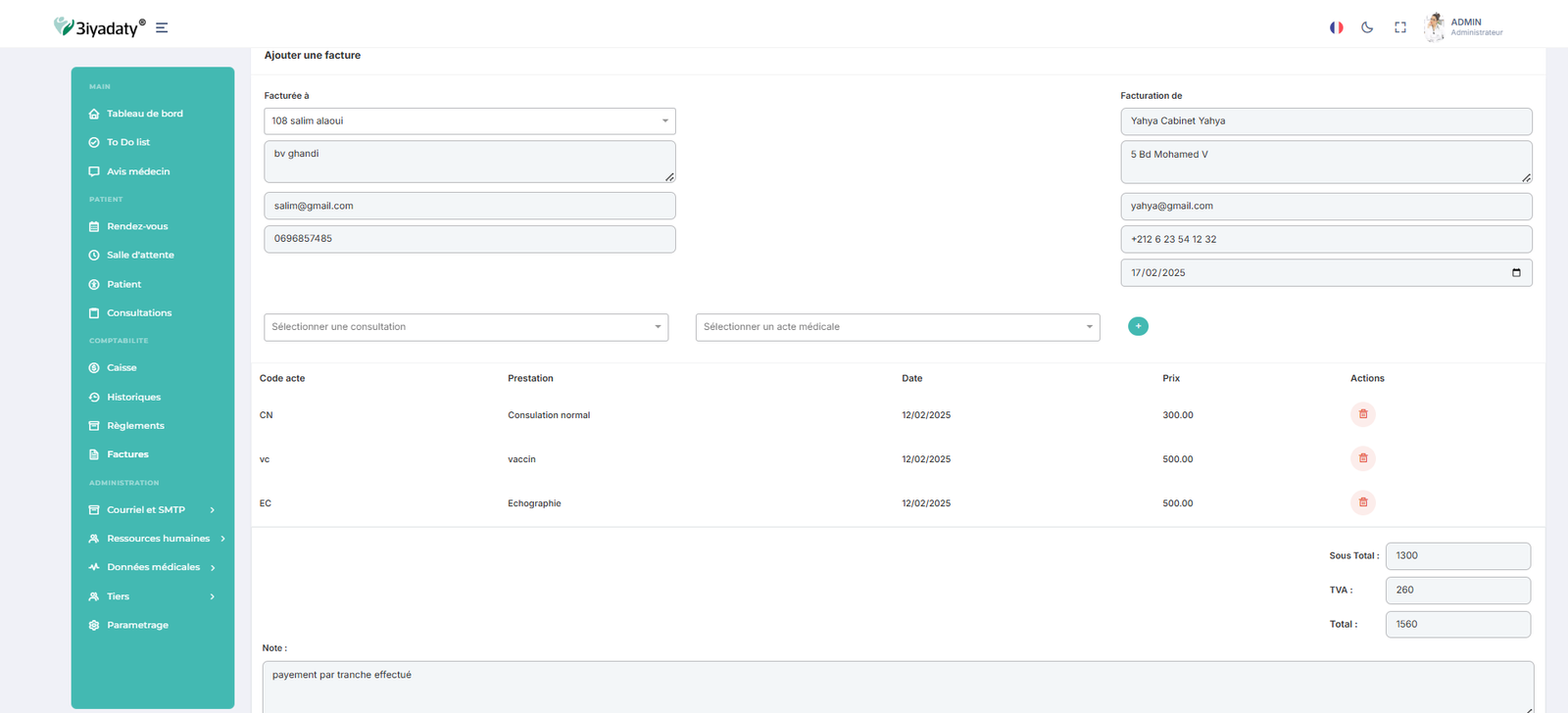
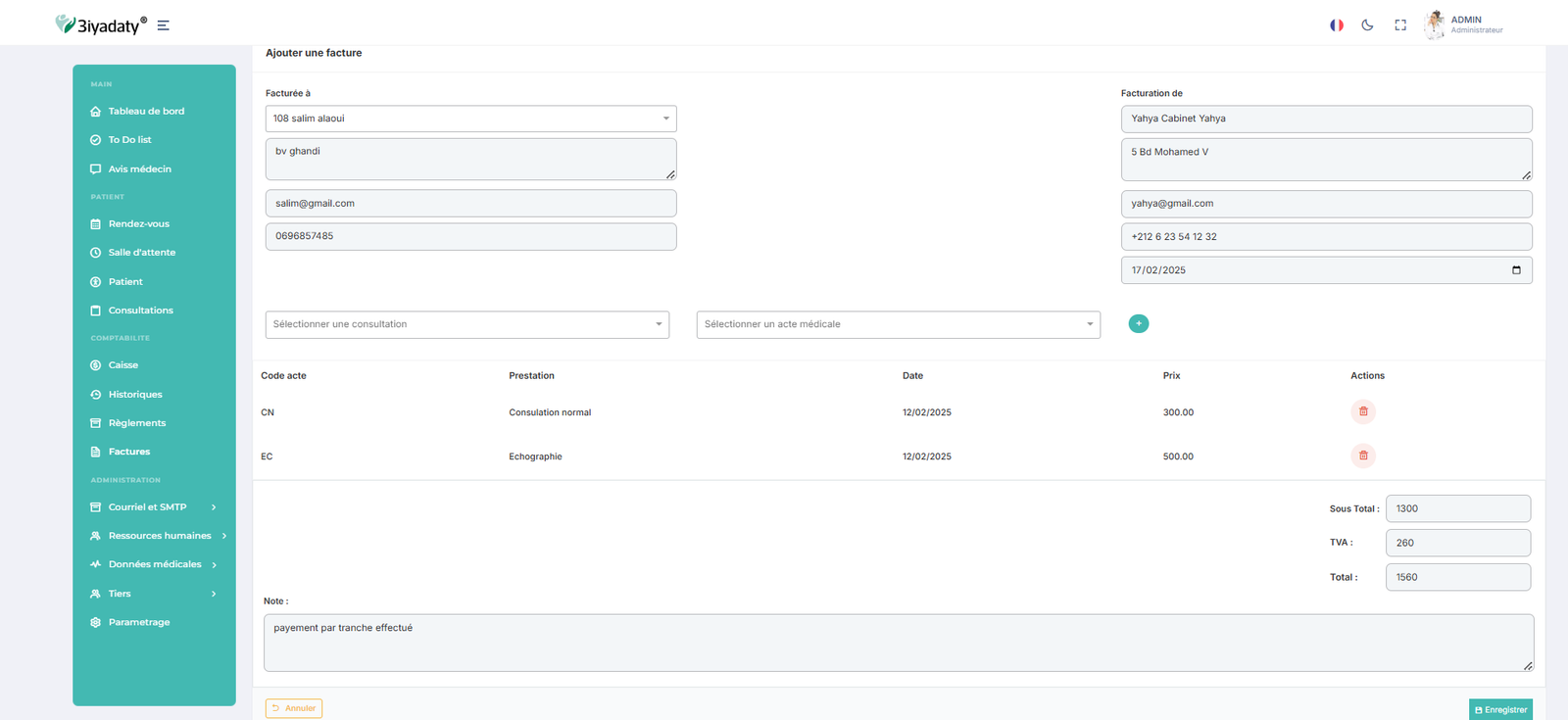
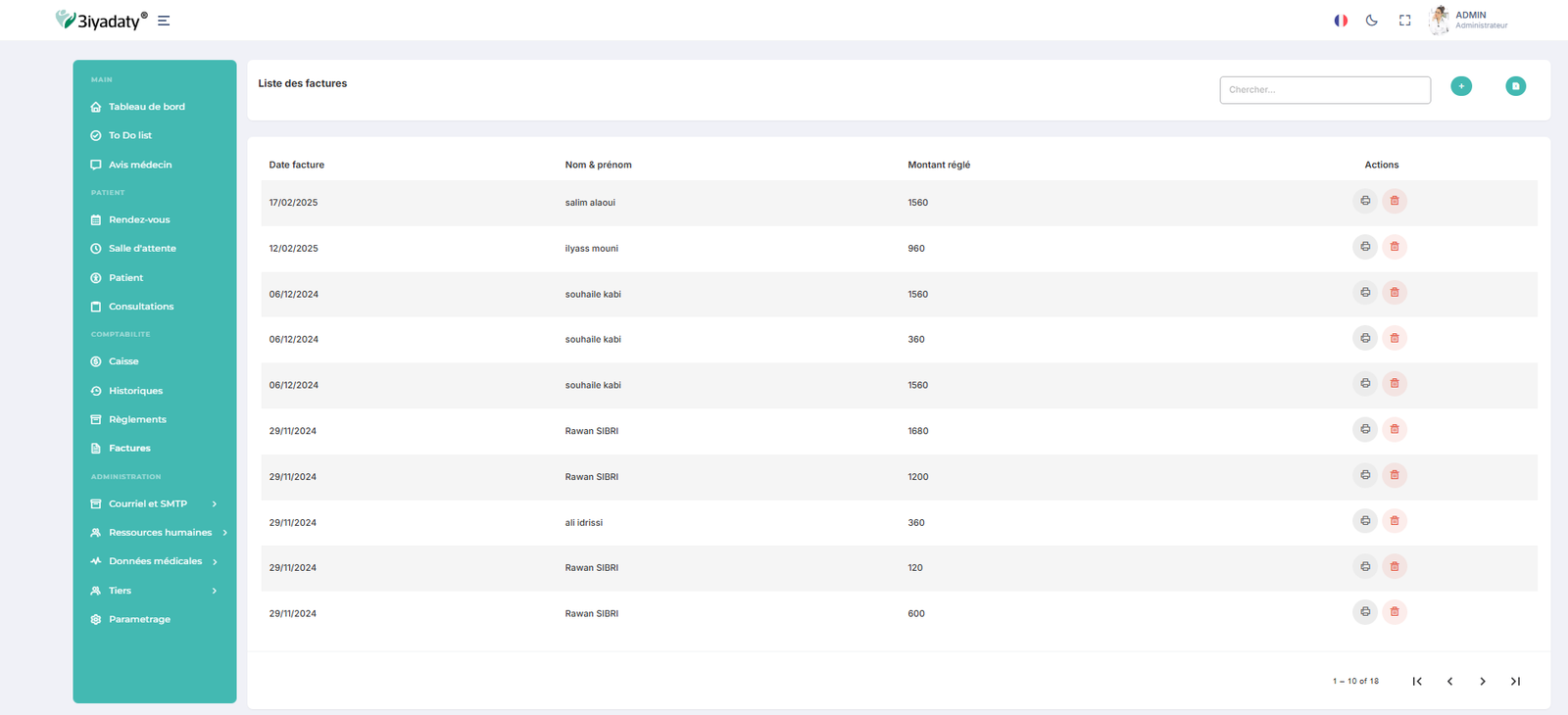
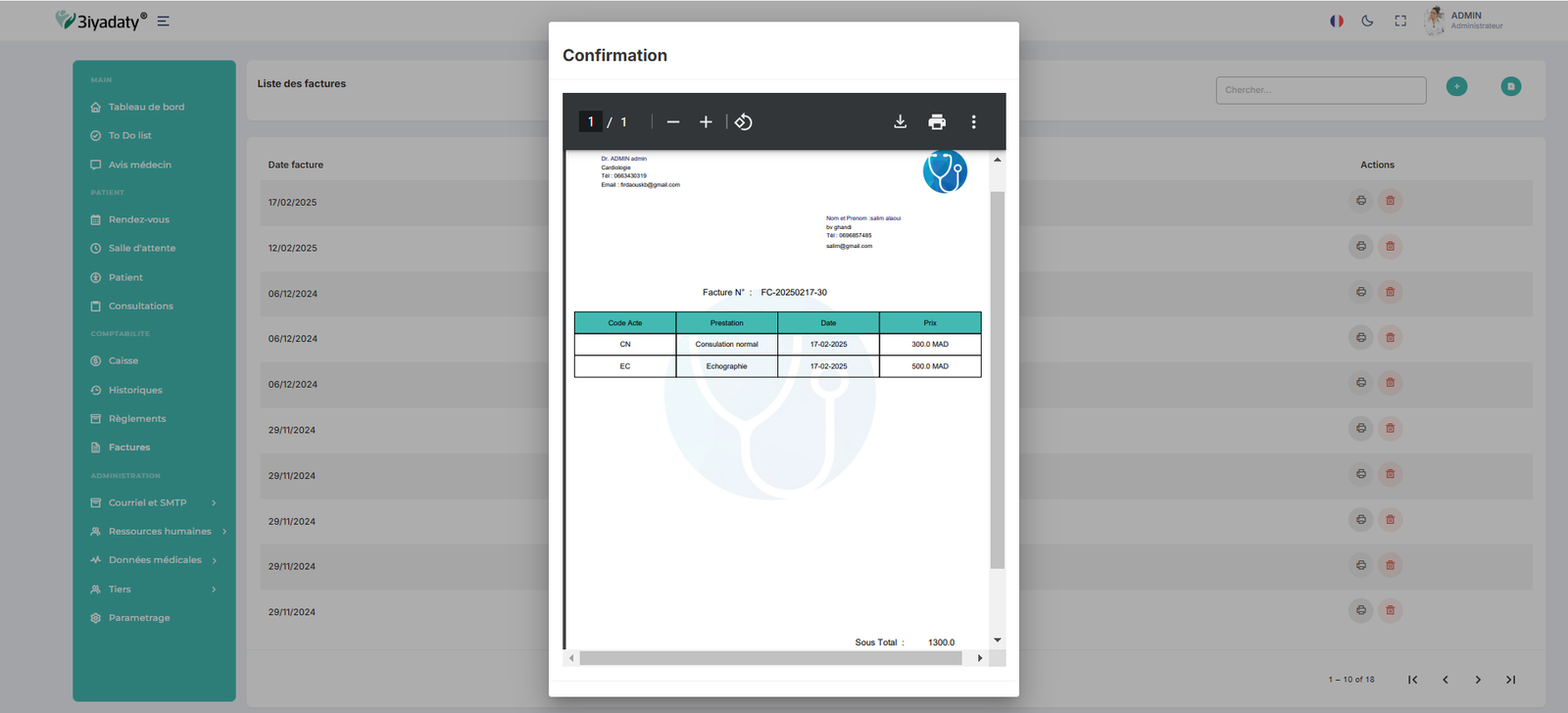
Émission de Facture :
Une fois le paiement effectué, la secrétaire doit générer une facture récapitulant les informations relatives aux actes médicaux réalisés et au règlement correspondant. Historique de Caisse. Le compte est alors remis à zéro.
I. Étapes de création et d'impression d'une facture :
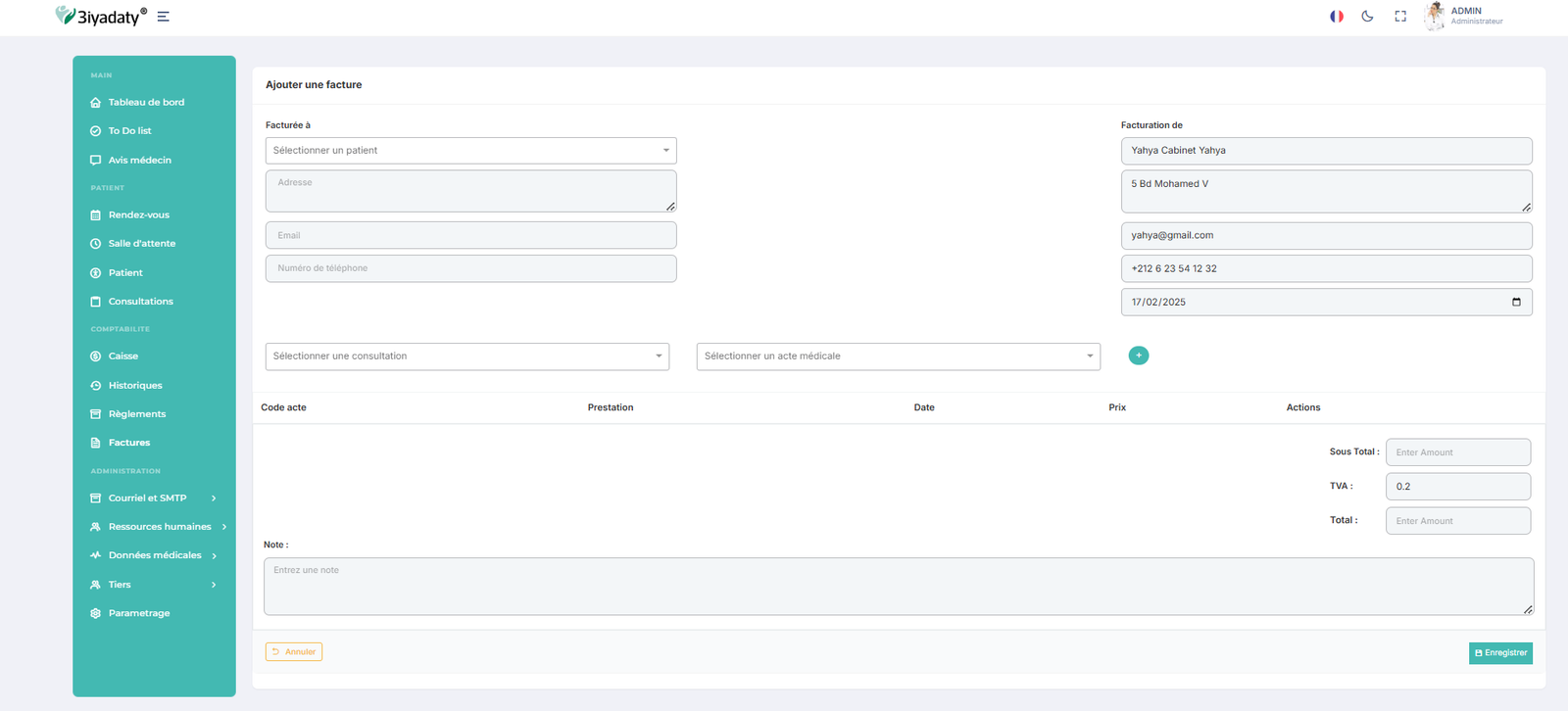
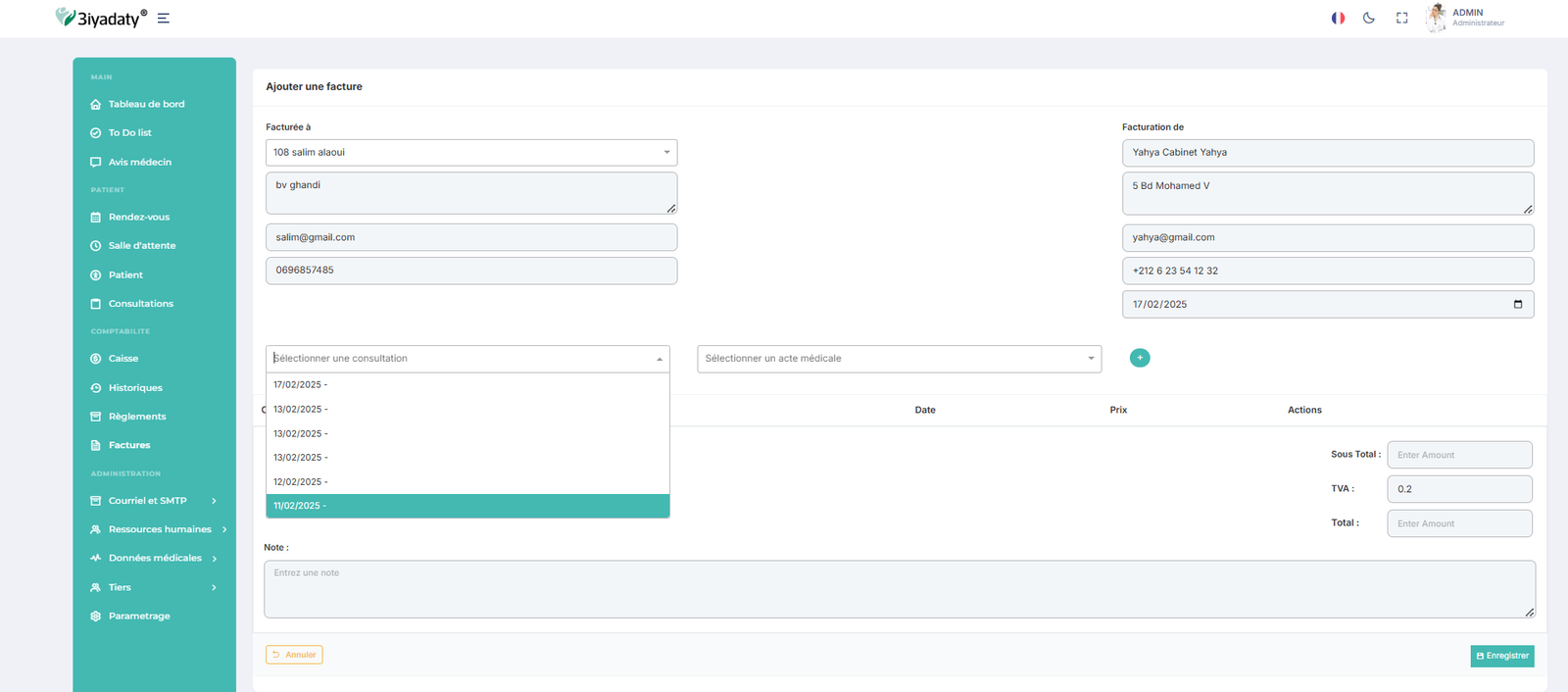
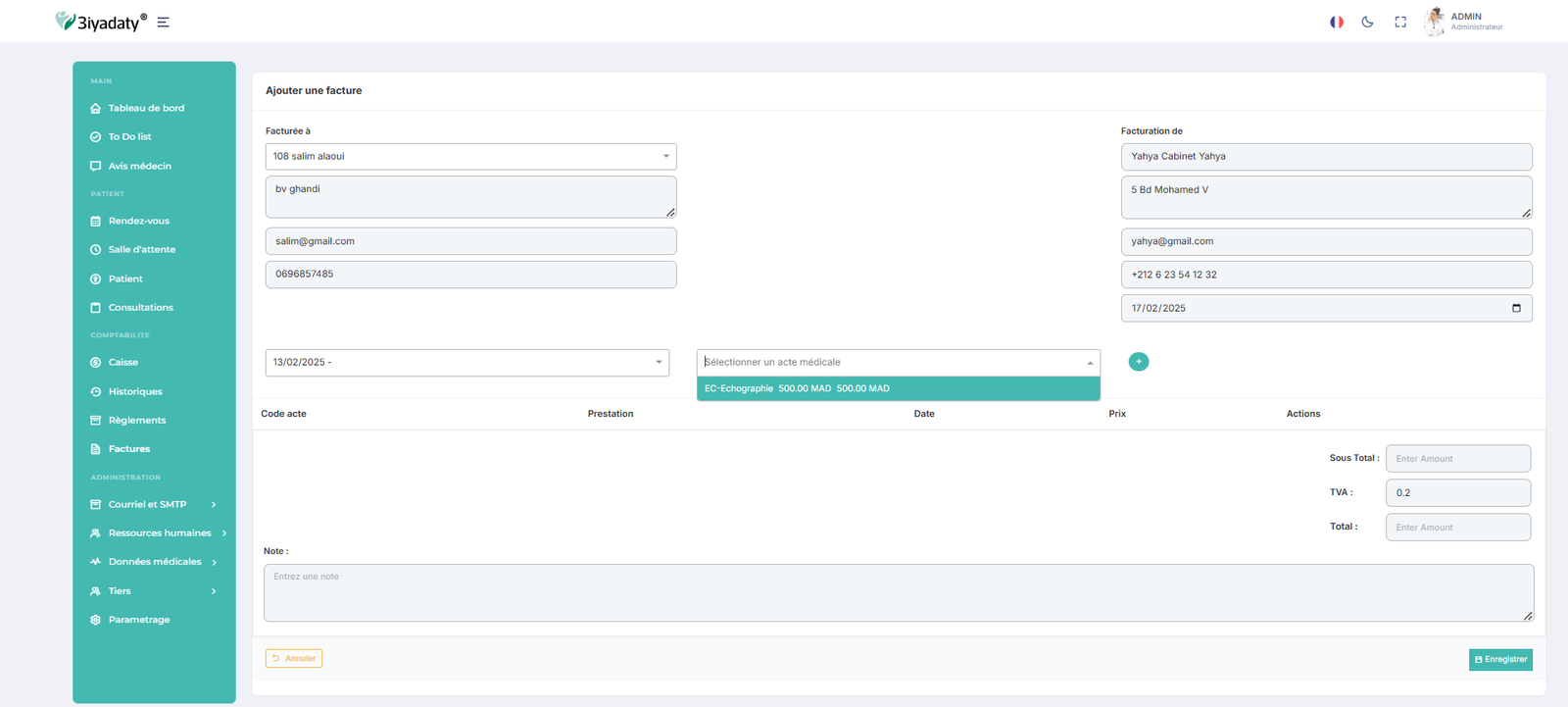
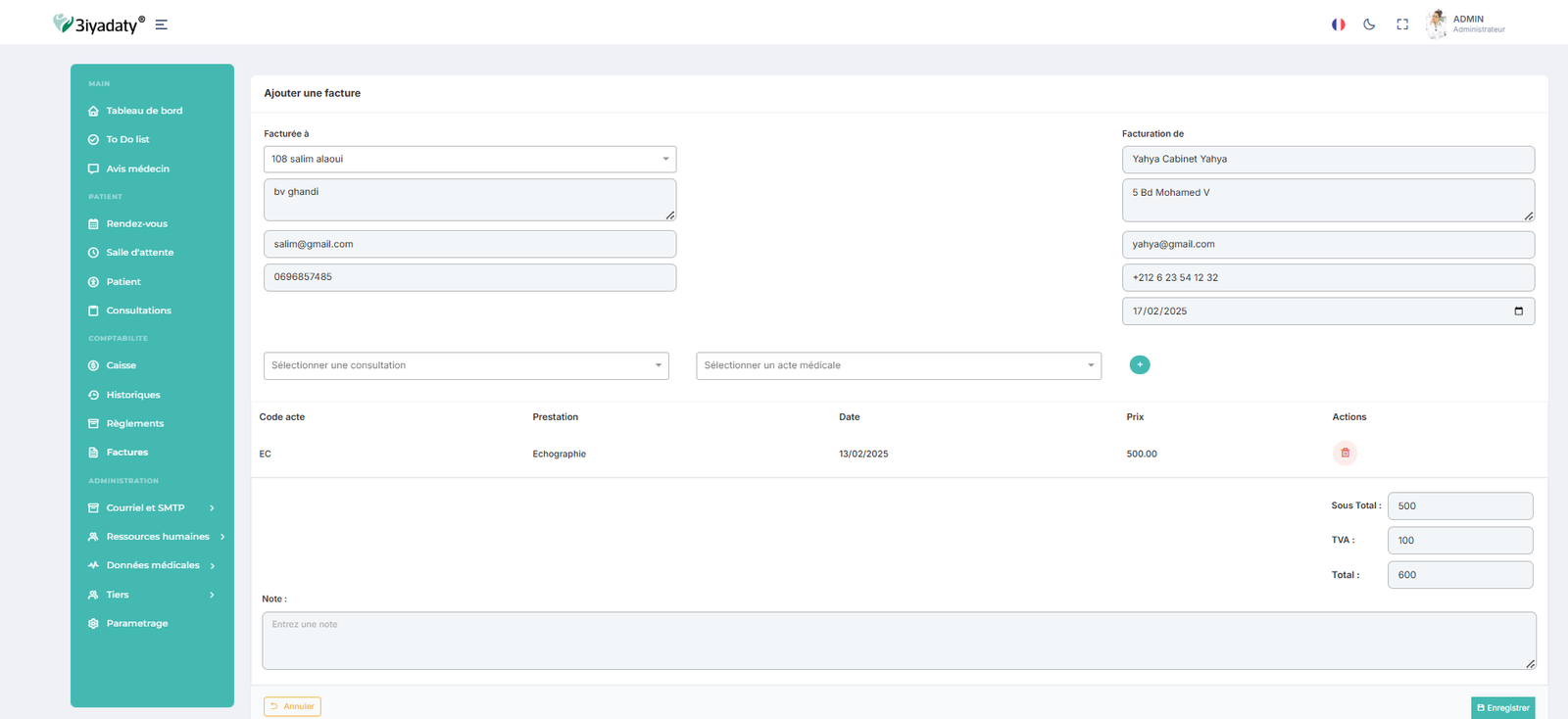
Remarque: La secrétaire peut ajouter autant de ligne de prestation qu'elle souhaite dans une seule facture.
II. Étapes de suppression d'une facture :
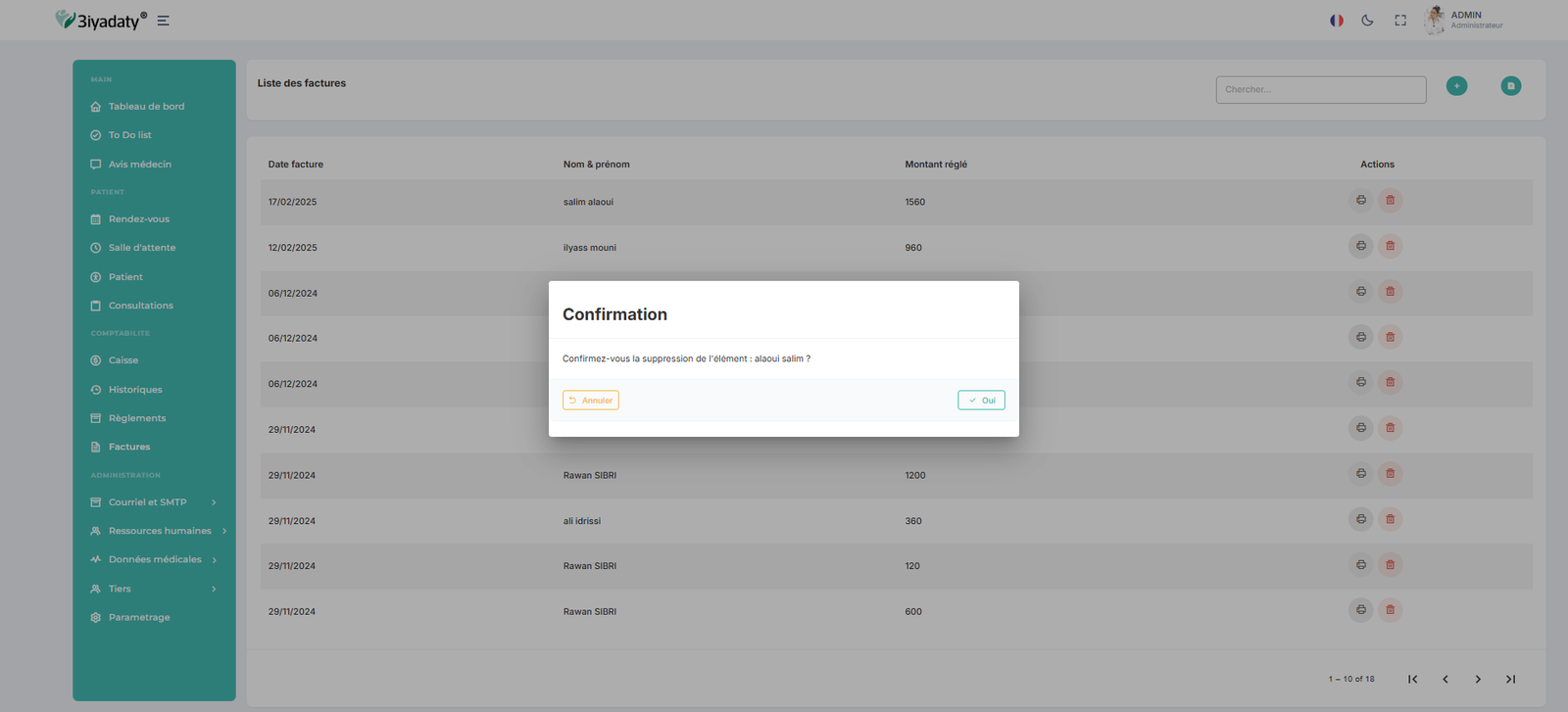
Il existe également la possibilité de supprimer une facture, en cliquant sur l'icone de "Suppression" , le système affiche le message de confirmation suivant: "Confirmez-vous la suppression de l'élèment : nom & prénom du patient ?"
III. Étapes de recherche, d'export de la liste des factures :
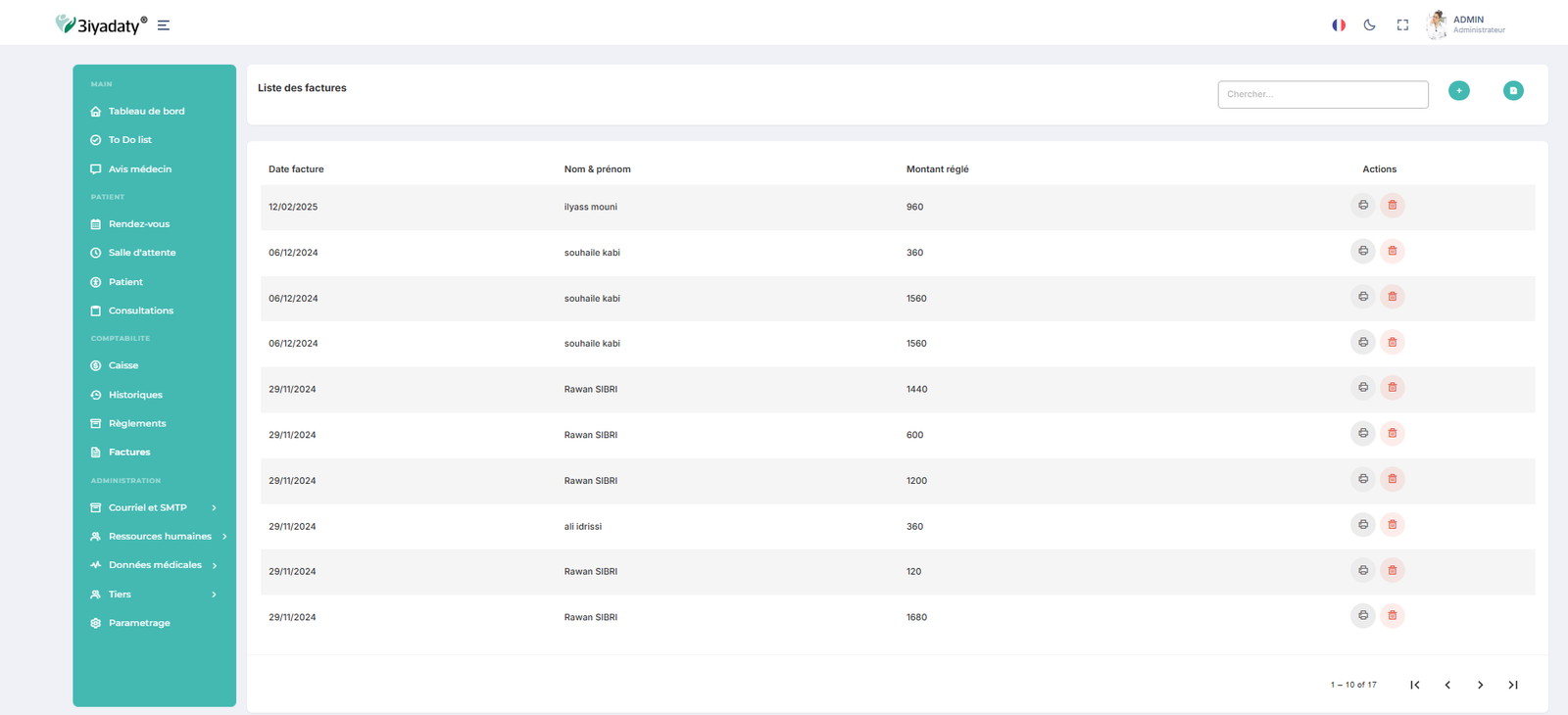
Une barre de recherche permet de rechecher permet la recherche par : Date de facture, Nom & prénom, et le Montant réglé. Exemple:
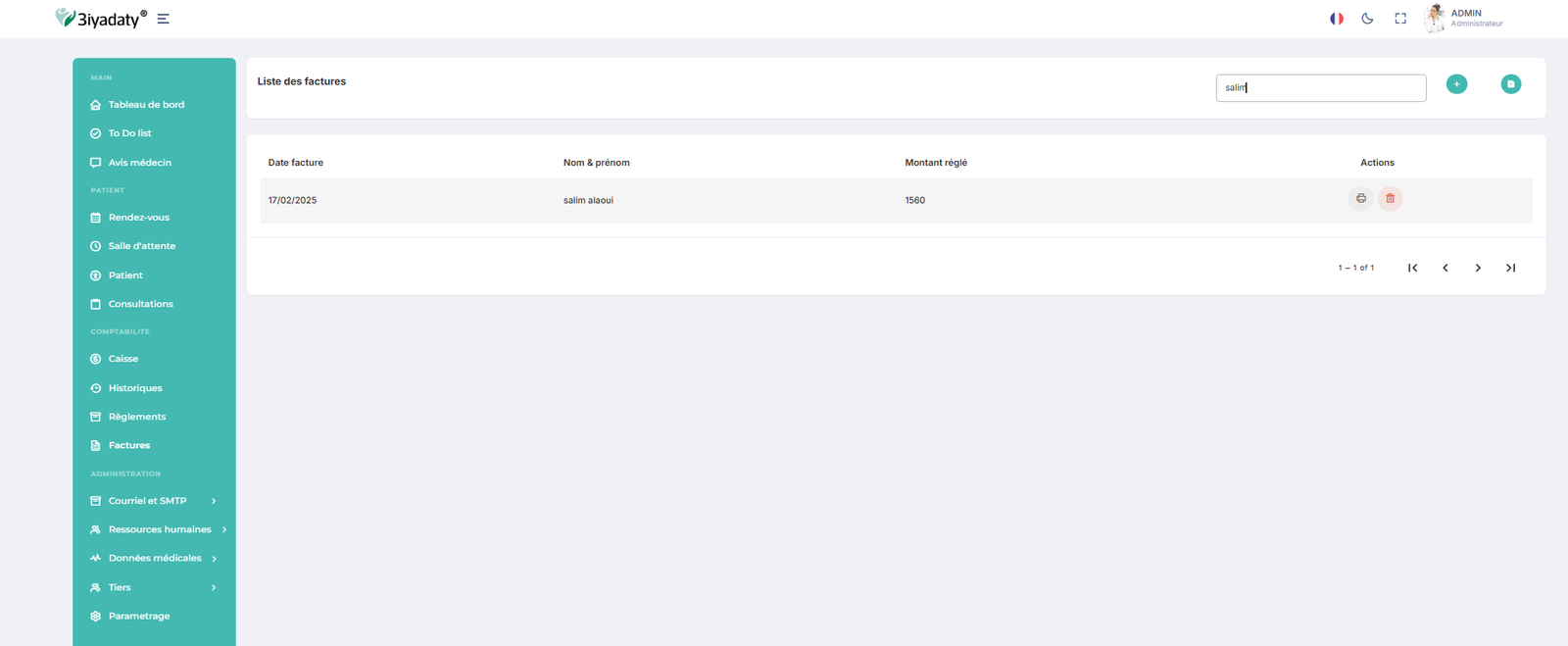
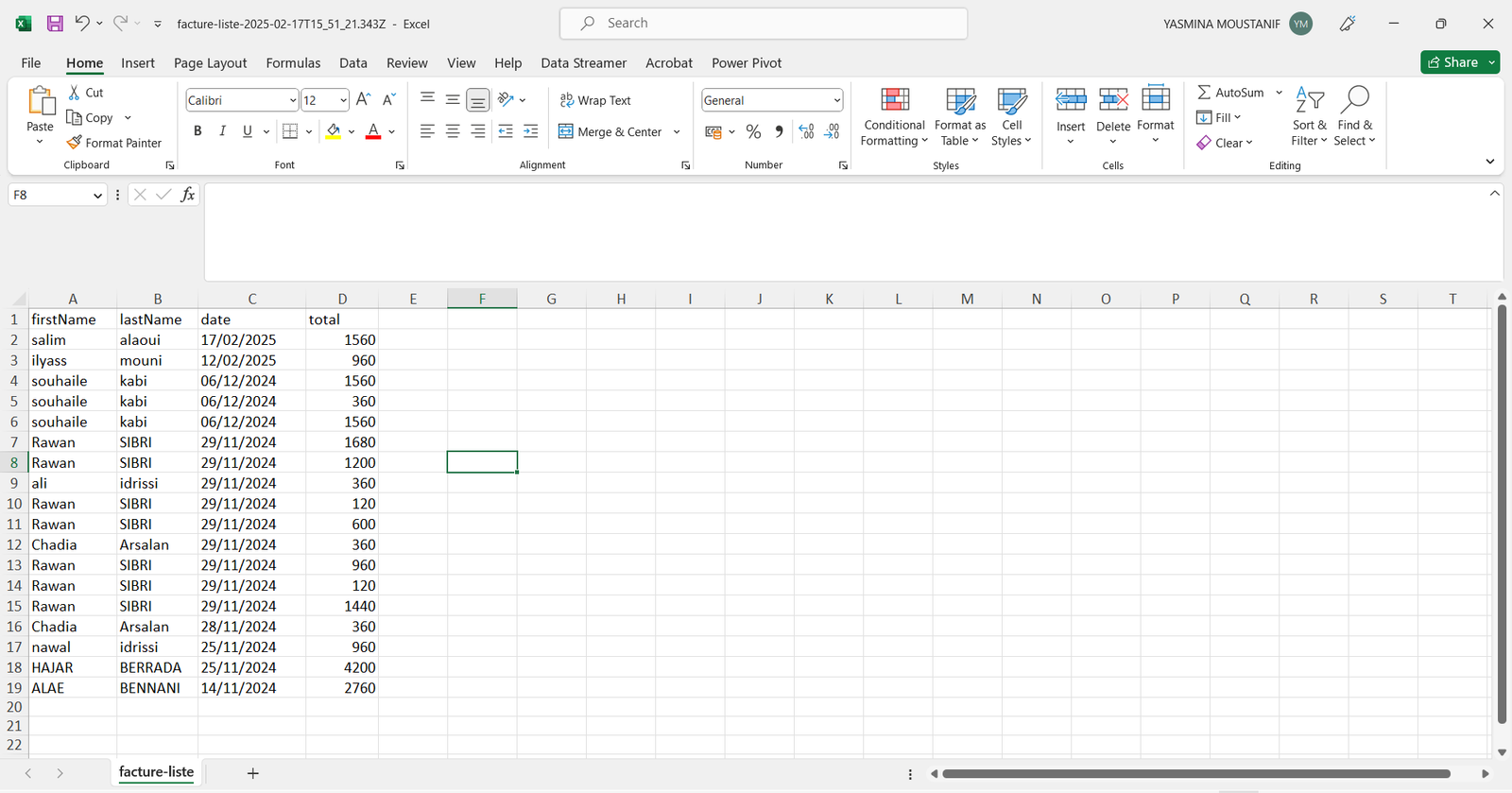
Le système permet la possibilité d'exporter la liste des factures en fichier "Excel".
3iyadaty - Manuel utilisateur
Configuration SMTP dans l'Application :
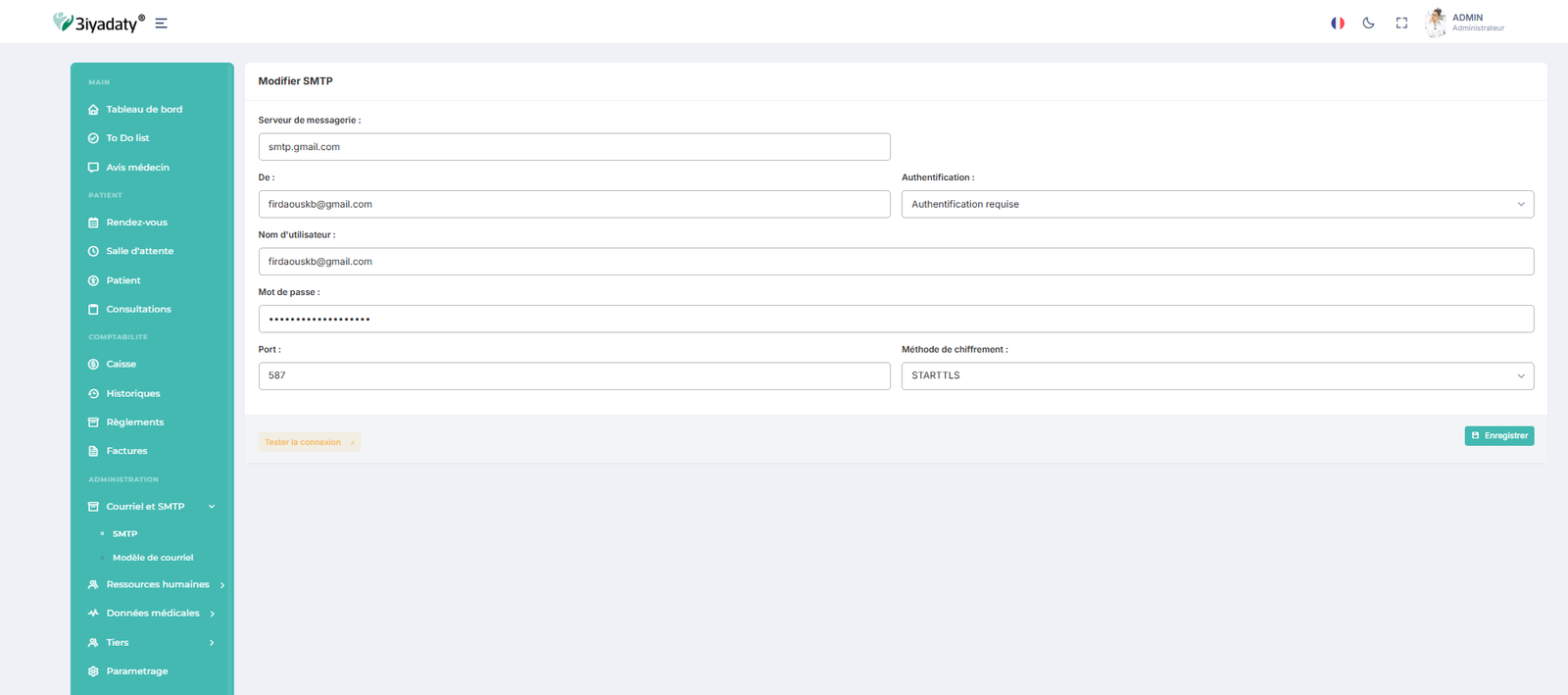
La section SMTP de l'application permet de configurer l'envoi des courriels via un serveur de messagerie. Cette configuration est essentielle pour assurer une communication fluide entre l'application et les utilisateurs via des notifications, confirmations, ou tout autre type de message électronique. Les champs de configurations SMTP sont les suivants:
1. Serveur de messagerie :
2. Authentification :
3. De (Expéditeur) :
4. Nom de l'utilisateur :
5. Mot de passe :
6. Port :
- 25 : Port standard sans chiffrement.
- 465 : Port sécurisé pour SSL/TLS.
- 587 : Port sécurisé pour STARTTLS.
Une fois ces informations sont saisies, il faut cliquer sur le bouton "Enregistrer" pour confirmer le sauvgarde des données.
Modèle de Courriel :
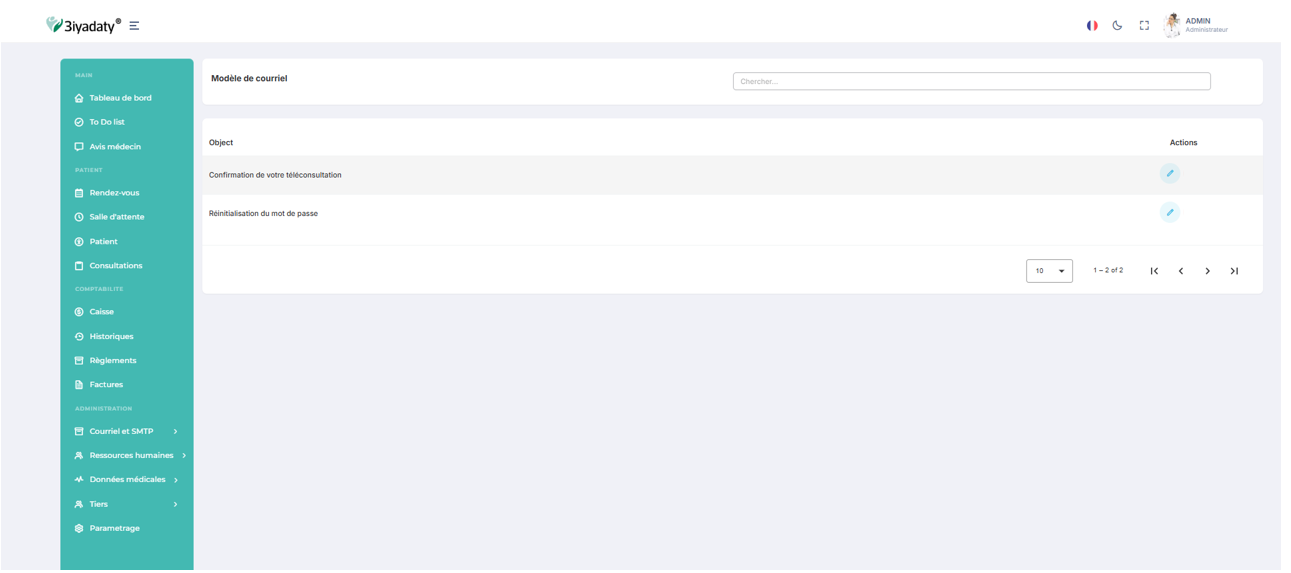
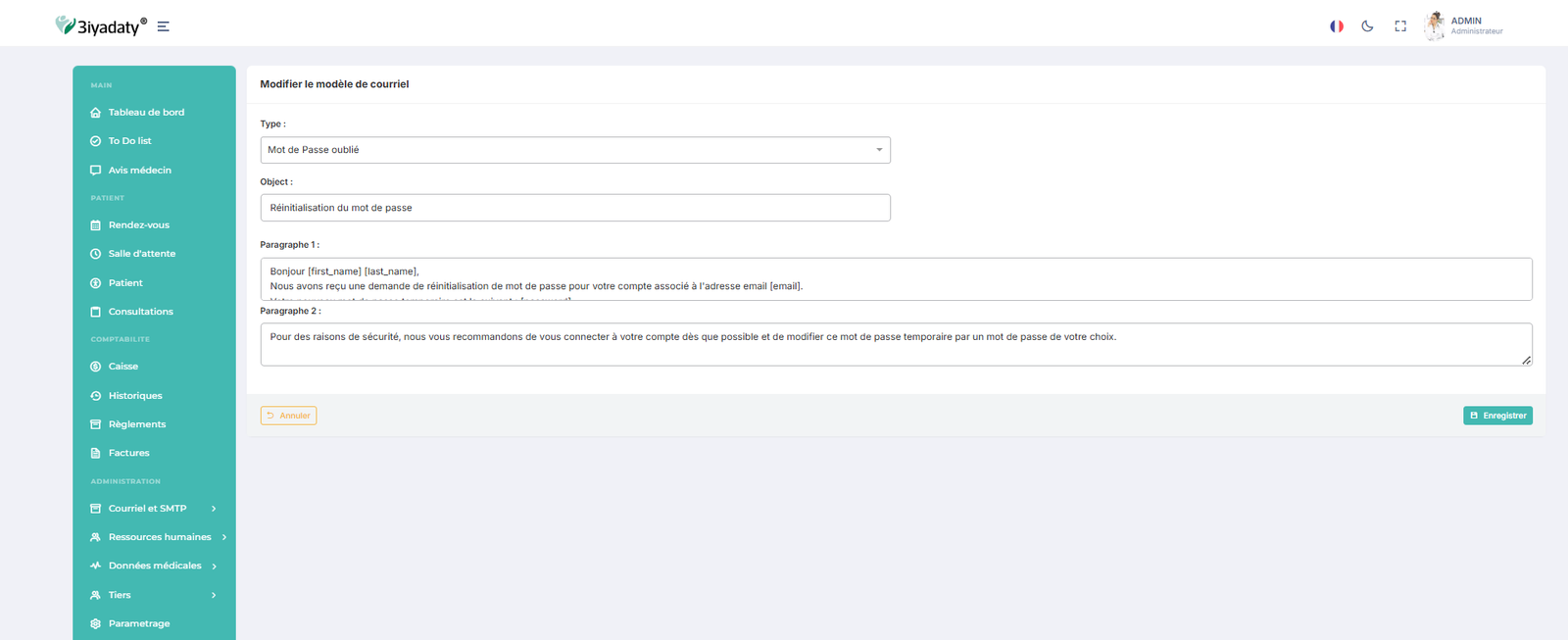
L'application comprend une section "Courriel" qui propose deux modèles de courriels : "Confirmation de rendez-vous" et "Réinitialisation du mot de passe" .
Ces modèles sont déjà intégrés au système, mais l'utilisateur a la possibilité de modifier le contenu ou les paragraphes proposés, pour ce faire:
1. Accéder au menu "Modèle de courriel".
2.Pointer sur la ligne du modèle que vous souhaitez modifier, puis cliquer sur l'icône "crayon".
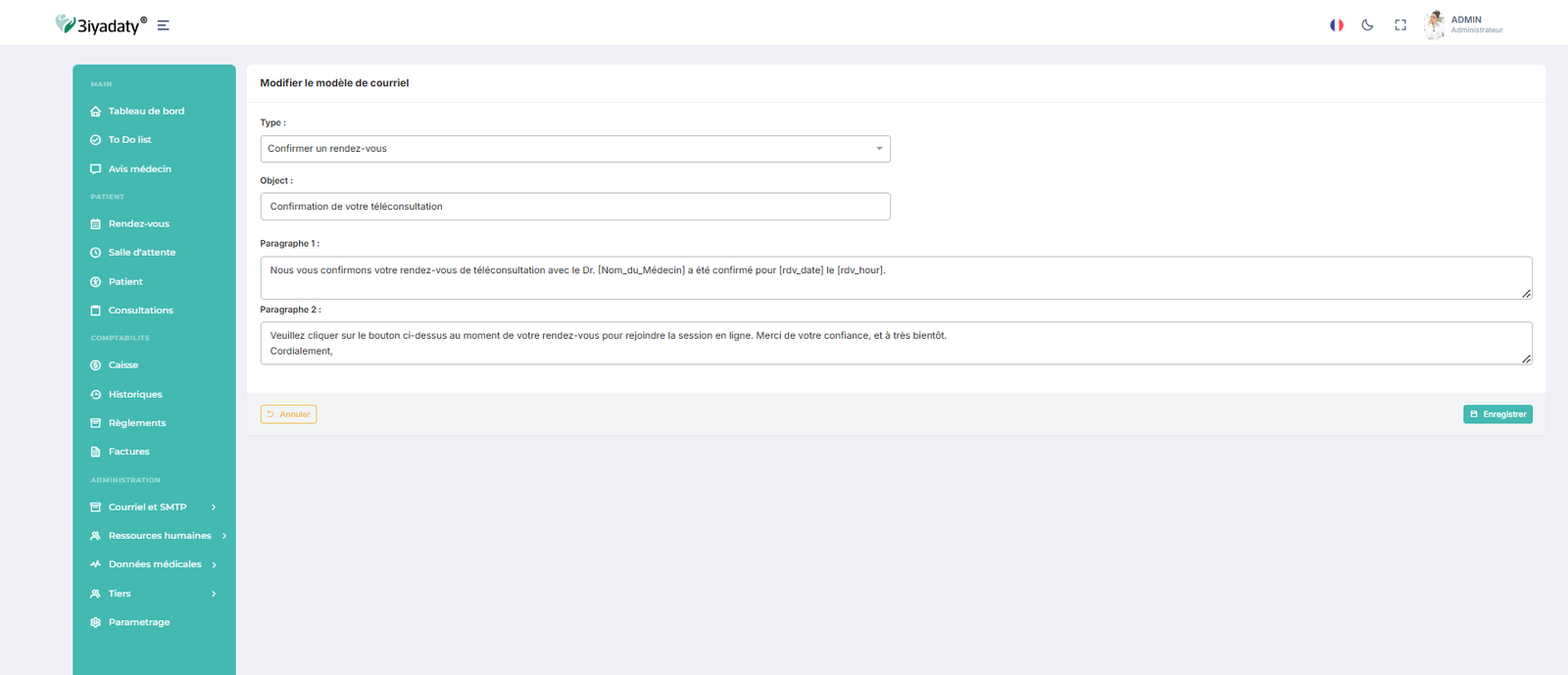
3.Le système affiche le type du modèle ainsi que les paragraphes qui seront visibles après l'envoi du courriel, vous pouvez alors appliquer les modifications que vous souhaitez
Voici un exemple de modification du modèle de "confirmation d'un rendez-vous":
Voici un exemple de modification du modèle de "Rénitialisation du mot de passe":
4.Une fois les modifications effectuées, cliquer sur "Enregistrer" pour sauvegarder les changements.
3iyadaty - Manuel utilisateur
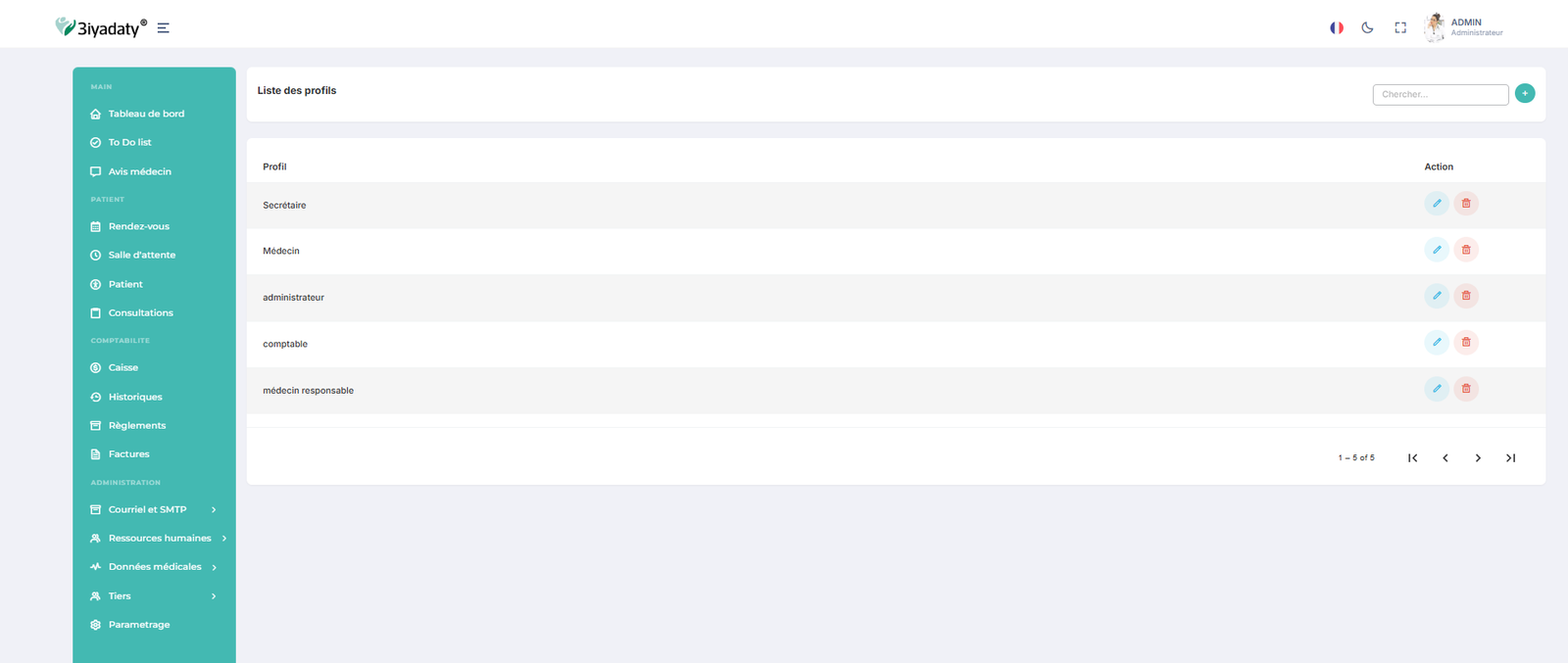
I.Gestion des profils :
L'application permet la gestion des profils utilisateurs en affectant à chaque profil des habilitations et des rôles adaptés.
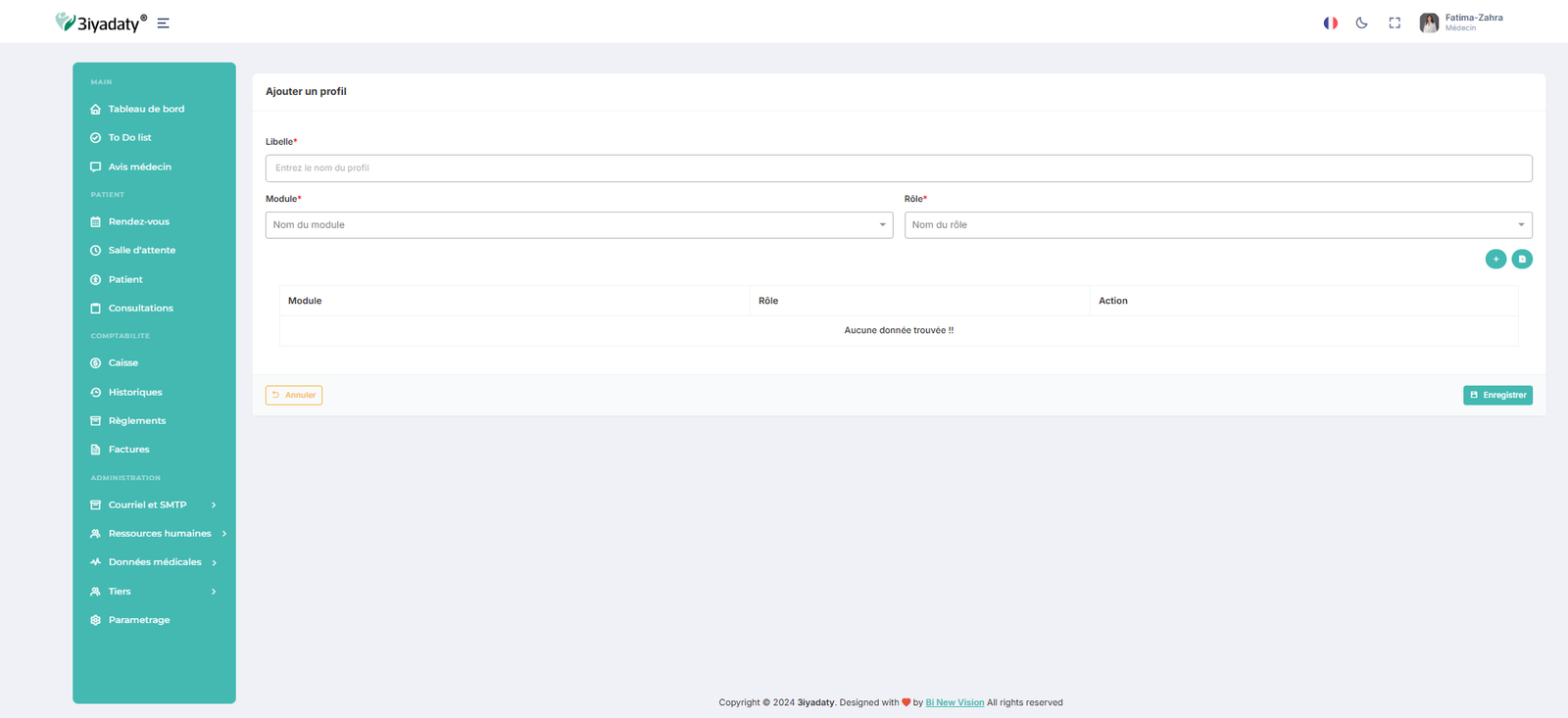
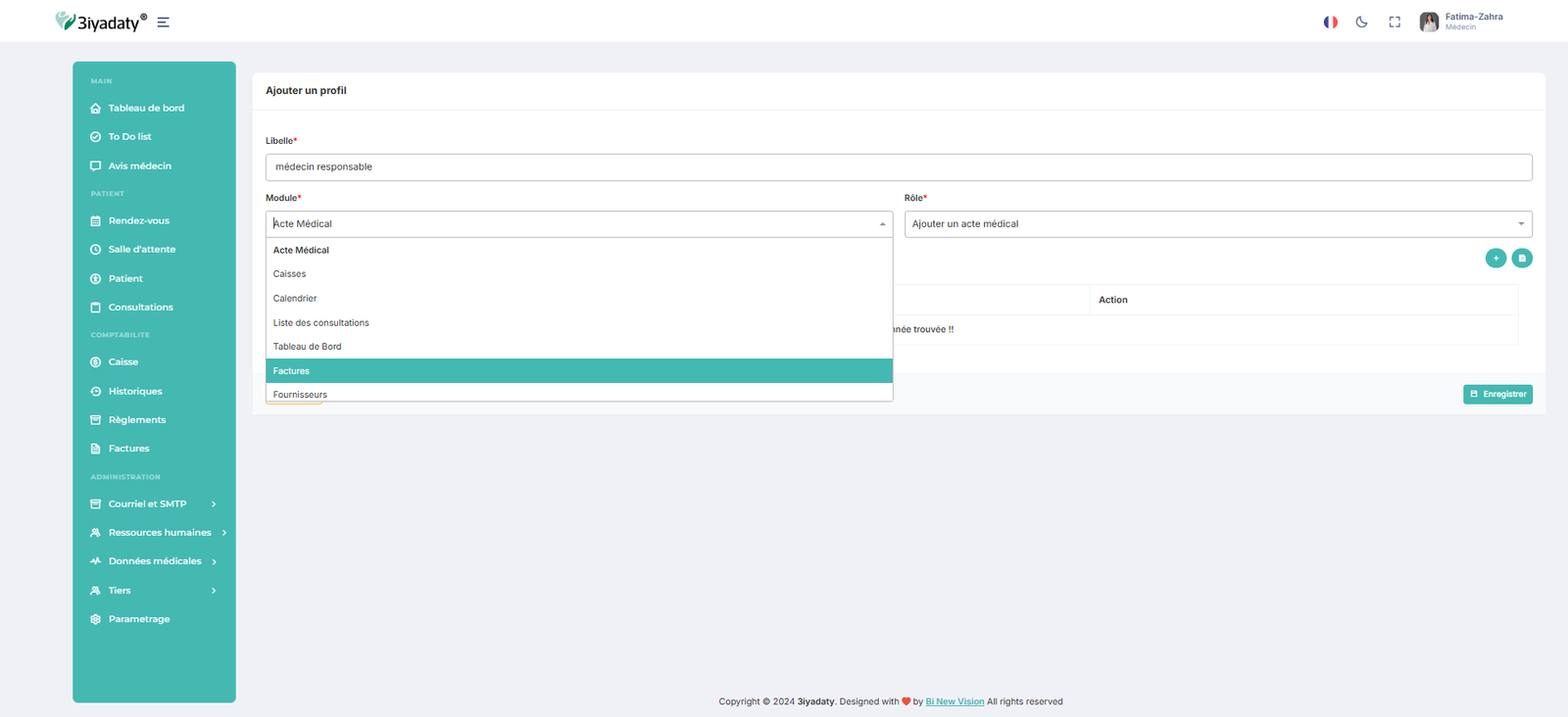
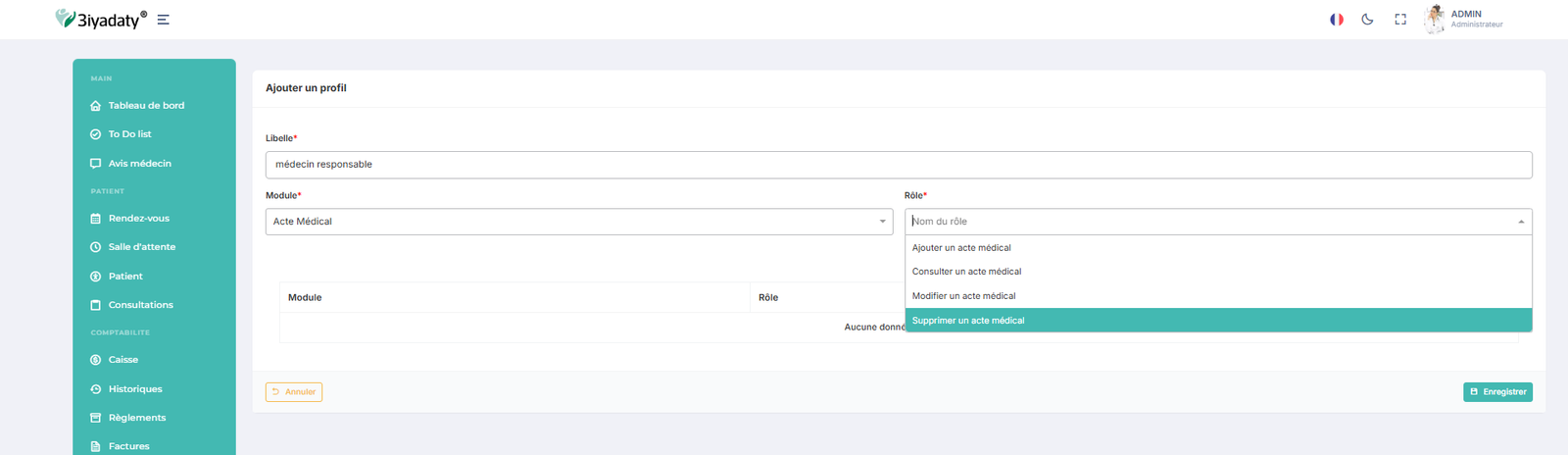
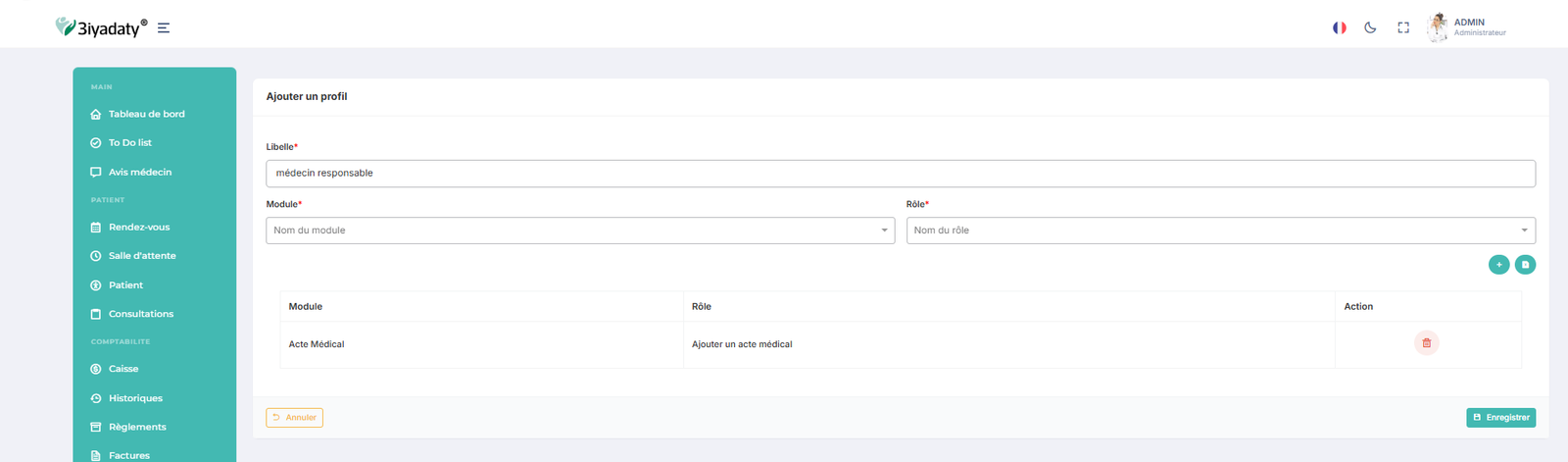
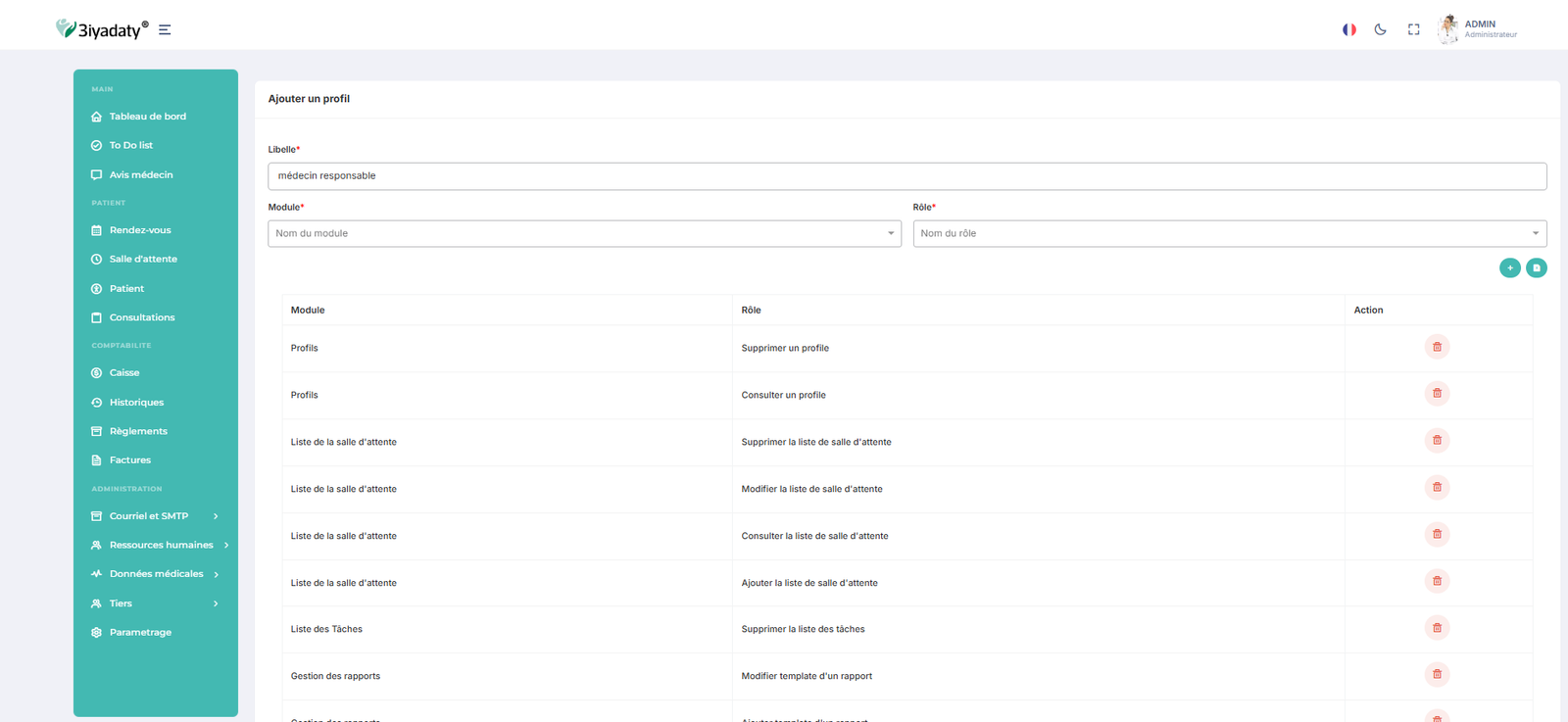
1. Création d’un Profil :
Pour créer un nouveau profil :
2. Exportation des habilitations des profils :
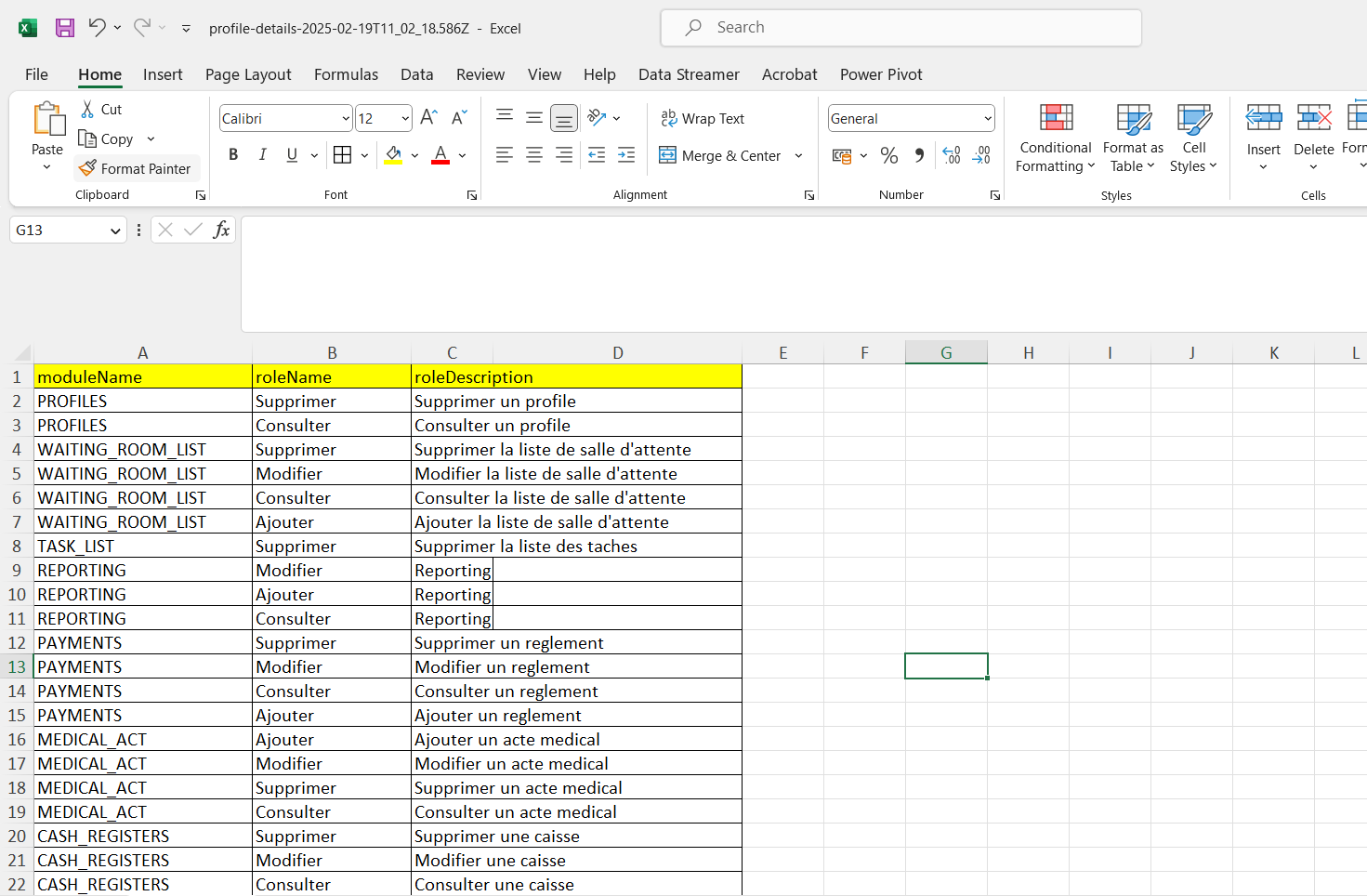
Il y 'a la possibilité d’exporter la liste des habilitations sous format Excel.
3. Modification d’un profil :
Cliquer sur l’icône "crayon" pour accéder à la fiche du profil et modifier les habilitations.
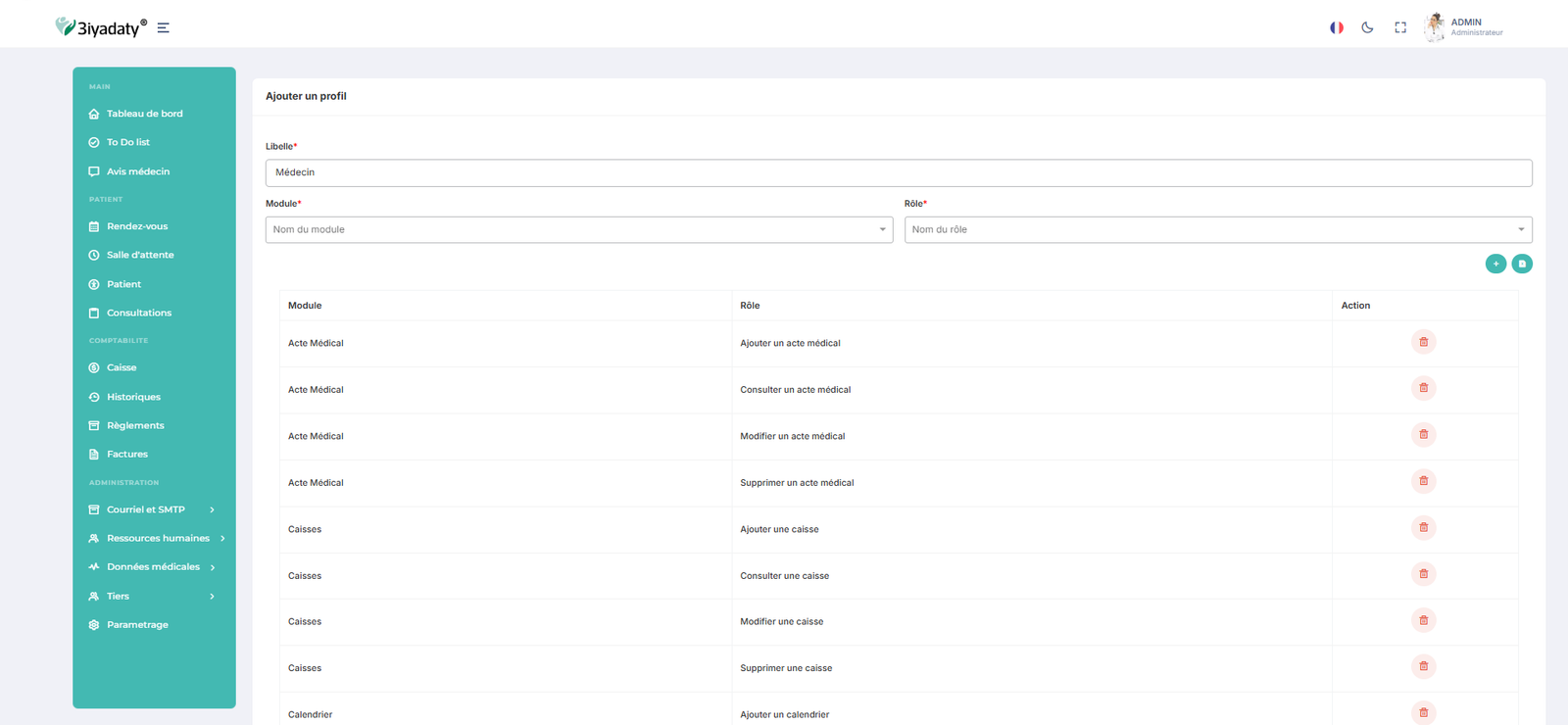
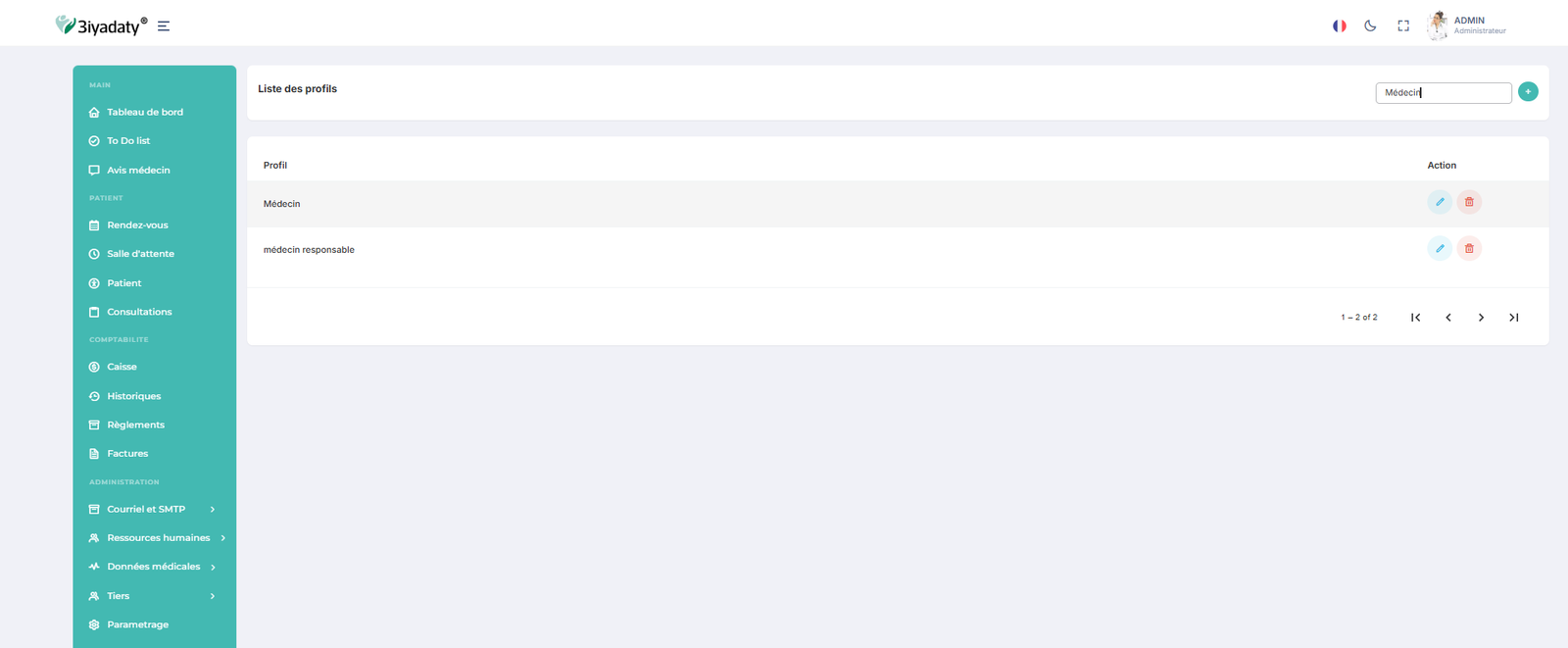
4. Recherche d'un profil :
Au niveau de la barre de recherche, il suffit de saisir le libellé du profil et le sytème va afficher me résultat selon la recherche effectuée.
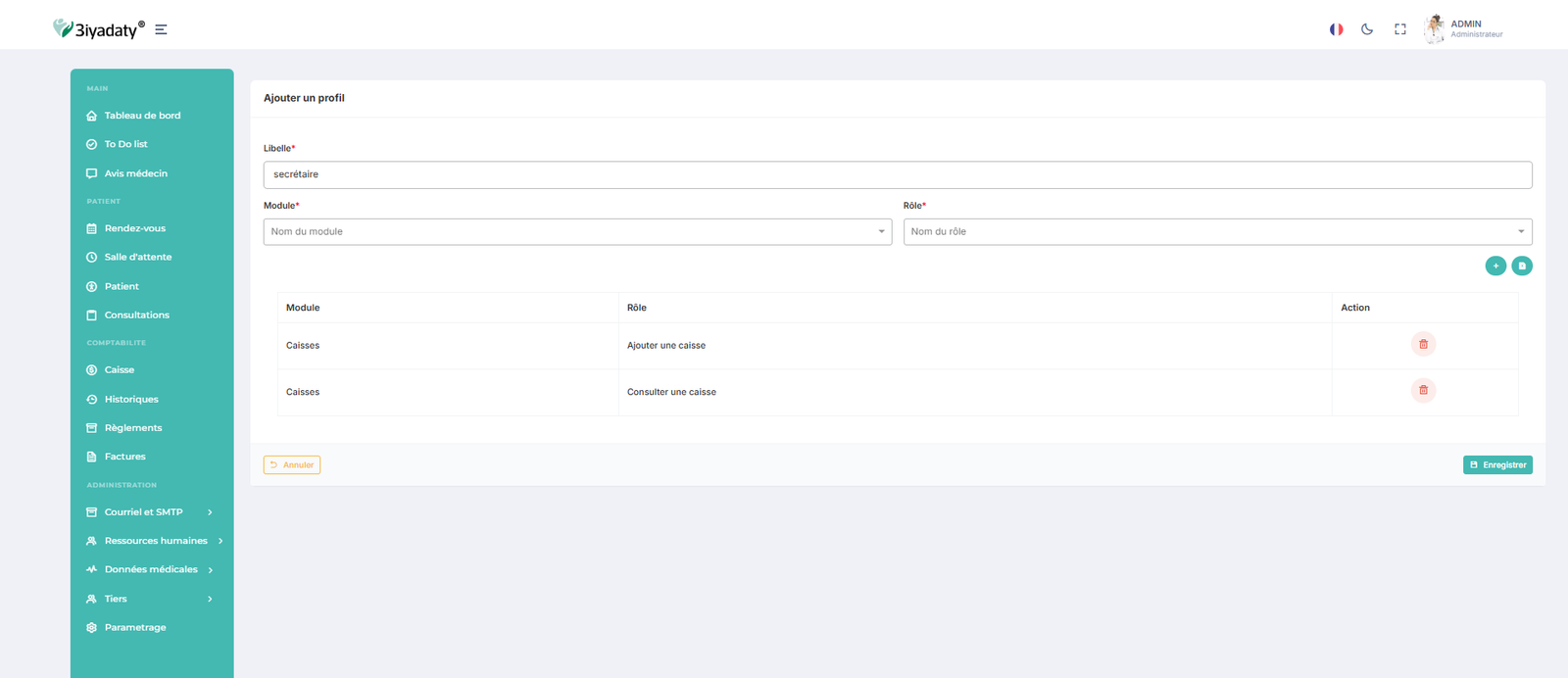
5. Suppression d’un rôle dans un profil :
Cliquer sur l’icône de suppression dans le tableau des habilitations pour retirer un rôle spécifique.
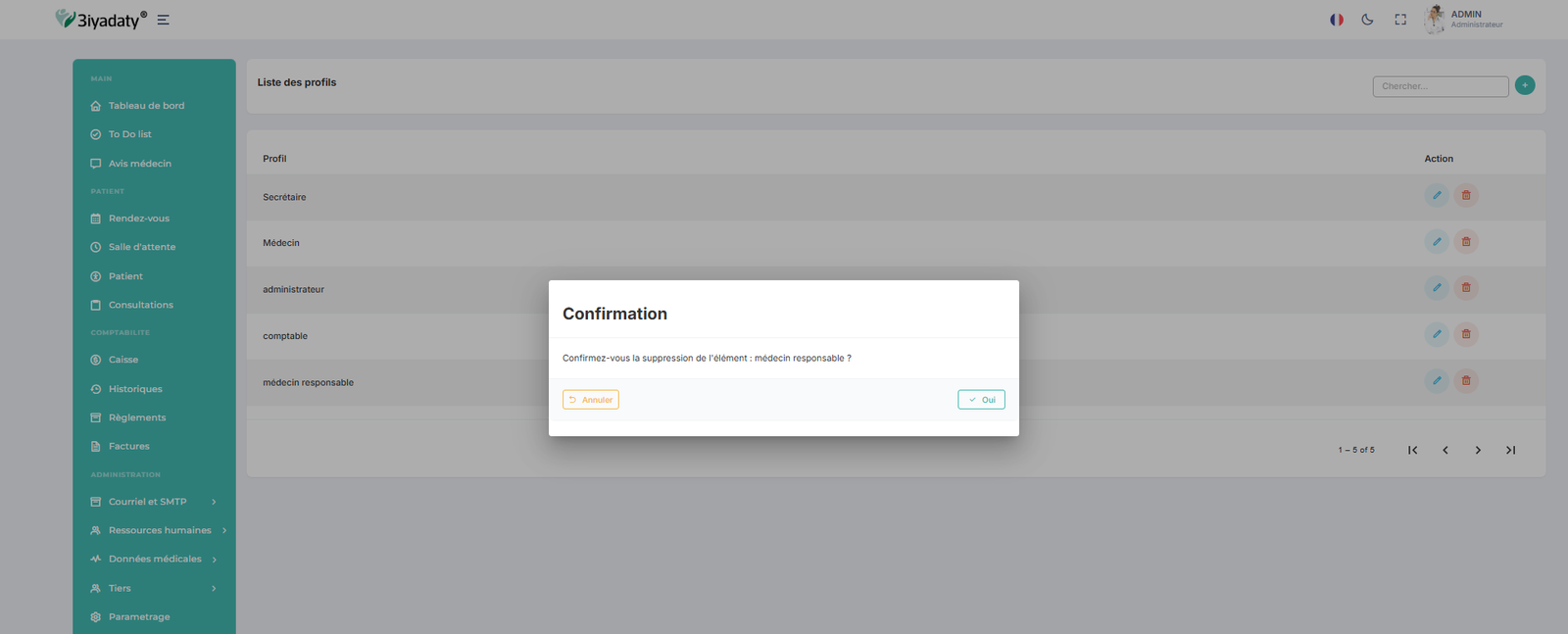
6. Suppression d’un profil :
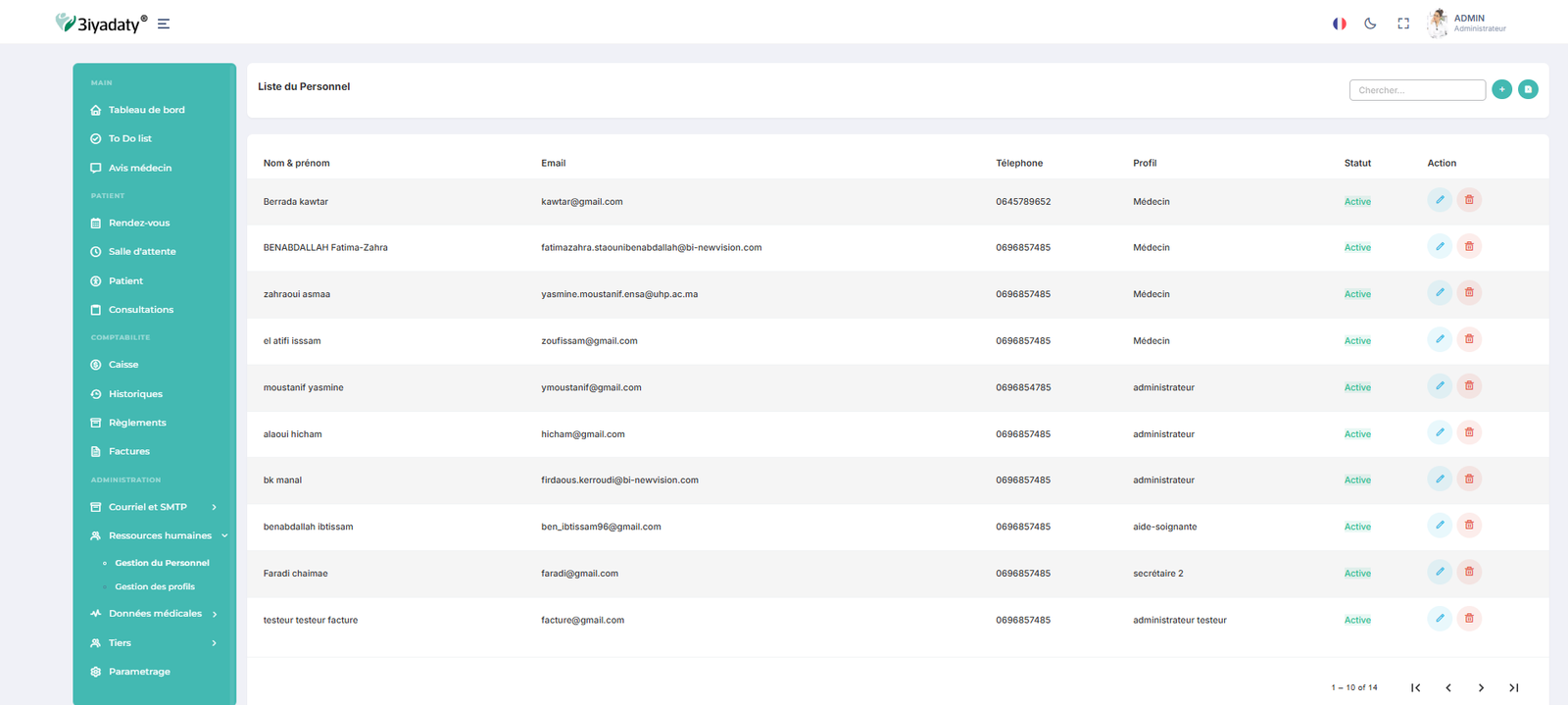
II.Gestion du personnel :
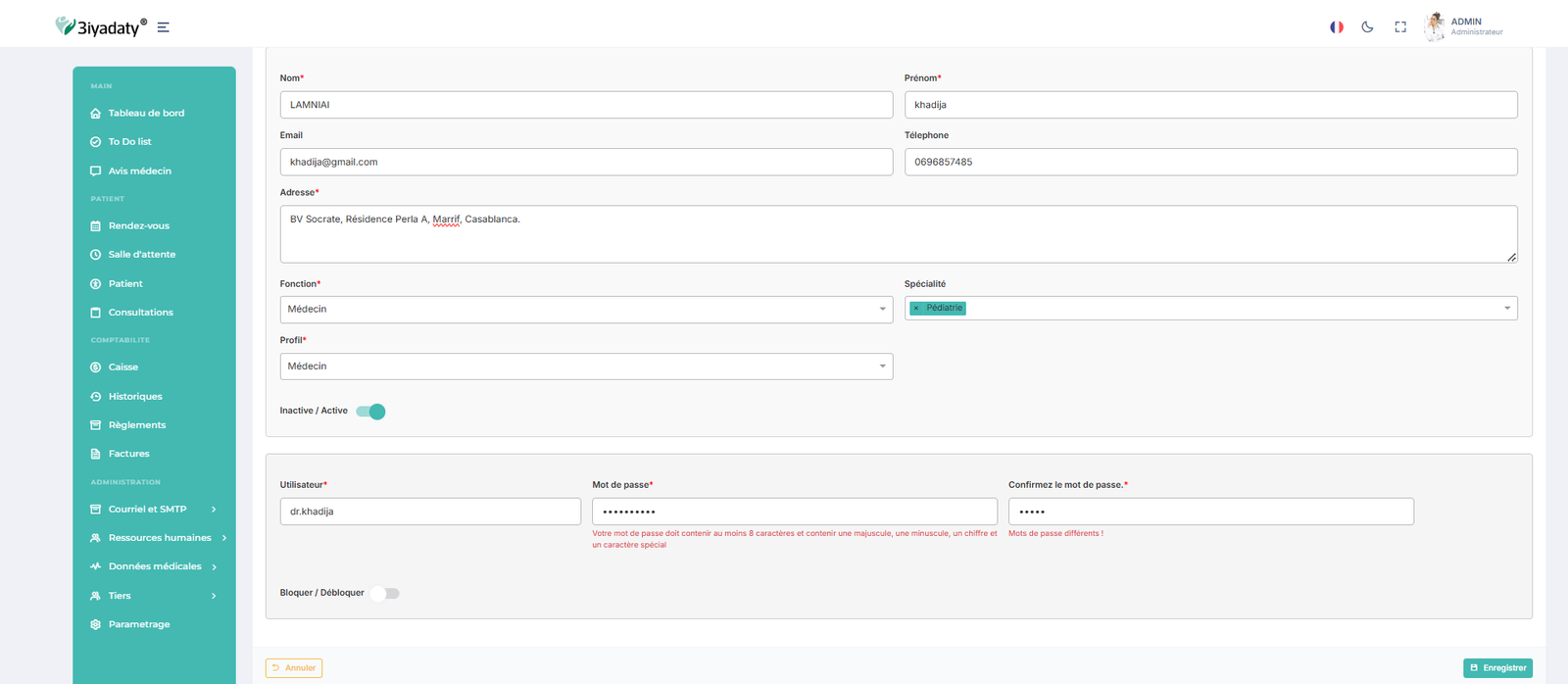
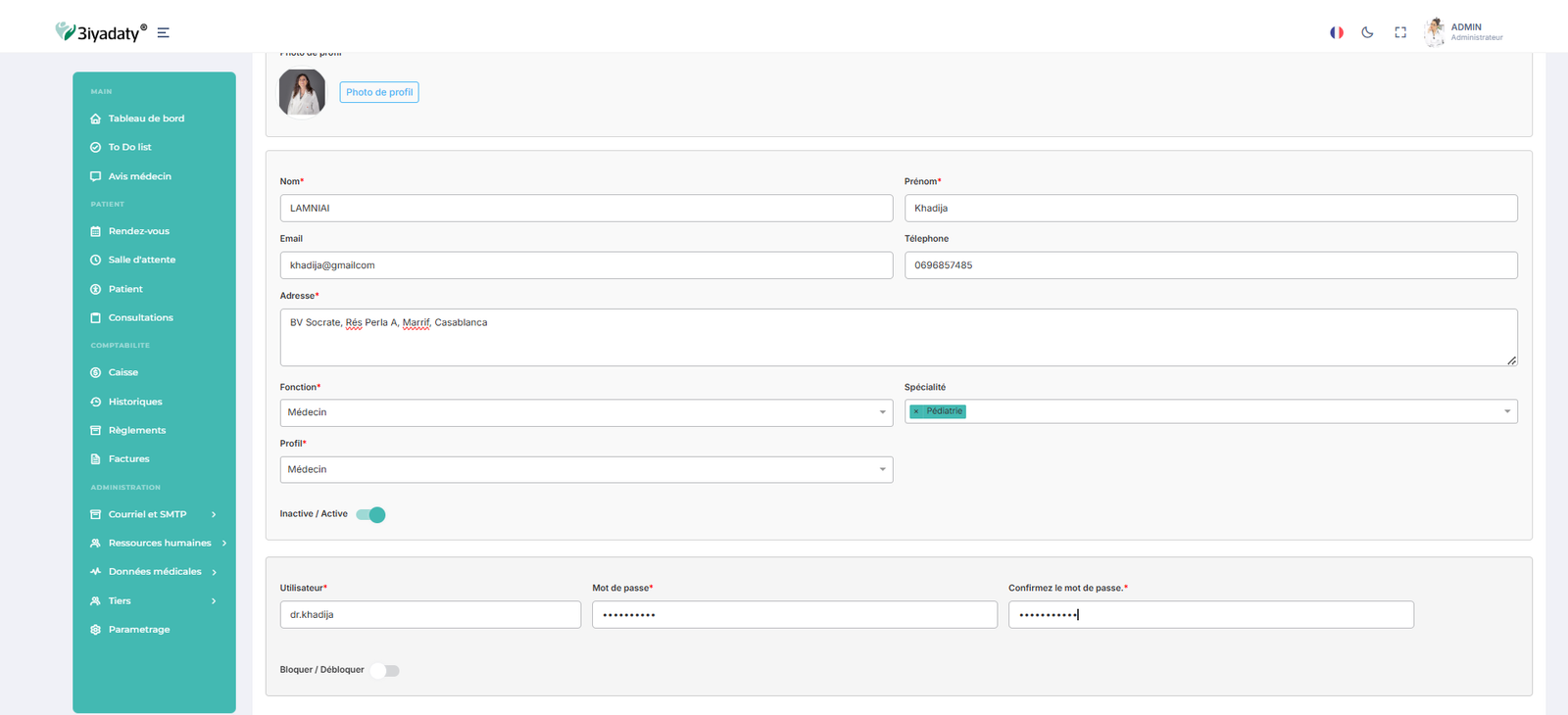
L’application permet la création, la modification et la gestion du personnel avec la configuration des identifiants d’accès.
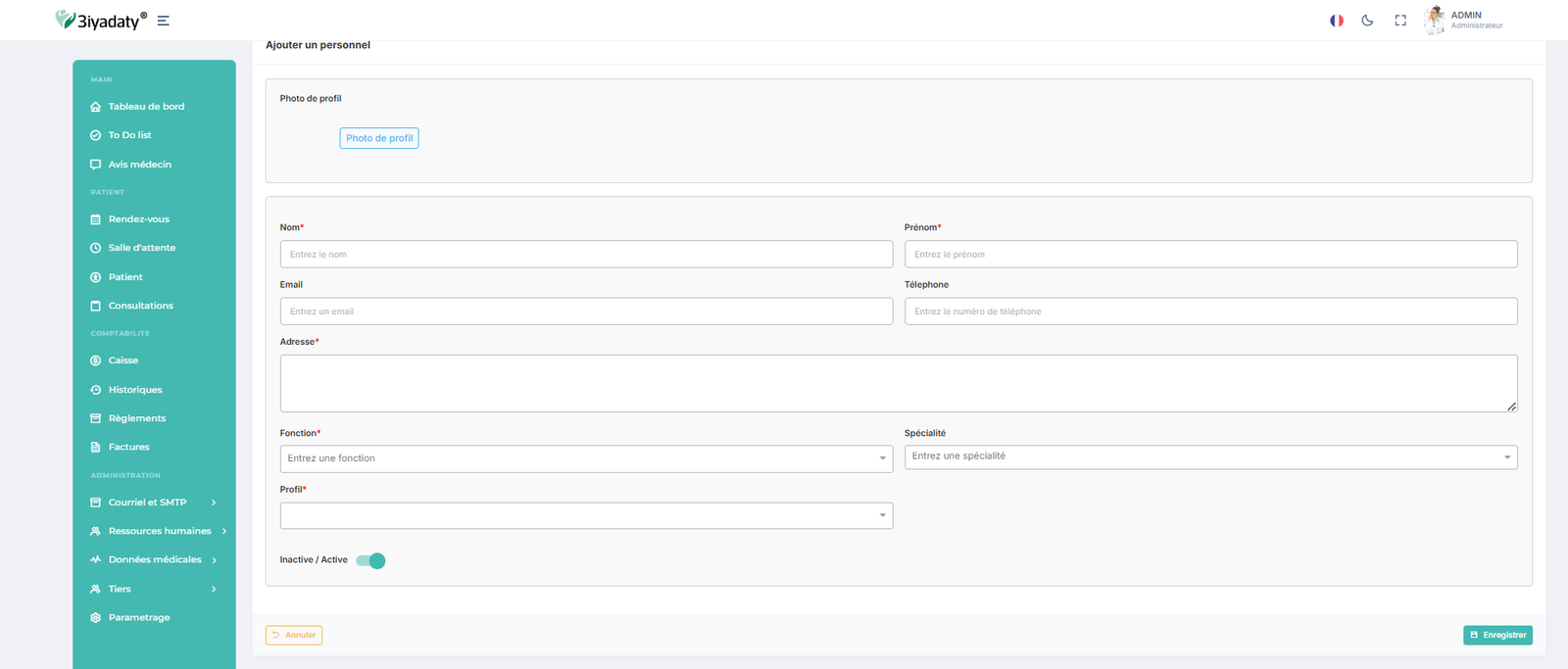
1. Création d’un personnel :
Pour ajouter un nouveau personnel, il faut:
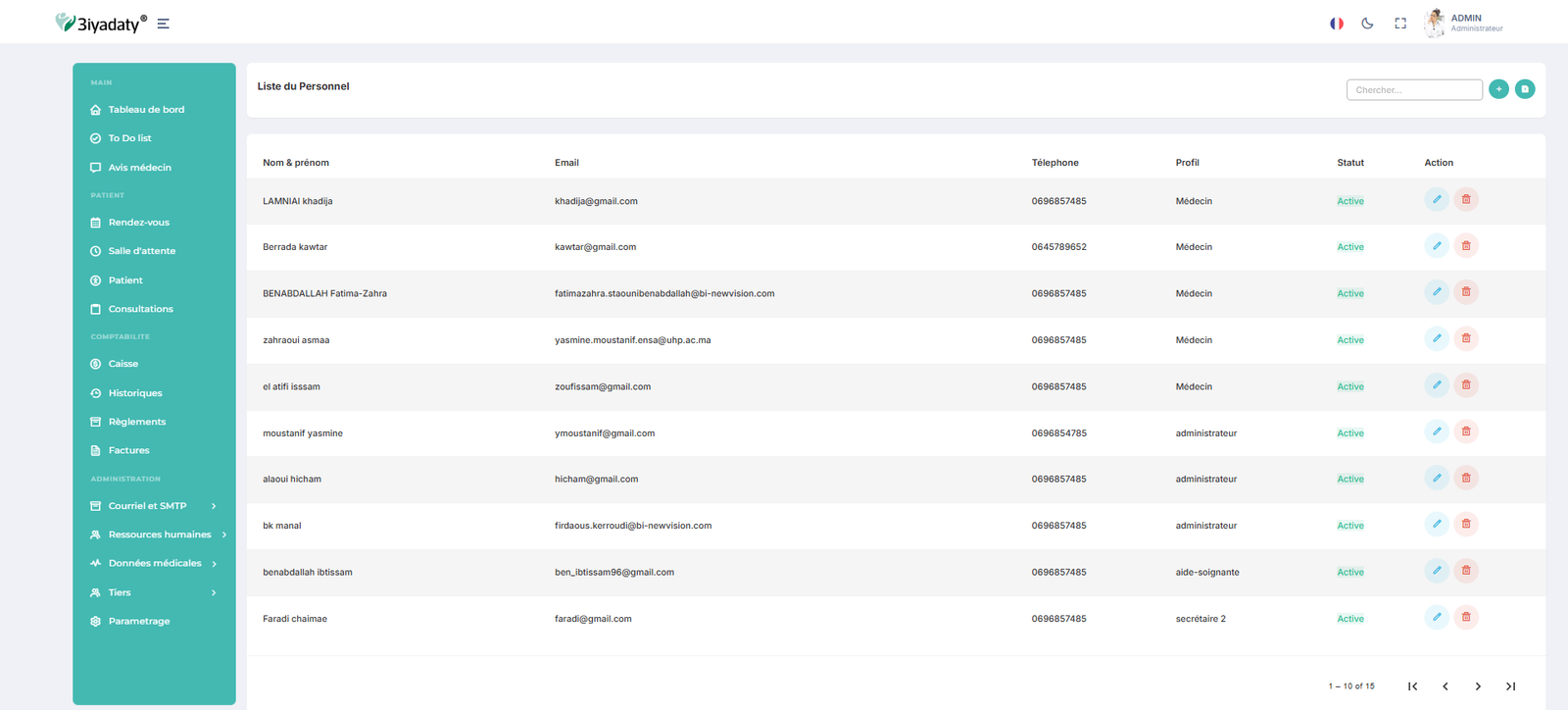
2. Modification d’un Personnel :
Pour modifier un membre du personnel :
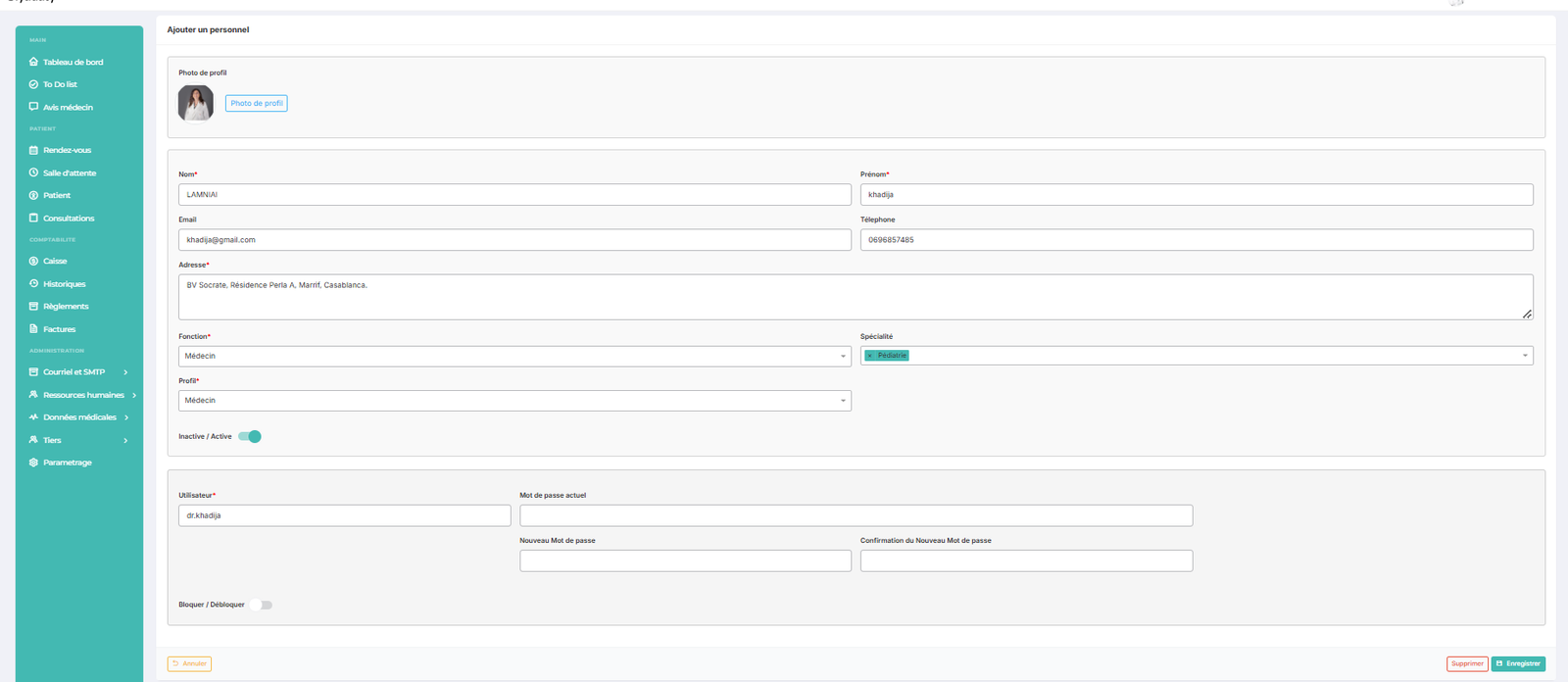
3. Suppression d'un Personnel :
Pour supprimer un membre du personnel, il suffit de cliquer sur l'icone de suppression, un message de confirmation s'affiche :
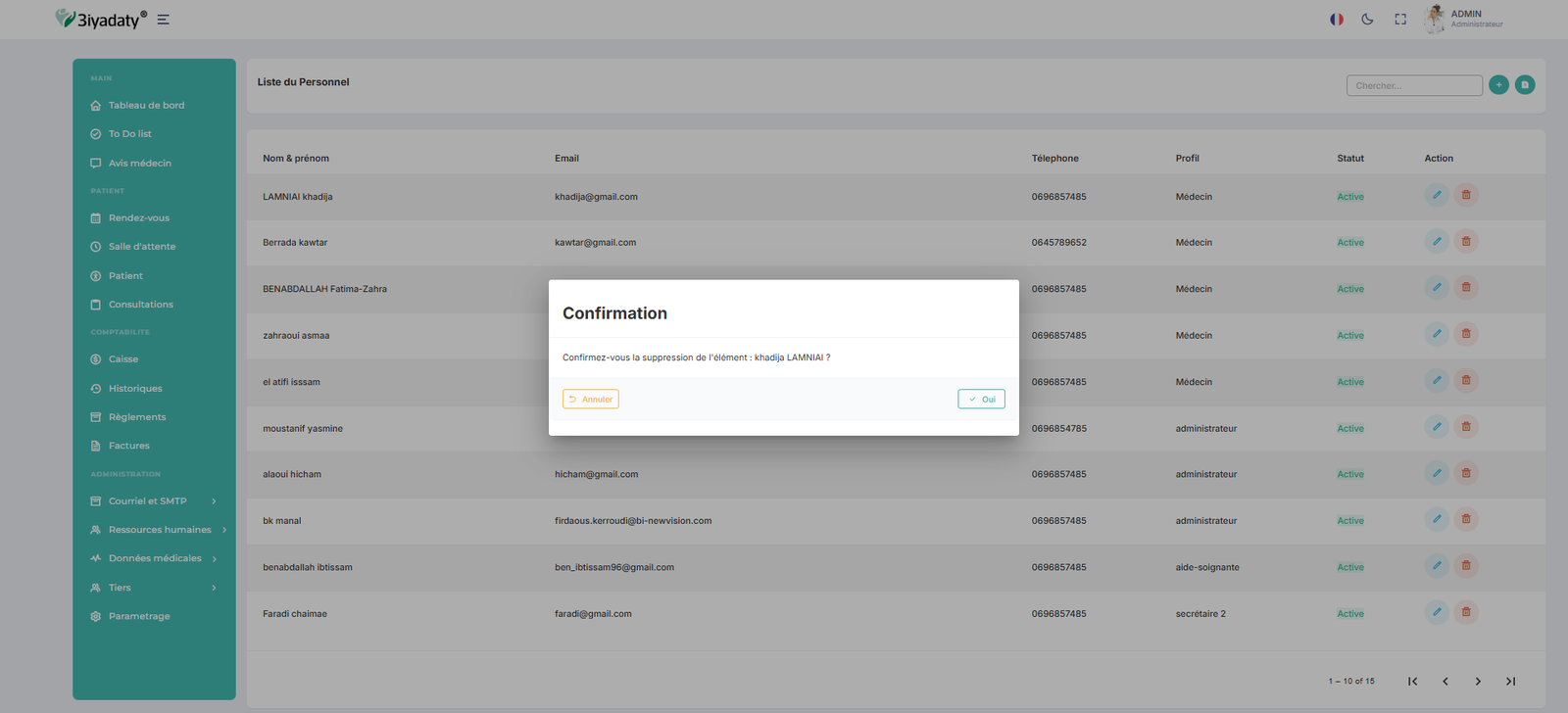
4. Exportation et Recherche du Personnel :
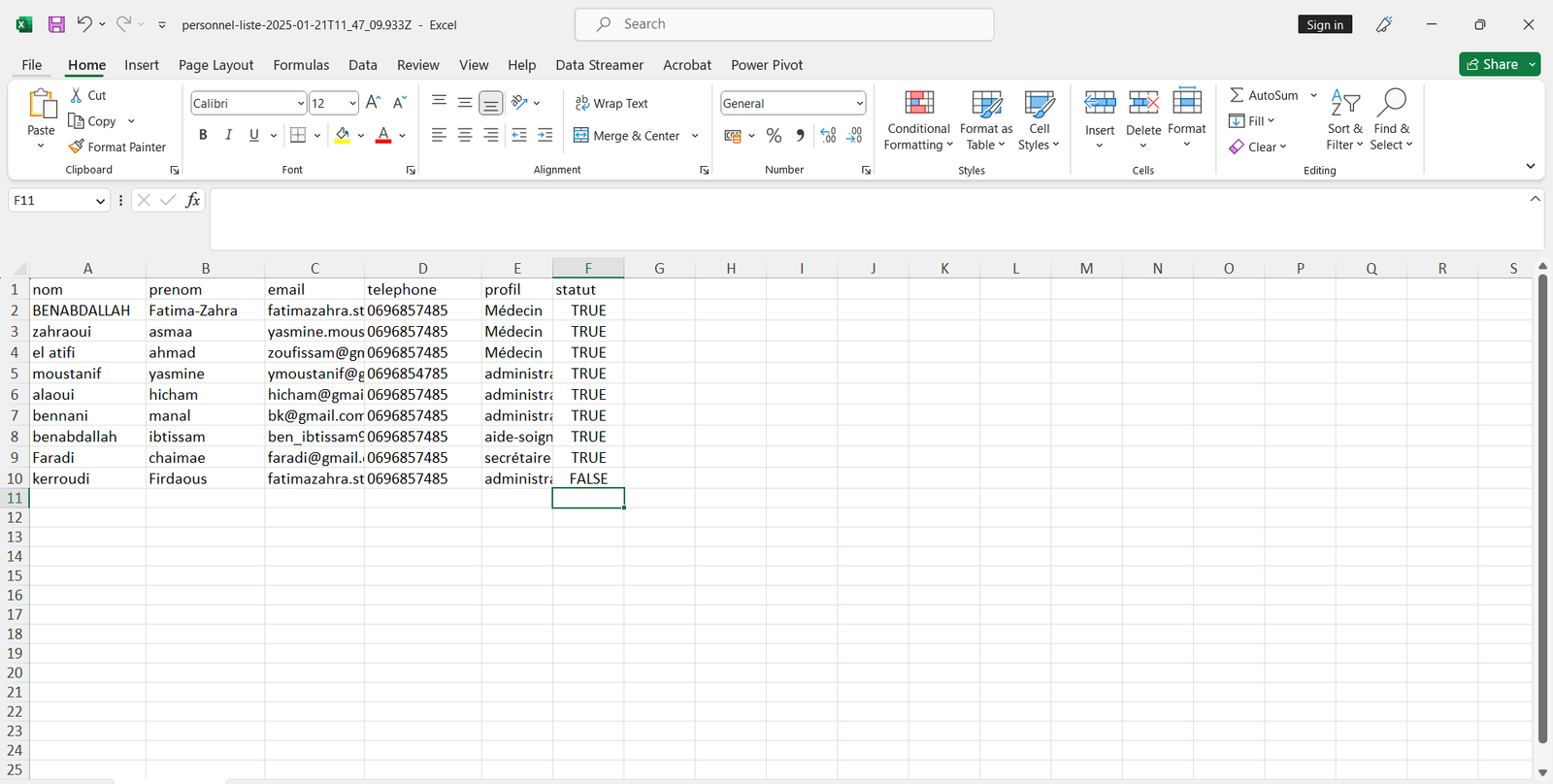
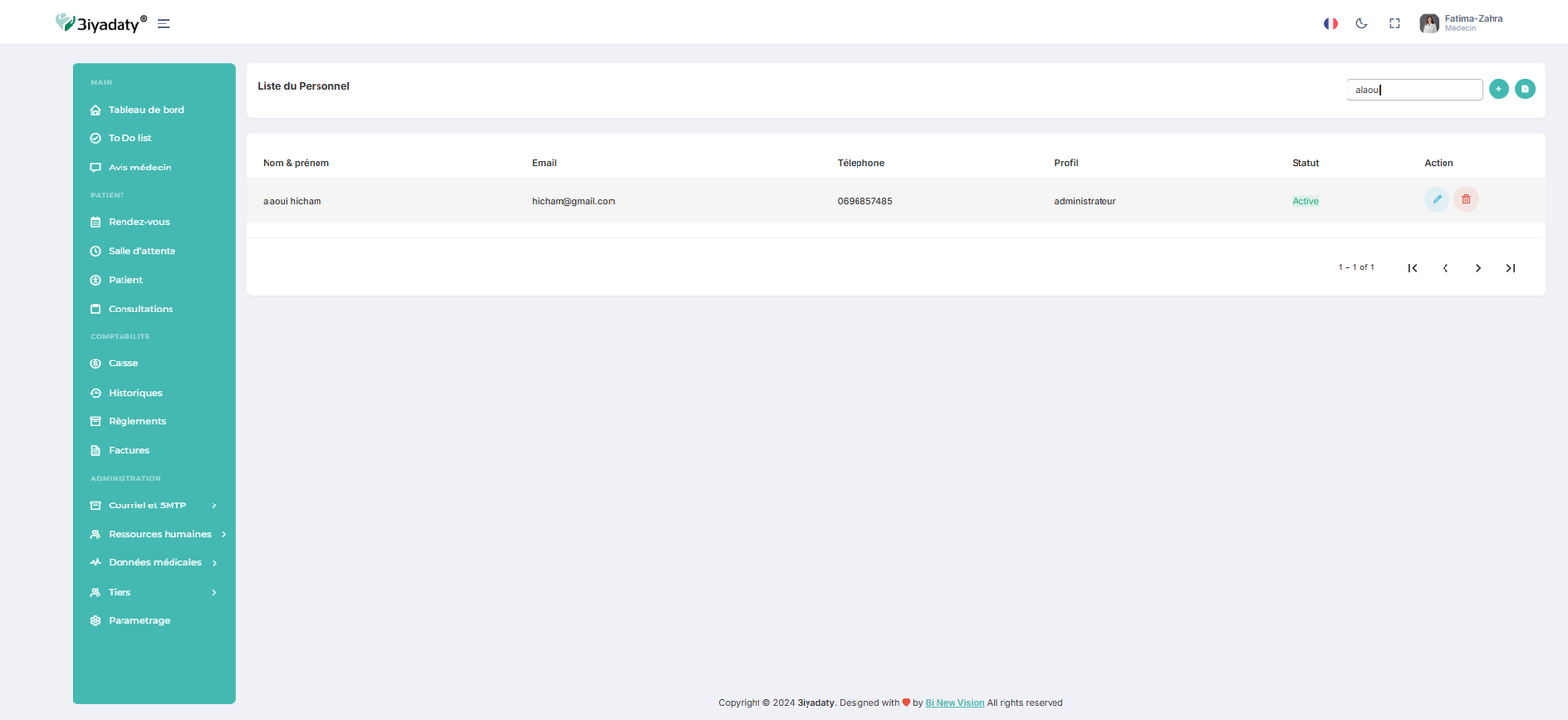
3iyadaty - Manuel utilisateur
I. Gestion des Médicaments
La section Médicaments permet de visualiser et d'ajouter les médicaments que le médecin peut prescrire dans une ordonnance.
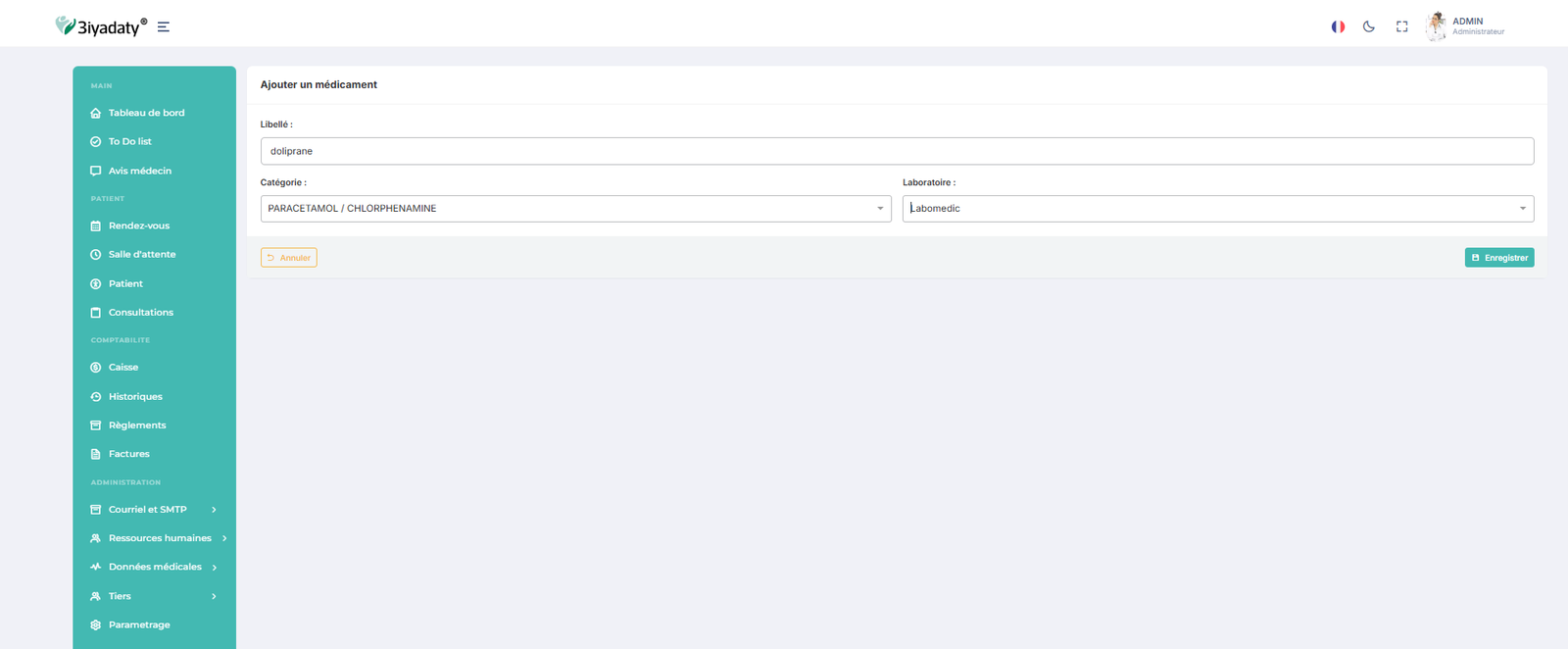
1. Ajout d’un Médicament
Pour ajouter un nouveau médicament :


2. Modification d’un Médicament:
Pour modifier un médicament existant, il suffit de:
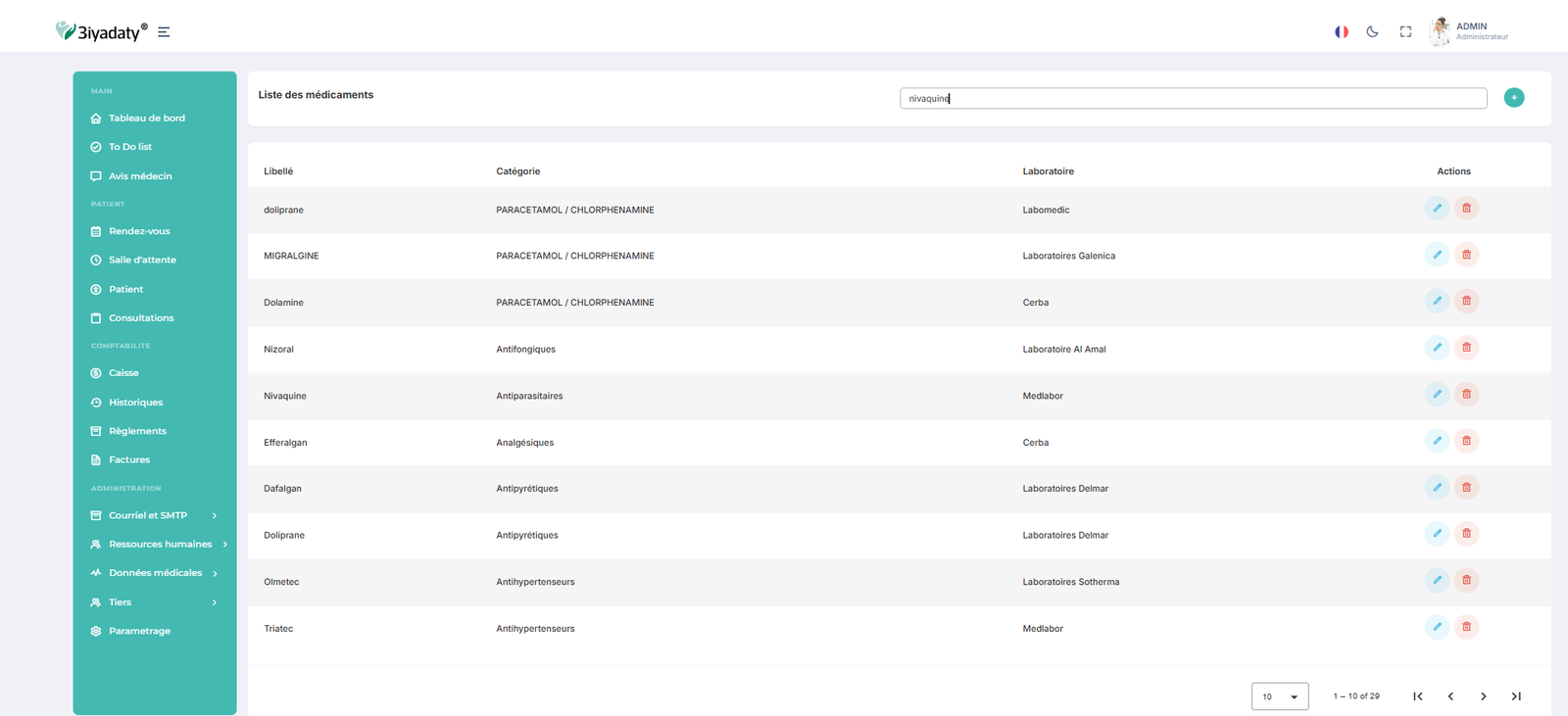

3. Recherche d’un Médicament:
Une barre de recherche permet de retrouver un médicament en saisissant son libellé, exemple de recherche:

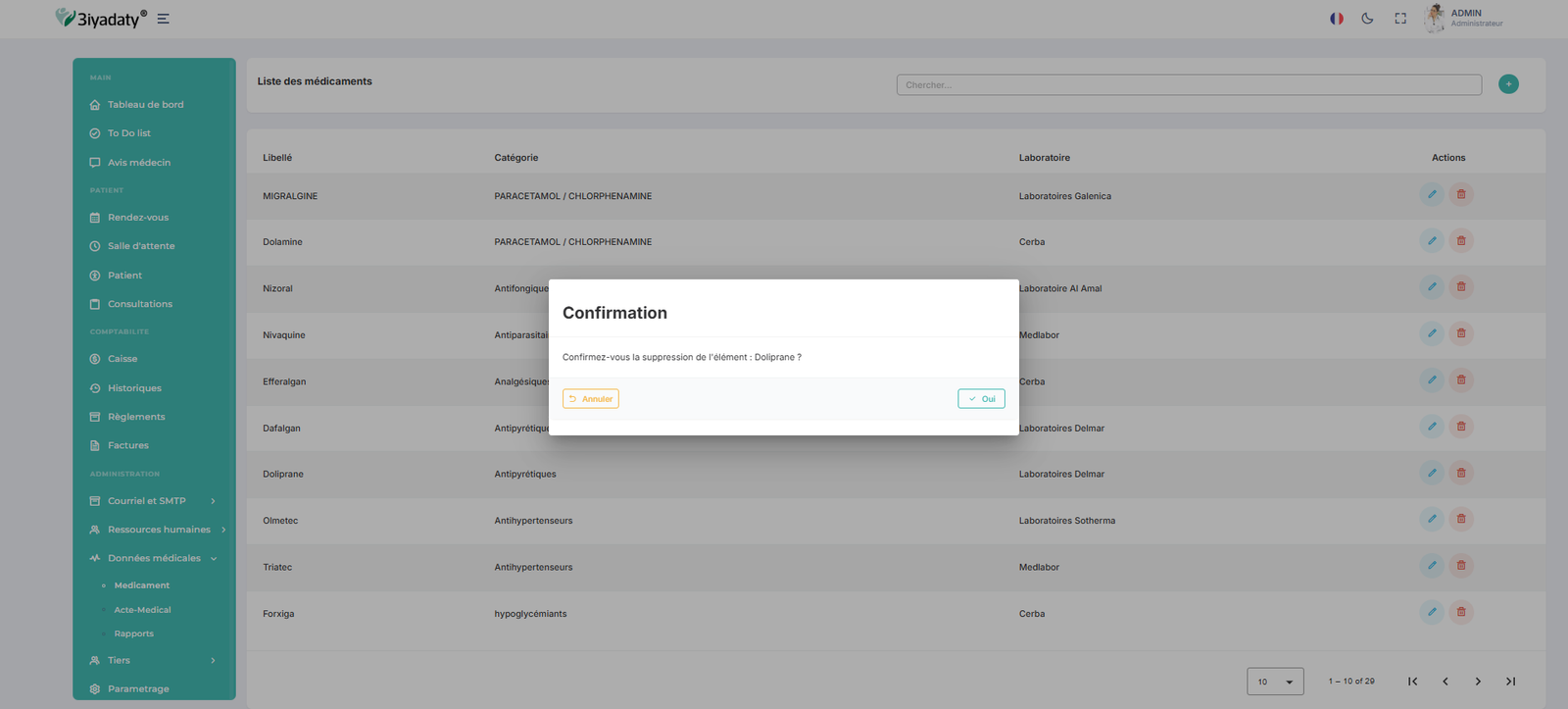
4. Suppression d’un Médicament:
Pour supprimer un médicament :
3iyadaty - Manuel utilisateur
II. Gestion des actes-medicaux
La section Actes Médicaux permet d'afficher et d'enregistrer l'ensemble des interventions médicales réalisées par le médecin au sein de son cabinet.
1. Ajout d’un Acte Médicale
Pour ajouter un nouveau acte médicale :


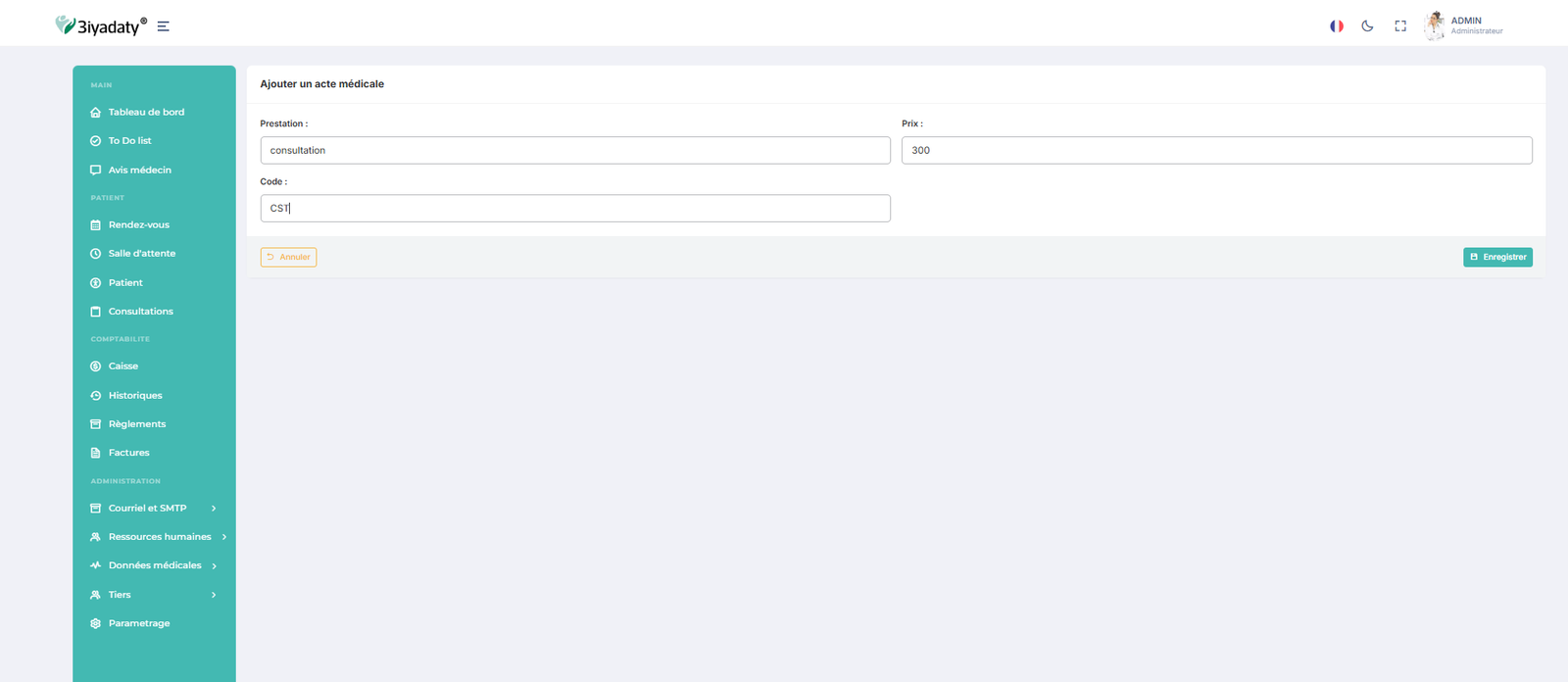
2. Modification et recherche d’un Acte Médical:
Pour modifier un acte existant, il suffit de:
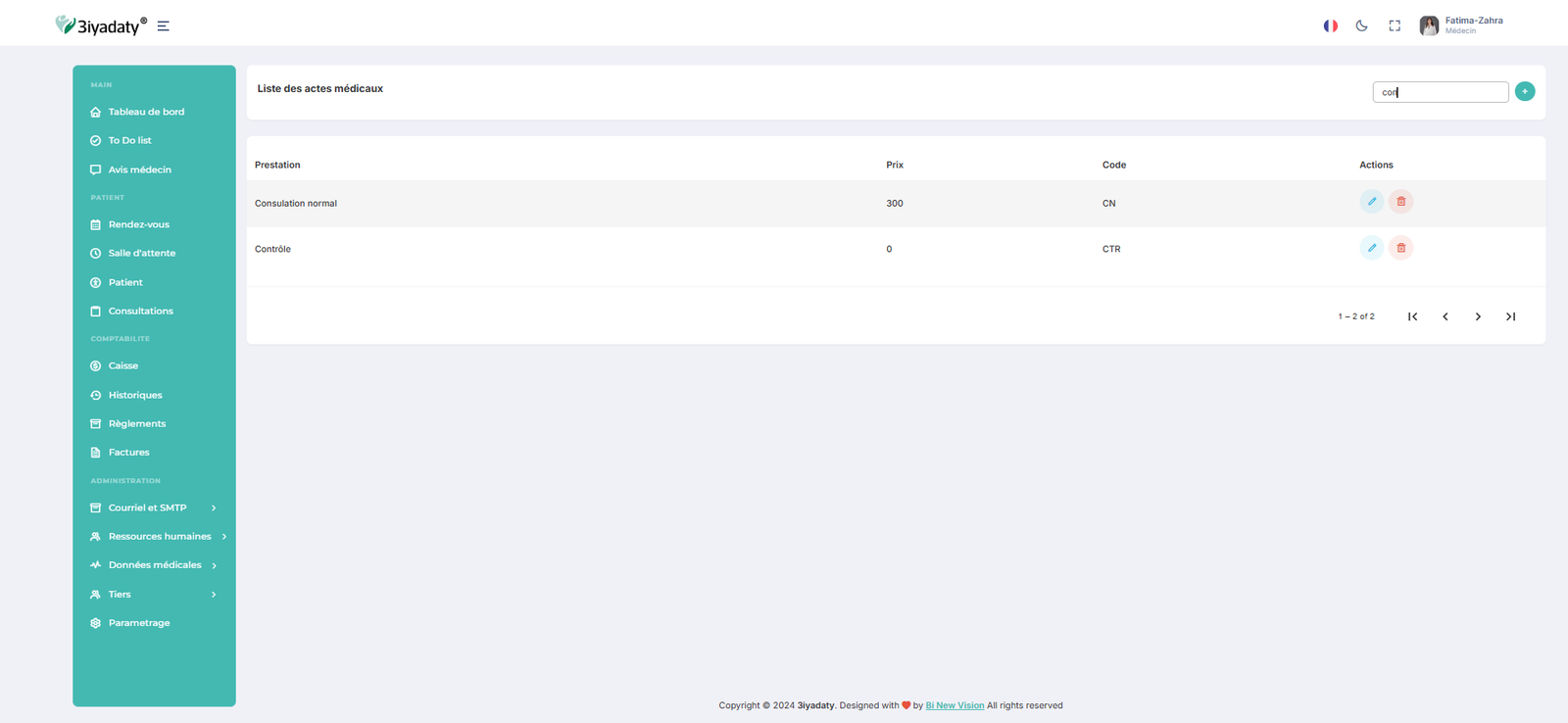
3. Suppression d’un Acte Médicale:
Pour supprimer un acte médical, il suffit de :

3iyadaty - Manuel utilisateur
III. Gestion des rapports
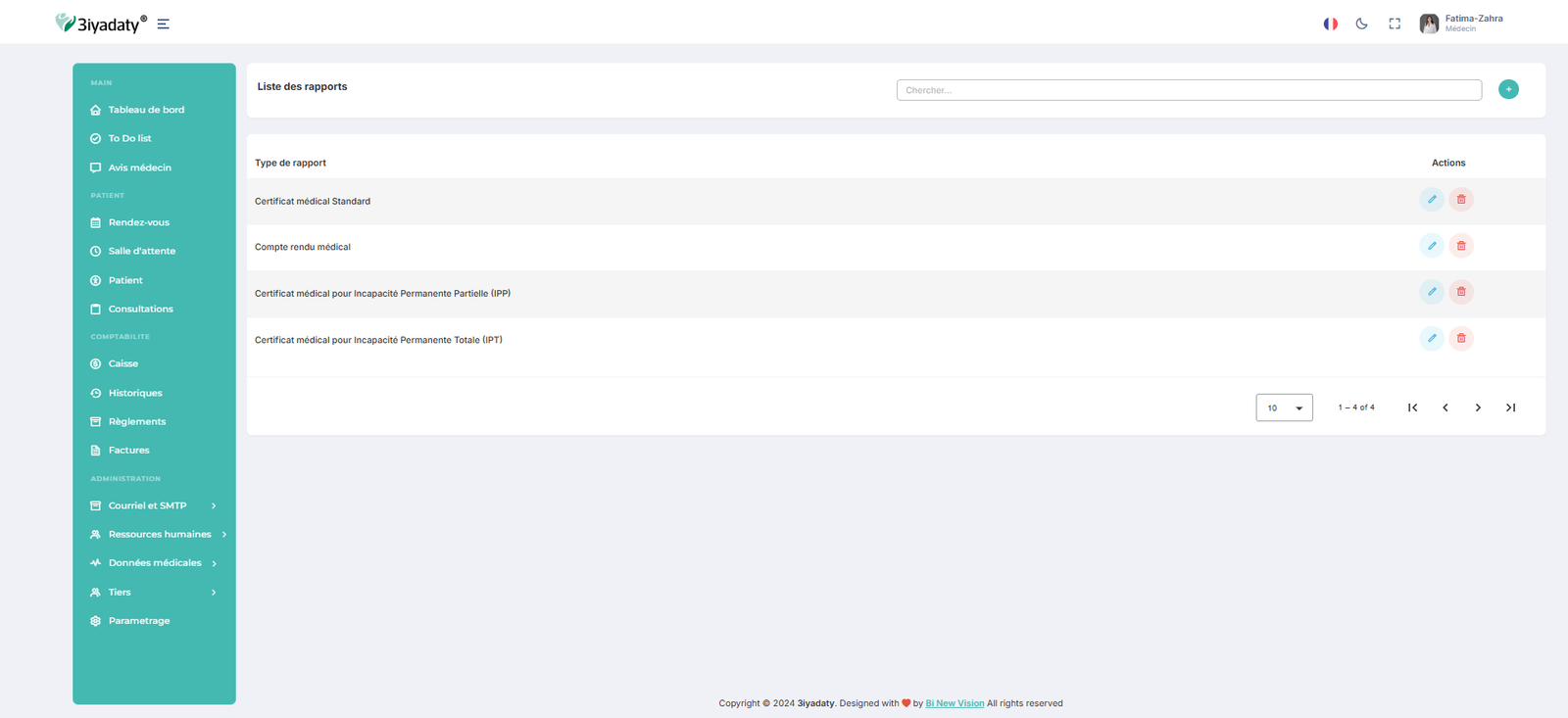
La section Rapports, intégrée au menu Données Médicales, permet de gérer les différents types de rapports médicaux utilisés par les médecins dans le cadre de leur pratique. Cette fonctionnalité offre la possibilité d'afficher, d'ajouter, de modifier et de supprimer des rapports, ainsi que d'effectuer des recherches pour retrouver un type de rapport spécifique.
Par défaut, l’application inclut quatre types de rapports :
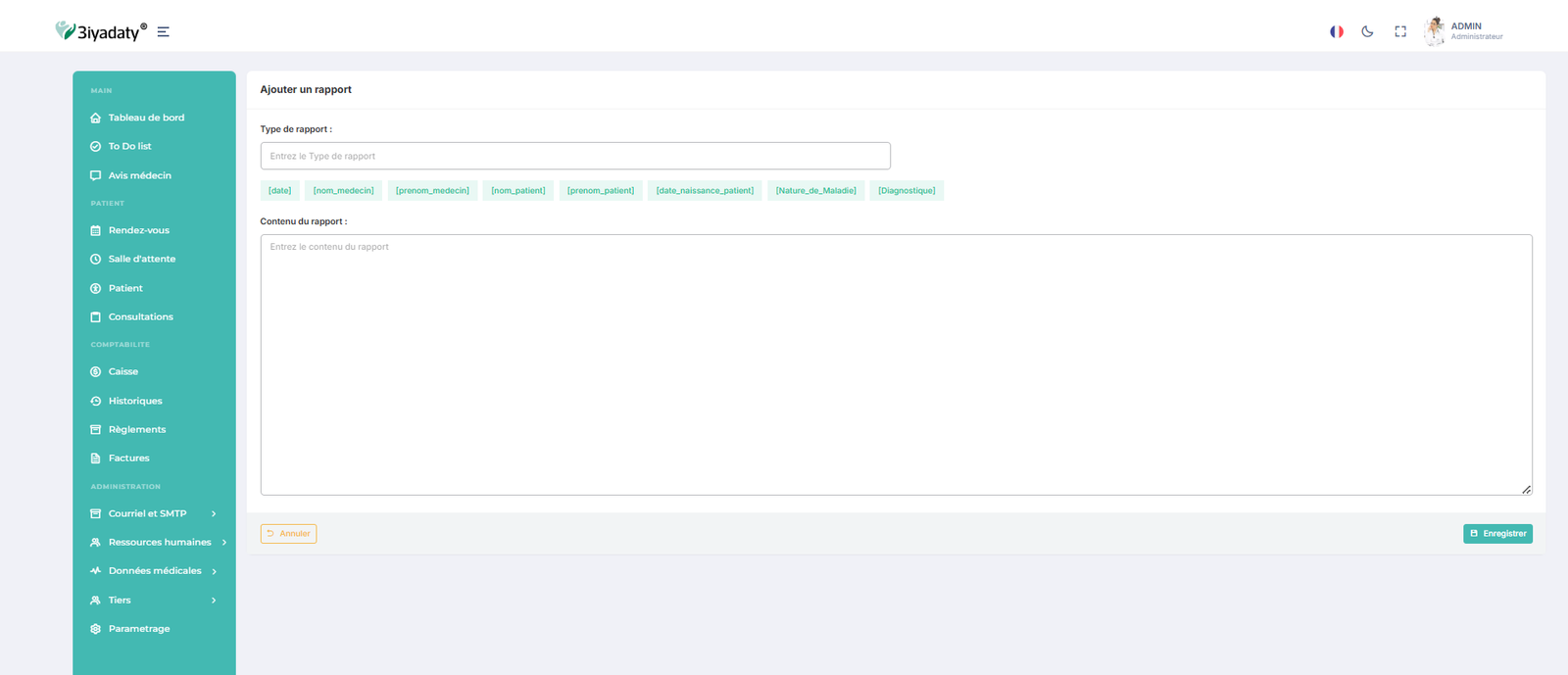
1. Ajout d’un Type de rapport
L’utilisateur peut également ajouter d’autres types de rapports selon ses besoins. Pour ce faire :
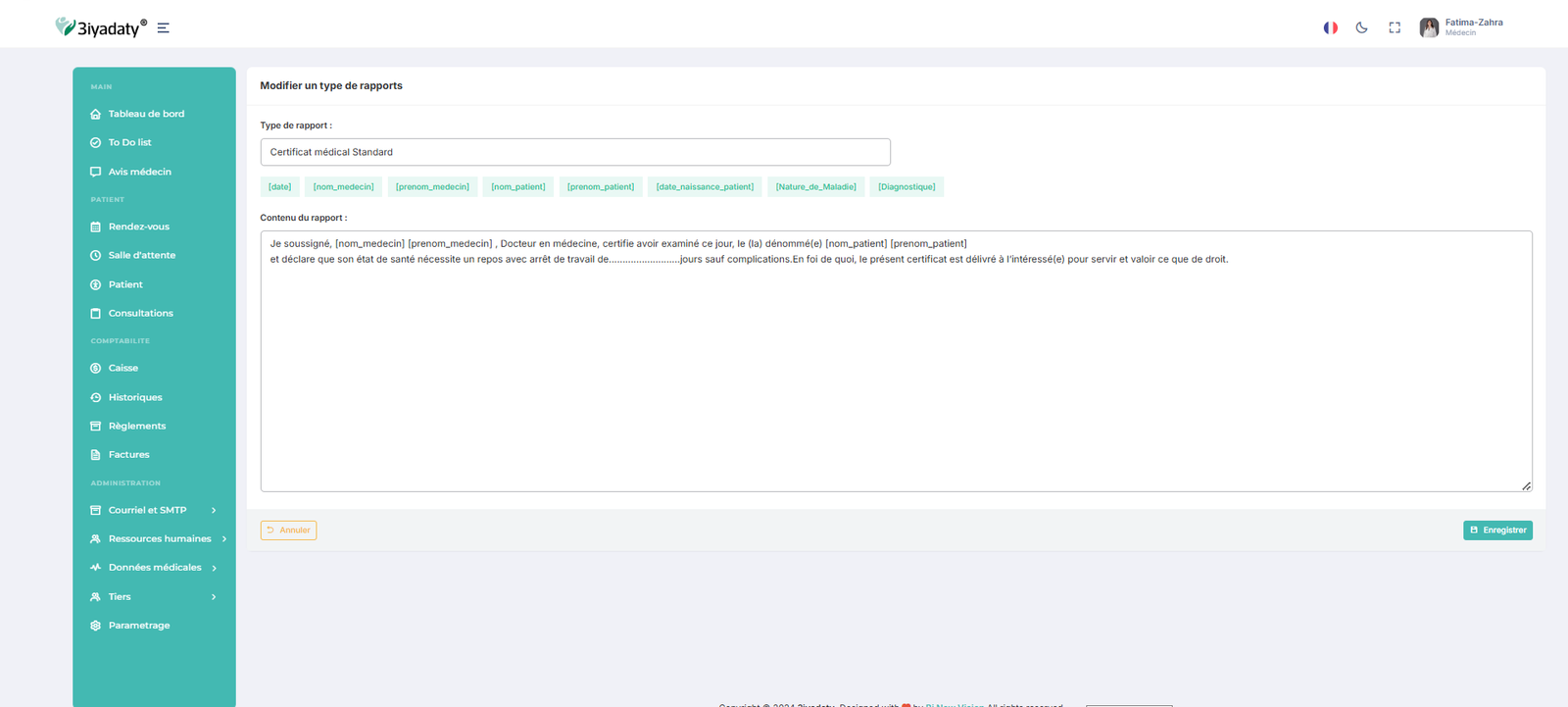
2. Modification et recherche d’un rapport:
L’application permet également de modifier le contenu d’un rapport existant. Pour cela, il suffit d':
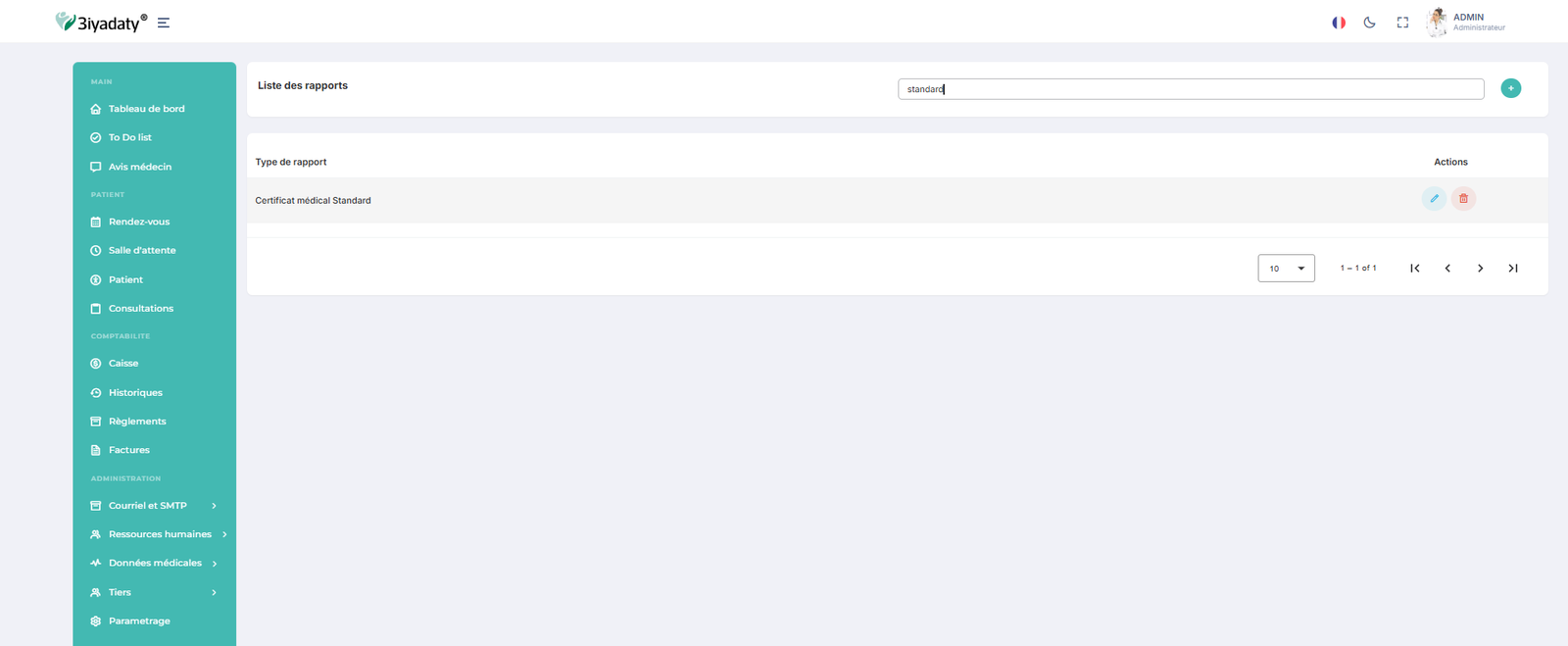
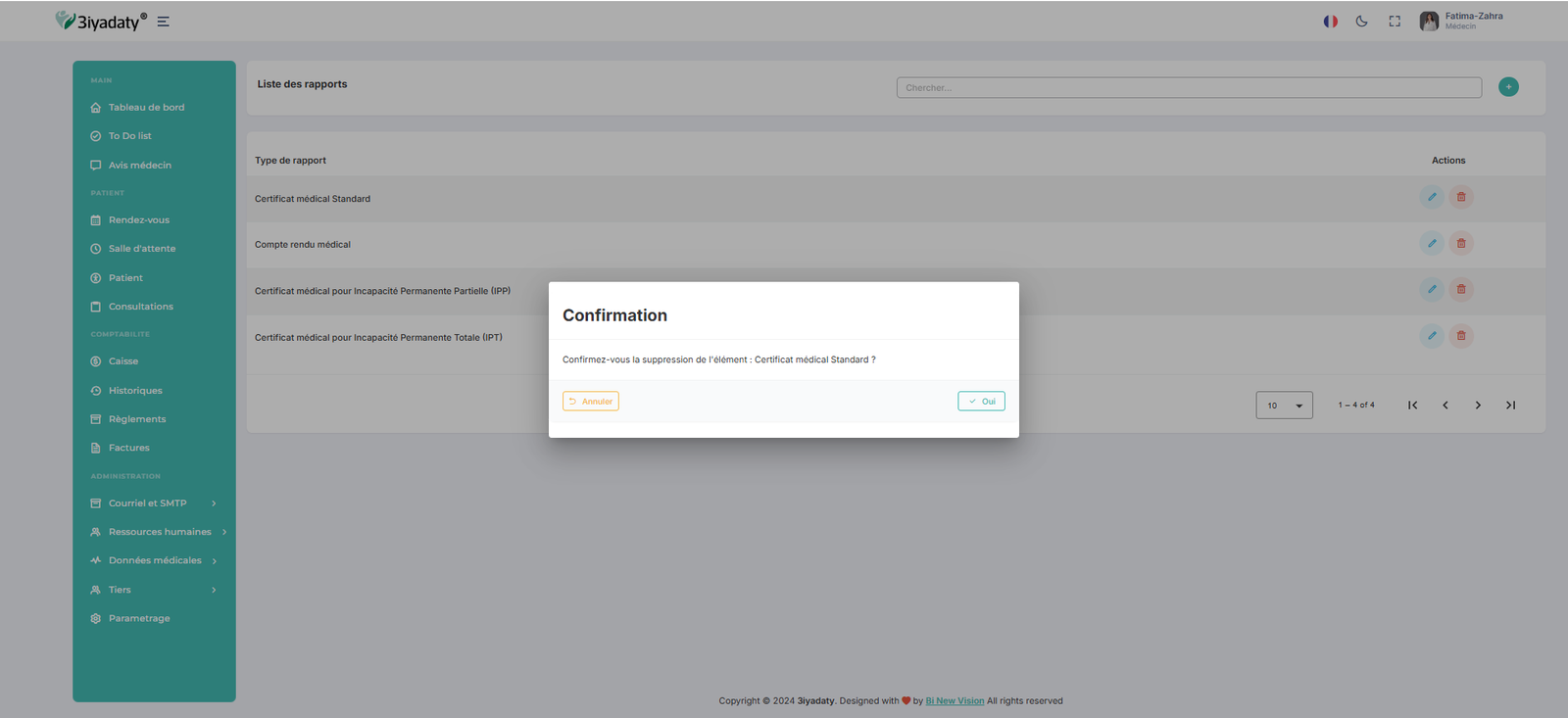
3. Suppression d’un rapport :
Pour supprimer un rapport, il suffit de :
3iyadaty - Manuel utilisateur
I. Gestion des laboratoires favoris
La section Tiers, accessible depuis le menu principal, permet la gestion des entités externes avec lesquelles le cabinet ou la clinique du médecin est en relation. Elle est composée de deux sous-menus : Fournisseur et Laboratoire.
Le menu Laboratoire Favoris, situé dans la section Administration, permet d'afficher la liste des laboratoires enregistrés et de sélectionner ceux qui seront ajoutés en favoris. Lors de la rédaction d'une ordonnance médicale, les médicaments liés aux laboratoires favoris seront affichés en priorité dans la liste des médicaments proposés.
Ajout d'un Laboratoire en Favoris
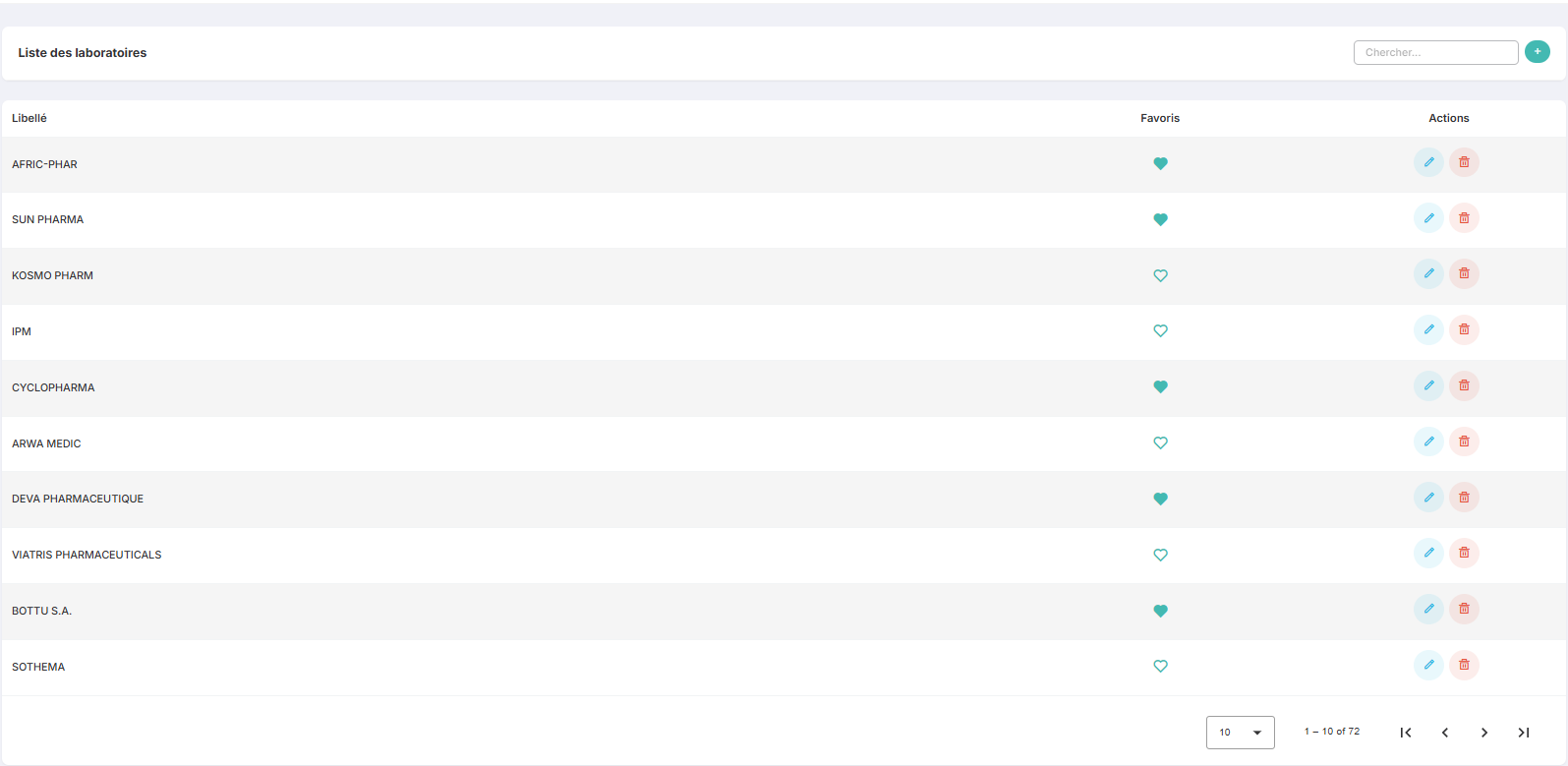
Cette fonctionnalité permet au médecin de faciliter et d’accélérer la sélection des médicaments en fonction des laboratoires les plus fréquemment utilisés.